
如何鎖定或加密保護 NFC 標籤
要永久鎖定還是設密碼?比較兩種方式、了解各自能防什麼、照著 iPhone 操作步驟做,並知道萬一忘記密碼會發生什麼事。
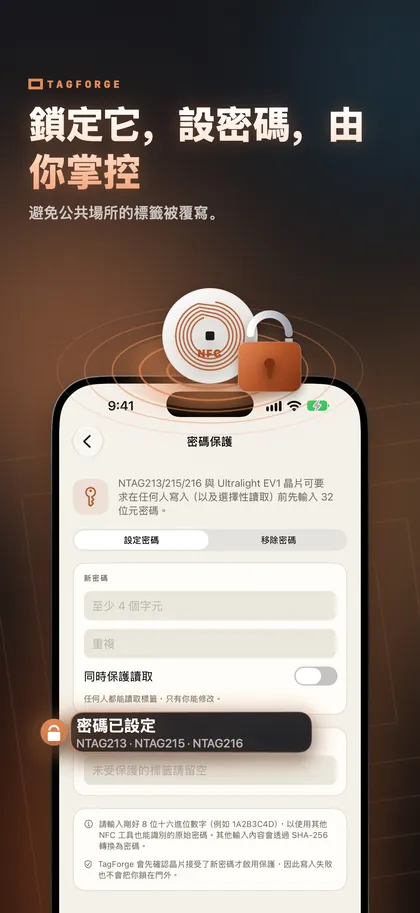
你可以用兩種方式保護 NFC 標籤。永久鎖定會讓標籤從此只能讀取,永遠不能還原。密碼(適用於 NTAG213、NTAG215、NTAG216 和 MIFARE Ultralight EV1 晶片)則是讓不知道密碼的人無法修改標籤內容,而且之後可以移除。這兩種方式下,手機都還是能讀取標籤並開啟你的連結。唯一的例外,是你對受密碼保護的標籤另外開啟了讀取保護。
內容確定永遠不會變就用鎖定;之後可能還要更新內容,就用密碼。
永久鎖定 vs 密碼保護:快速比較
| Permanent lock | Password protection | |
|---|---|---|
| What it does | Makes the tag read-only forever | Requires a 32-bit password to write (and, if you choose, to read) |
| Can you undo it? | No, never | Yes, with the password |
| Can you change the content later? | No | Yes, with the password |
| Who can read the tag? | Everyone | Everyone, unless you also protect reading |
| Chips | NTAG213/215/216 and other lockable tags | NTAG213/215/216 and MIFARE Ultralight EV1 |
| Stops overwriting | Yes, by anyone, including you | Yes, by anyone without the password |
| Stops a fake sticker on top | No | No |
| Biggest risk | A mistake in the content is permanent | A forgotten password is permanent |
| Best for | Public tags whose content will never change | Tags you may want to update |
各種保護可以防範什麼
永久鎖定
鎖定會設定標籤的永久鎖定位元。之後,沒有任何 App 或裝置能抹除或重寫內容,包括你自己。
鎖定可以防範:
- 有人拿手機裝個免費 App,就把你的連結改成他們自己的;
- 你或員工不小心把內容抹掉或覆寫。
鎖定無法防範:
- 在標籤上貼一張假的貼紙,或直接把標籤拆掉換新的;
- 複製:任何人仍然可以讀取標籤,把同樣的內容寫到另一張標籤上;
- 你自己的失誤:連結裡打一個錯字,就會永遠留在上面。
密碼保護
NTAG21x 和 MIFARE Ultralight EV1 晶片支援 32-bit 密碼與 16-bit acknowledgement 值(PACK)。設定密碼後,晶片在沒有密碼時會拒絕寫入。你也可以選擇保護讀取,這樣沒有密碼的手機就完全看不到內容。
密碼可以防範:
- 訪客、客戶或員工隨手亂改內容;
- 意外更動,但你自己仍然可以更新標籤。
密碼無法防範:
- 下定決心的攻擊者。32-bit 密碼大約有 43 億種組合,可以擋住隨手亂改,但稱不上是強加密;
- 貼在上面的假貼紙,和鎖定一樣沒辦法防。
不要在公開標籤上保護讀取。 訪客的手機不知道你的密碼。如果打開讀取保護,他們就完全沒辦法打開你的連結。
如何在 TagForge 鎖定 NFC 標籤
鎖定是永久的,下手前一定要先確認內容。
- 先到 寫入 分頁寫入標籤,並開啟 寫入後驗證。App 會再讀一次標籤,確認寫入內容正確。
- 用訪客的角度實際測試:在 iPhone XS / XR 或更新機種上喚醒螢幕,把手機頂端貼近標籤,應該會跳出連結通知。
- 前往 工具 → 永久鎖定。
- 如果標籤已經有密碼,在密碼欄位輸入它;一般沒有密碼的標籤則留空。
- 輸入畫面上顯示的確認字詞,避免有人誤鎖標籤。
- 點一下 Lock tag forever,並把 iPhone 頂端貼在標籤上直到鎖定成功。
- 回到 掃描 分頁再掃一次標籤,報告裡會顯示鎖定狀態。
如何在 TagForge 設定密碼
- 前往 工具 → 密碼保護,選擇 設定密碼。
- 新密碼輸入兩次。
- 決定是否要開啟 Also protect reading。公開標籤請維持關閉;只有在沒有人需要讀取的私人標籤上才開啟。
- 如果標籤已經有密碼,在 Current password 底下輸入現有密碼。
- 點 設定密碼,把標籤貼在 iPhone 頂端。
- 設好後立刻把密碼儲存在密碼管理工具裡。
之後要更新內容時,先在 寫入 分頁準備好新的內容,再在 Tag password 欄位輸入密碼後寫入。若要移除保護,選擇 移除密碼,輸入目前的密碼,然後把標籤貼上即可。
忘記密碼會怎樣
標籤會保留目前內容。沒有密碼就無法重寫或抹除,而且不可能重設。
- 如果沒有保護讀取, 標籤仍然能用。它的行為就像被鎖定的標籤:手機可以讀,但誰都改不了。
- 如果有保護讀取, 手機完全看不到內容,這張標籤等於報廢,只能換新的。
要避免這種情況:
- 每次設定標籤密碼時,當下就把密碼存進密碼管理工具。
- 如果標籤數量很多,可用「每一批」或「每個地點」一組密碼,再記下每張標籤對應哪個密碼。可以在 TagForge 的資料庫裡幫標籤和擺放位置命名,但真正的密碼還是請放在密碼管理工具裡。
- 使用不會在其他地方重複使用的密碼。
公開場所標籤的最佳做法
任何人只要一支手機就能試著改寫沒有保護的標籤。對於放在桌上、海報、店面玻璃或設備上的標籤,建議照這個順序做:
- 連到自己網域下穩定的頁面, 而不是轉址短網址。之後內容要改,只要改網頁就好,標籤本身可以維持鎖定。短網址也會遮住實際目的地,比較容易讓謹慎的使用者起疑。
- 先寫入並驗證。 開啟寫入後驗證,然後用真正的手機測試。確定標籤容量足夠容納內容;可參考這篇:NTAG213 vs NTAG215 vs NTAG216。
- 再來才是保護。 如果連結永遠不會變就鎖定標籤;如果之後可能要在現場更新,就設定寫入密碼。
- 讓真的標籤一眼就認得。 在標籤上印上你的 Logo 和簡短的「請在此感應」字樣,這樣一旦被假貼紙蓋住就會很明顯不對勁。
- 定期檢查。 留意上面是否多了一層貼紙,每次巡檢時至少掃一張標籤,確認還是會開到你的連結。
第一次寫標籤?可以先看這篇教學:how to write NFC tags with iPhone。
誠實面對的限制
- 32-bit 密碼不是強加密。 它足以防止隨手亂改,但不要用來保護金錢、門禁或私密資料。
- 鎖定是永久的。 如果鎖定標籤上的連結必須更改,就只能換新標籤。
- 鎖定不會隱藏任何資訊。 任何人都可以讀取被鎖定的標籤,並複製其中內容。
- 沒有任何保護能擋假貼紙。 就算標籤被鎖定或設密碼,還是可以被假標籤或假 QR Code 蓋住。多數真實世界的標籤詐騙都是這樣運作。了解如何辨識假 NFC 和 QR 貼紙。
常見問題
被鎖定的 NFC 標籤可以解鎖嗎?
不行。永久鎖定會讓標籤從此只能讀取,沒有任何 App 或裝置能還原。如果內容一定要改,就必須換新標籤。
忘記密碼要怎麼重設 NFC 標籤?
沒辦法。沒有密碼就不能重寫或抹除標籤內容。如果沒有保護讀取,它還是能用,但只能維持現有內容;否則就只能換新標籤。
密碼能阻止別人讀取我的 NFC 標籤嗎?
只有在你另外開啟讀取保護時才會。預設情況下,密碼只保護寫入:任何人都仍然可以讀取標籤,這才是公開標籤應有的設定。
iPhone 能鎖定 NFC 標籤嗎?
可以。鎖定標籤和設定密碼都是寫入操作,只要 App 支援,iPhone 就能做到。用 App 寫入標籤需要 iOS 13 或更新版本。