
كيفية قفل شريحة NFC أو حمايتها بكلمة مرور
قفل دائم أم كلمة مرور؟ قارن بين الخيارين، واعرف ما الذي يحميه كل واحد، واتبع خطوات iPhone وتعرّف على ما يحدث إذا نسيت كلمة المرور.
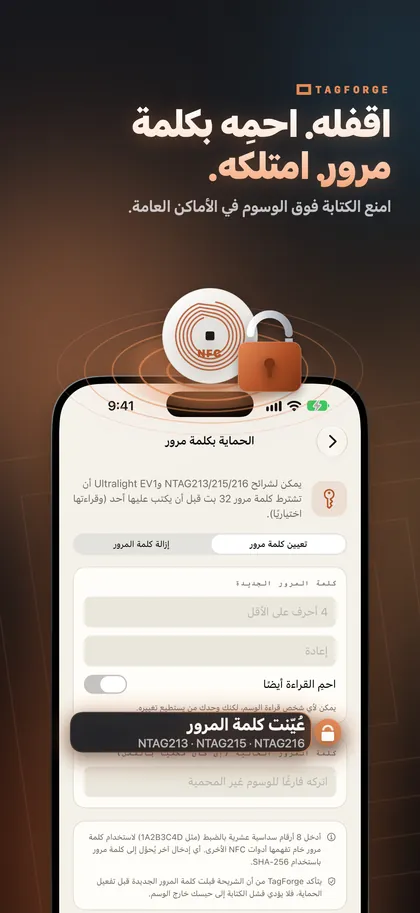
يمكنك حماية شريحة NFC بطريقتين. القفل الدائم يجعل الشريحة للقراءة فقط إلى الأبد، ولا يمكن التراجع عنه. كلمة المرور (في شرائح NTAG213 وNTAG215 وNTAG216 وMIFARE Ultralight EV1) تمنع أي شخص لا يعرفها من تغيير الشريحة، ويمكنك إزالتها لاحقًا. في الحالتين يمكن للهواتف الاستمرار في قراءة الشريحة وفتح الرابط. الاستثناء الوحيد هو الشريحة المحمية بكلمة مرور عندما تقوم أيضًا بتفعيل حماية القراءة.
استخدم القفل عندما يكون المحتوى ثابتًا ولن يتغير. استخدم كلمة المرور عندما قد تحتاج إلى تحديث الشريحة لاحقًا.
القفل الدائم مقابل كلمة المرور: مقارنة سريعة
| القفل الدائم | الحماية بكلمة مرور | |
|---|---|---|
| ما الذي يفعله | يجعل الشريحة للقراءة فقط إلى الأبد | يتطلب كلمة مرور 32-بت للكتابة (وللقراءة إذا اخترت ذلك) |
| هل يمكن التراجع عنه؟ | لا، إطلاقًا | نعم، باستخدام كلمة المرور |
| هل يمكنك تغيير المحتوى لاحقًا؟ | لا | نعم، باستخدام كلمة المرور |
| من يمكنه قراءة الشريحة؟ | الجميع | الجميع، ما لم تقم أيضًا بحماية القراءة |
| الشرائح | NTAG213/215/216 وغيرها من الشرائح القابلة للقفل | NTAG213/215/216 وMIFARE Ultralight EV1 |
| هل يوقف الكتابة فوق المحتوى؟ | نعم، من أي شخص، بما في ذلك أنت | نعم، من أي شخص لا يملك كلمة المرور |
| هل يوقف لصق ملصق مزيّف فوق الشريحة؟ | لا | لا |
| أكبر مخاطرة | أي خطأ في المحتوى يصبح دائمًا | نسيان كلمة المرور يكون دائمًا |
| الأفضل من أجل | الشرائح العامة ذات المحتوى الذي لن يتغير أبدًا | الشرائح التي قد ترغب في تحديثها |
ما الذي يحميه كل خيار
القفل الدائم
القفل يفعّل بتّات القفل الدائمة في الشريحة. بعد ذلك لا يمكن لأي تطبيق أو جهاز مسح المحتوى أو إعادة كتابته، بما في ذلك أنت.
القفل يحمي من:
- شخص لديه هاتف وتطبيق مجاني يستبدل رابطك برابطه الخاص؛
- المسح أو إعادة الكتابة عن طريق الخطأ من قِبَل الموظفين أو من قِبَلك.
القفل لا يحمي من:
- ملصق مزيّف يُلصق فوق الشريحة، أو إزالة الشريحة واستبدالها؛
- النسخ: لا يزال بإمكان أي شخص قراءة الشريحة، وبالتالي يمكنه كتابة نفس المحتوى على شريحة جديدة؛
- أخطائك أنت: أي حرف خاطئ في الرابط يبقى هناك إلى الأبد.
الحماية بكلمة مرور
شرائح NTAG21x وMIFARE Ultralight EV1 تدعم كلمة مرور 32-بت وقيمة إقرار 16-بت (PACK). عند تعيين كلمة مرور، ترفض الشريحة أي كتابة بدونها. يمكنك أيضًا اختيار حماية القراءة، بحيث لا تتمكن الهواتف التي لا تعرف كلمة المرور من رؤية المحتوى إطلاقًا.
كلمة المرور تحمي من:
- الكتابة العرضية فوق المحتوى من قِبَل الزوار أو العملاء أو الموظفين؛
- التغييرات غير المقصودة، مع احتفاظك بإمكانية تحديث الشريحة بنفسك.
كلمة المرور لا تحمي من:
- مهاجم مصمم على الاختراق. كلمة مرور 32-بت تحتوي على حوالي 4.3 مليار قيمة محتملة. هي توقف الكتابة العرضية فوق المحتوى، لكنها ليست تشفيرًا قويًا؛
- ملصق مزيّف فوق الشريحة، تمامًا مثل القفل.
لا تقم بحماية القراءة في الشرائح العامة. هواتف الزوار لا تعرف كلمة المرور. إذا كانت القراءة محمية، فلن يتمكنوا من فتح رابطك إطلاقًا.
كيفية قفل شريحة NFC في TagForge
القفل دائم، لذلك تحقّق من المحتوى أولًا.
- اكتب الشريحة من تبويب كتابة مع تفعيل خيار التحقق بعد الكتابة. يقوم التطبيق بقراءة الشريحة مرة أخرى للتأكد مما كُتب.
- اختبرها كما يفعل الزائر: على iPhone XS / XR أو أحدث، شغّل الشاشة وامسك الحافة العلوية للهاتف مقابل الشريحة. يجب أن يظهر إشعار بالرابط.
- انتقل إلى Tools → قفل دائم.
- إذا كانت الشريحة محمية بكلمة مرور، أدخلها في حقل كلمة المرور. في الشريحة العادية، اترك الحقل فارغًا.
- اكتب كلمة التأكيد المعروضة على الشاشة. هذه الخطوة تضمن ألا يقوم أحد بقفل شريحة عن طريق الخطأ.
- اضغط Lock tag forever وامسك الجزء العلوي من iPhone مقابل الشريحة حتى يظهر التأكيد.
- امسح الشريحة مرة أخرى من تبويب مسح. تقرير الشريحة يعرض حالة القفل.
كيفية تعيين كلمة مرور في TagForge
- انتقل إلى Tools → الحماية بكلمة مرور واختر تعيين كلمة مرور.
- اكتب كلمة المرور الجديدة مرتين.
- قرر ما إذا كنت ستفعّل خيار Also protect reading. اتركه مغلقًا للشرائح العامة. فعّله فقط للشرائح الخاصة التي لا يحتاج أحد غيرك لقراءتها.
- إذا كانت الشريحة تحتوي بالفعل على كلمة مرور، أدخلها تحت Current password.
- اضغط تعيين كلمة مرور وامسك الشريحة مقابل الجزء العلوي من iPhone.
- احفظ كلمة المرور فورًا في مدير كلمات المرور.
لتغيير المحتوى لاحقًا، جهّزه في تبويب كتابة وأدخل كلمة المرور في حقل Tag password قبل الكتابة. لإزالة الحماية، اختر إزالة كلمة المرور، وأدخل كلمة المرور الحالية وامسك الشريحة.
ماذا يحدث إذا نسيت كلمة المرور
تحتفظ الشريحة بمحتواها الحالي. بدون كلمة المرور لا يمكنك إعادة الكتابة أو المسح، ولا يوجد إعداد لإعادة الضبط.
- إذا لم تكن القراءة محمية، تستمر الشريحة في العمل. تتصرف مثل شريحة مقفلة: يمكن للهواتف قراءتها، لكن لا يمكن لأحد تغييرها.
- إذا كانت القراءة محمية، لا تستطيع الهواتف رؤية المحتوى، وتصبح الشريحة غير مفيدة. استبدلها بشريحة جديدة.
لتجنّب ذلك:
- احفظ كلمة مرور كل شريحة في مدير كلمات المرور لحظة تعيينها.
- إذا كان لديك عدد كبير من الشرائح، استخدم كلمة مرور واحدة لكل دفعة أو لكل موقع، واحتفظ بقائمة توضّح أي الشرائح تستخدم أي كلمة مرور. تسمية الشرائح وأماكنها في مكتبة TagForge يساعد، لكن احتفظ بكلمات المرور نفسها في مدير كلمات المرور.
- استخدم كلمة مرور لا تستخدمها في أي مكان آخر.
أفضل الممارسات للشرائح في الأماكن العامة
أي شخص لديه هاتف يمكنه محاولة إعادة كتابة شريحة غير محمية. بالنسبة للشرائح على الطاولات أو الملصقات أو واجهات المتاجر أو المعدات، اتّبع هذا الترتيب:
- اربط إلى صفحة مستقرة على نطاقك الخاص، وليس إلى خدمة تقصير روابط. إذا احتاج المحتوى للتغيير لاحقًا، تقوم بتغيير صفحة الويب، ويمكن أن تبقى الشريحة مقفلة. الروابط القصيرة أيضًا تُخفي الوجهة، وهذا يجعل الزوار الحذرين متشككين.
- اكتب وتحقق. استخدم التحقق بعد الكتابة، ثم اختبر بشاشة هاتف حقيقية. اختر شريحة بسعة كافية لمحتواك؛ راجع NTAG213 vs NTAG215 vs NTAG216.
- ثم قم بالحماية. أقفل الشريحة إذا كان الرابط لن يتغير أبدًا. عيّن كلمة مرور للكتابة إذا كنت قد تحتاج لتحديثها في الموقع.
- اجعل الشريحة الأصلية سهلة التعرّف. اطبع شعارك وعلامة قصيرة مثل "اضغط هنا" عليها، بحيث يبدو الملصق المزيّف فوقها غير طبيعي.
- افحص بانتظام. ابحث عن ملصقات موضوعة فوق الشرائح، وامسح شريحة واحدة في كل فحص للتأكد من أنها ما تزال تفتح رابطك.
هل أنت جديد في كتابة الشرائح؟ ابدأ من كيفية كتابة شرائح NFC باستخدام iPhone.
حدود صريحة
- كلمة مرور 32-بت ليست تشفيرًا قويًا. هي جيدة ضد الكتابة العرضية فوق المحتوى. لا تعتمد عليها لحماية المال أو الوصول أو البيانات الخاصة.
- القفل دائم. إذا احتاج الرابط في شريحة مقفلة للتغيير، ستحتاج إلى شريحة جديدة.
- القفل لا يخفي أي شيء. يمكن لأي شخص قراءة الشريحة المقفلة ونسخ محتواها.
- لا توجد حماية توقف الملصق المزيّف. الشريحة المقفلة أو المحمية بكلمة مرور يمكن أن تُغطى بشريحة أو رمز QR مزيّف. هذه هي طريقة عمل معظم عمليات الاحتيال الواقعية باستخدام الشرائح. تعلّم كيفية اكتشاف ملصقات NFC وQR المزيّفة.
الأسئلة الشائعة
هل يمكن فتح قفل شريحة NFC مقفلة؟
لا. القفل الدائم يجعل الشريحة للقراءة فقط إلى الأبد، ولا يمكن لأي تطبيق أو جهاز التراجع عنه. إذا كان لا بد من تغيير المحتوى، استخدم شريحة جديدة.
كيف أعيد ضبط شريحة NFC إذا نسيت كلمة المرور؟
لا يمكنك ذلك. بدون كلمة المرور لا يمكن إعادة كتابة الشريحة أو مسحها. إذا لم تكن القراءة محمية، تستمر في العمل بمحتواها الحالي. وإلا فاستبدلها.
هل تمنع كلمة المرور الناس من قراءة شريحة NFC الخاصة بي؟
فقط إذا فعّلت حماية القراءة. افتراضيًا، كلمة المرور تحمي الكتابة: لا يزال بإمكان أي شخص قراءة الشريحة، وهذا ما تريده للشريحة العامة.
هل يمكن لـ iPhone قفل شرائح NFC؟
نعم. قفل الشريحة وتعيين كلمة مرور هما عمليتا كتابة، لذا يمكن لـ iPhone القيام بهما باستخدام تطبيق يدعمهما. كتابة الشرائح باستخدام تطبيق تتطلب iOS 13 أو أحدث.