
Come bloccare o proteggere con password un tag NFC
Blocco permanente o password? Confronta le opzioni, cosa proteggono, i passaggi su iPhone e cosa succede se dimentichi la password.
Puoi proteggere un tag NFC in due modi. Un blocco permanente rende il tag di sola lettura per sempre e non può essere annullato. Una password (sui chip NTAG213, NTAG215, NTAG216 e MIFARE Ultralight EV1) impedisce a chi non la conosce di modificare il tag, e puoi rimuoverla in seguito. In entrambi i casi i telefoni possono ancora leggere il tag e aprire il tuo link. L’unica eccezione è un tag protetto da password su cui attivi anche la protezione in lettura.
Usa il blocco quando il contenuto non dovrà mai cambiare. Usa la password quando potresti aver bisogno di aggiornare il tag in futuro.
Blocco permanente vs password: confronto rapido
| Blocco permanente | Protezione con password | |
|---|---|---|
| Cosa fa | Rende il tag di sola lettura per sempre | Richiede una password a 32 bit per scrivere (e, se vuoi, per leggere) |
| Puoi annullarlo? | No, mai | Sì, con la password |
| Puoi cambiare il contenuto in seguito? | No | Sì, con la password |
| Chi può leggere il tag? | Tutti | Tutti, a meno che non protegga anche la lettura |
| Chip | NTAG213/215/216 e altri tag bloccabili | NTAG213/215/216 e MIFARE Ultralight EV1 |
| Impedisce la sovrascrittura | Sì, da parte di chiunque, inclusi te | Sì, da parte di chiunque non abbia la password |
| Ferma un adesivo falso sopra | No | No |
| Rischio maggiore | Un errore nel contenuto è permanente | Una password dimenticata è permanente |
| Ideale per | Tag pubblici il cui contenuto non cambierà mai | Tag che potresti voler aggiornare |
Contro cosa protegge ogni opzione
Blocco permanente
Il blocco imposta i bit di blocco permanenti del tag. Da quel momento, nessuna app e nessun dispositivo può cancellare o riscrivere il contenuto, neppure tu.
Un blocco protegge da:
- qualcuno che, con un telefono e un’app gratuita, sostituisce il tuo link con il proprio;
- cancellazioni o riscritture accidentali da parte del personale o da parte tua.
Un blocco non protegge da:
- un adesivo falso applicato sopra il tag, o dal tag che viene rimosso e sostituito;
- la copia: chiunque può comunque leggere il tag, quindi chiunque può scrivere lo stesso contenuto su un nuovo tag;
- i tuoi errori: una lettera sbagliata nel link rimane lì per sempre.
Protezione con password
I chip NTAG21x e MIFARE Ultralight EV1 supportano una password a 32 bit e un valore di acknowledgement (PACK) a 16 bit. Quando imposti una password, il chip rifiuta ogni scrittura senza di essa. Puoi anche scegliere di proteggere la lettura, così i telefoni senza password non possono vedere affatto il contenuto.
Una password protegge da:
- sovrascritture occasionali da parte di visitatori, clienti o personale;
- modifiche accidentali, pur permettendoti di aggiornare comunque il tag.
Una password non protegge da:
- un attaccante determinato. Una password a 32 bit ha circa 4,3 miliardi di possibili valori. Ferma le sovrascritture casuali, ma non è una crittografia forte;
- un adesivo falso sopra il tag, proprio come il blocco.
Non proteggere la lettura sui tag pubblici. I telefoni dei visitatori non conoscono la tua password. Se la lettura è protetta, non possono aprire per niente il tuo link.
Come bloccare un tag NFC in TagForge
Un blocco è per sempre, quindi controlla prima il contenuto.
- Scrivi il tag nella scheda Scrivi con Verifica dopo la scrittura attivato. L’app rilegge il tag per confermare ciò che è stato scritto.
- Provalo come farebbe un visitatore: su un iPhone XS / XR o successivo, attiva lo schermo e appoggia il bordo superiore del telefono al tag. Dovrebbe apparire la notifica del link.
- Vai su Strumenti → Blocca definitivamente.
- Se il tag ha già una password, inseriscila nel campo della password. Per un tag normale, lascia il campo vuoto.
- Digita la parola di conferma mostrata sullo schermo. Questo passaggio serve a evitare che qualcuno blocchi un tag per errore.
- Tocca Blocca il tag per sempre e tieni la parte superiore dell’iPhone contro il tag finché arriva la conferma.
- Scansiona di nuovo il tag nella scheda Scansiona. Il report del tag mostra lo stato del blocco.
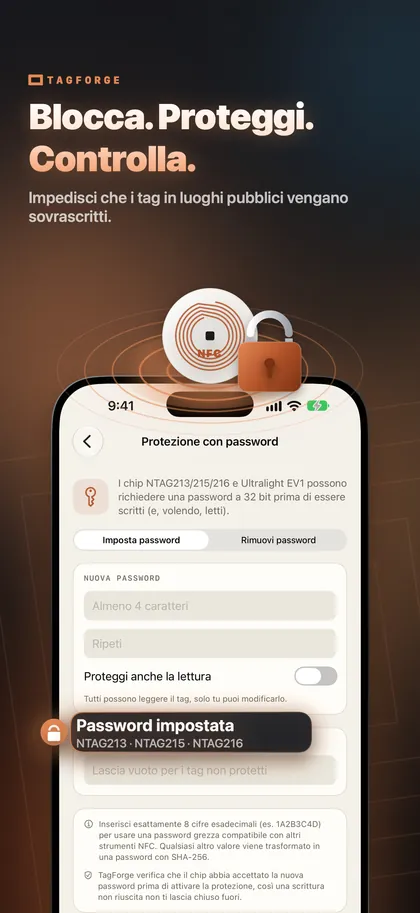
Come impostare una password in TagForge
- Vai su Strumenti → Protezione con password e scegli Imposta password.
- Digita la nuova password due volte.
- Decidi se attivare Proteggi anche la lettura. Lascialo disattivato per i tag pubblici. Attivalo solo per tag privati che nessun altro deve leggere.
- Se il tag ha già una password, inseriscila sotto Password attuale.
- Tocca Imposta password e tieni il tag contro la parte superiore dell’iPhone.
- Salva subito la password in un gestore di password.
Per cambiare il contenuto in seguito, preparalo nella scheda Scrivi e inserisci la password nel campo Password del tag prima di scrivere. Per rimuovere la protezione, scegli Rimuovi password, inserisci la password attuale e avvicina il tag.
Cosa succede se dimentichi la password
Il tag mantiene il suo contenuto attuale. Senza la password non puoi riscriverlo o cancellarlo, e non esiste alcun reset.
- Se la lettura non è protetta, il tag continua a funzionare. Si comporta come un tag bloccato: i telefoni lo leggono, ma nessuno può modificarlo.
- Se la lettura è protetta, i telefoni non possono vedere il contenuto e il tag non è più utile. Sostituiscilo con uno nuovo.
Per evitarlo:
- Salva ogni password dei tag in un gestore di password nel momento stesso in cui la imposti.
- Se hai molti tag, usa una password per lotto o per posizione e tieni un elenco di quali tag usano quale password. Dare un nome ai tag e alle loro posizioni nella Libreria di TagForge aiuta, ma conserva le password vere e proprie nel gestore di password.
- Usa una password che non utilizzi da nessun’altra parte.
Buone pratiche per tag in luoghi pubblici
Chiunque abbia un telefono può provare a riscrivere un tag non protetto. Per i tag su tavoli, poster, vetrine o attrezzature, segui quest’ordine:
- Collega a una pagina stabile sul tuo dominio, non a un servizio di abbreviazione link. Se in futuro il contenuto deve cambiare, aggiorni la pagina web e il tag può restare bloccato. I link accorciati inoltre nascondono la destinazione, cosa che rende sospettosi i visitatori più attenti.
- Scrivi e verifica. Usa Verifica dopo la scrittura, poi prova con un telefono reale. Scegli un tag con memoria sufficiente per il tuo contenuto; vedi NTAG213 vs NTAG215 vs NTAG216.
- Poi proteggi. Blocca il tag se il link non cambierà mai. Imposta una password di scrittura se potresti doverlo aggiornare sul posto.
- Rendi facile riconoscere il tag autentico. Stampa il tuo logo e una breve etichetta tipo “Tocca qui” sul tag, così un adesivo messo sopra risulterà fuori posto.
- Controlla regolarmente. Cerca adesivi sopra il tag e scansiona un tag a ogni controllo per confermare che apra ancora il tuo link.
Nuovo alla scrittura dei tag? Inizia da come scrivere tag NFC con iPhone.
Limiti onesti
- Una password a 32 bit non è crittografia forte. È efficace contro sovrascritture casuali. Non fare affidamento su di essa per proteggere denaro, accessi o dati privati.
- Un blocco è permanente. Se il link su un tag bloccato deve cambiare, ti serve un nuovo tag.
- Il blocco non nasconde nulla. Chiunque può leggere un tag bloccato e copiarne il contenuto.
- Nessuna protezione ferma un adesivo falso. Un tag bloccato o protetto da password può comunque essere coperto da un tag o da un QR falso. È così che funzionano la maggior parte delle truffe reali con i tag. Scopri come riconoscere adesivi NFC e QR falsi.
FAQ
Un tag NFC bloccato può essere sbloccato?
No. Un blocco permanente rende il tag di sola lettura per sempre e nessuna app o dispositivo può annullarlo. Se il contenuto deve cambiare, usa un nuovo tag.
Come reimposto un tag NFC se ho dimenticato la password?
Non puoi. Senza la password il tag non può essere riscritto o cancellato. Se la lettura non è protetta, continua a funzionare con il suo contenuto attuale. Altrimenti, sostituiscilo.
Una password impedisce alle persone di leggere il mio tag NFC?
Solo se attivi la protezione in lettura. Per impostazione predefinita la password protegge la scrittura: chiunque può ancora leggere il tag, che è ciò che vuoi per un tag pubblico.
Un iPhone può bloccare tag NFC?
Sì. Bloccare un tag e impostare una password sono operazioni di scrittura, quindi un iPhone può fare entrambe le cose con un’app che le supporta. La scrittura dei tag con un’app richiede iOS 13 o versione successiva.