
NFC 태그 잠금·암호 보호 설정 방법
영구 잠금과 암호 보호의 차이, 각각이 막아주는 위험, iPhone에서 설정하는 단계, 암호를 잊어버렸을 때 무슨 일이 일어나는지까지 자세히 다룹니다.
NFC 태그를 보호하는 방법은 두 가지입니다. 영구 잠금을 하면 태그가 영구적으로 읽기 전용이 되며, 다시 되돌릴 수 없습니다. 암호(NTAG213, NTAG215, NTAG216, MIFARE Ultralight EV1 칩)로 보호하면 암호를 모르는 사람은 태그 내용을 바꿀 수 없고, 나중에 보호를 해제할 수도 있습니다. 두 경우 모두, 암호로 읽기까지 막아 둔 태그 한 가지를 빼면 휴대폰은 계속 태그를 읽어 링크를 열 수 있습니다.
내용이 절대 바뀌지 않을 태그에는 잠금을, 나중에 내용을 바꿀 수도 있는 태그에는 암호를 사용하는 것이 좋습니다.
영구 잠금 vs 암호 보호: 빠른 비교
| Permanent lock | Password protection | |
|---|---|---|
| What it does | 태그를 영구적으로 읽기 전용으로 만듭니다 | 쓰기(그리고 선택하면 읽기에도) 32비트 암호가 필요하게 만듭니다 |
| Can you undo it? | 아니요, 절대 불가능 | 예, 암호로 해제 가능 |
| Can you change the content later? | 아니요 | 예, 암호로 변경 가능 |
| Who can read the tag? | 누구나 | 읽기까지 보호하지 않는 한 누구나 |
| Chips | NTAG213/215/216 및 잠금 가능한 기타 태그 | NTAG213/215/216 및 MIFARE Ultralight EV1 |
| Stops overwriting | 예, 본인 포함 누구든지 | 예, 암호를 모르는 누구든지 |
| Stops a fake sticker on top | 아니요 | 아니요 |
| Biggest risk | 내용에 실수가 있으면 영구적으로 남습니다 | 암호를 잊으면 영구적으로 막힙니다 |
| Best for | 내용이 절대 바뀌지 않을 공용 태그 | 나중에 업데이트할 수도 있는 태그 |
각 옵션이 막아주는 것들
영구 잠금
잠금을 걸면 태그의 영구 잠금 비트가 설정됩니다. 그 이후에는 어떤 앱, 어떤 기기에서도 내용을 지우거나 다시 쓸 수 없고, 본인도 마찬가지입니다.
잠금으로 막을 수 있는 것:
- 휴대폰과 무료 앱을 가진 사람이 당신의 링크를 자신의 링크로 바꿔버리는 것
- 직원이나 본인이 실수로 내용을 지우거나 덮어쓰는 것
잠금으로 막을 수 없는 것:
- 태그 위에 가짜 스티커를 붙이거나, 태그 자체를 떼어내고 다른 태그로 교체하는 것
- 복사: 누구나 태그를 읽을 수 있으므로, 같은 내용을 새 태그에 그대로 쓸 수 있습니다
- 본인의 실수: 링크에 철자가 틀려도 그대로 영원히 남습니다
암호 보호
NTAG21x 및 MIFARE Ultralight EV1 칩은 32비트 암호와 16비트 확인 값(PACK)을 지원합니다. 암호를 설정하면, 칩은 올바른 암호 없이는 쓰기를 거부합니다. 또한 읽기까지 보호하도록 설정해, 암호가 없는 휴대폰은 내용을 전혀 보지 못하게 할 수도 있습니다.
암호로 막을 수 있는 것:
- 방문객, 고객, 직원의 가벼운 장난 수준의 덮어쓰기
- 본인은 계속 업데이트할 수 있으면서도, 실수로 내용을 바꾸는 것
암호로 막을 수 없는 것:
- 의지가 강한 공격자. 32비트 암호는 가능한 값이 약 43억 개입니다. 가벼운 덮어쓰기를 막기에는 충분하지만, 강력한 암호 기술은 아닙니다
- 잠금과 마찬가지로, 태그 위에 가짜 스티커를 붙이는 것
공공 장소의 태그에는 읽기 보호를 켜지 마세요. 방문자의 휴대폰은 당신의 암호를 모릅니다. 읽기 보호를 켜면 아예 링크를 열 수 없습니다.
TagForge에서 NFC 태그를 잠그는 방법
잠금은 영구적이므로, 먼저 내용을 꼼꼼히 확인하세요.
- 쓰기 탭에서 쓴 후 검증을 켜고 태그를 씁니다. 앱이 내용을 다시 읽어, 실제로 기록된 내용을 확인합니다.
- 방문자가 쓰는 것처럼 테스트합니다. iPhone XS / XR 이후 기기에서 화면을 켜고, 휴대폰 상단을 태그에 대세요. 링크 알림이 떠야 합니다.
- 도구 → 영구 잠금으로 이동합니다.
- 태그에 이미 암호가 있다면 암호 입력 칸에 입력합니다. 일반 태그라면 빈칸으로 둡니다.
- 화면에 표시된 확인 단어를 입력합니다. 이 단계는 실수로 태그를 잠그는 일을 막기 위한 것입니다.
- 태그를 영구 잠금을 탭하고, 완료될 때까지 iPhone 상단을 태그에 댄 상태로 유지합니다.
- 스캔 탭에서 태그를 다시 스캔합니다. 태그 보고서에 잠금 상태가 표시됩니다.
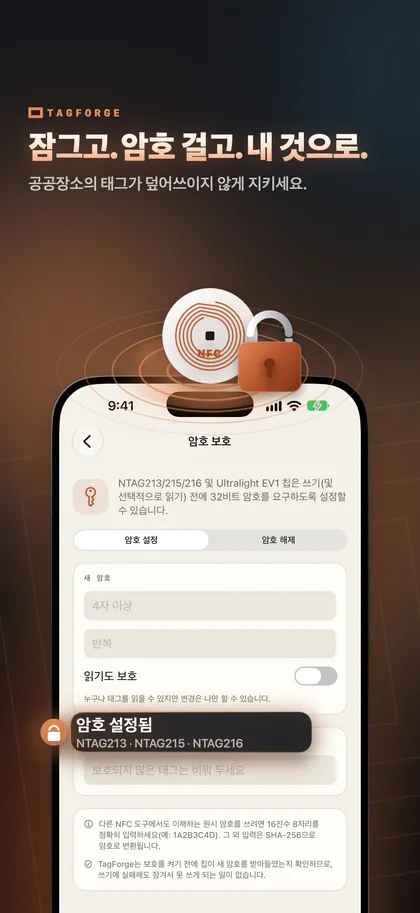
TagForge에서 암호를 설정하는 방법
- 도구 → 암호 보호로 이동해 암호 설정을 선택합니다.
- 새 암호를 두 번 입력합니다.
- 읽기도 보호 여부를 결정합니다. 공용 태그는 끄고 두세요. 다른 사람이 읽을 필요가 전혀 없는 개인용 태그에만 켜세요.
- 태그에 이미 암호가 있다면, 현재 암호 칸에 입력합니다.
- 암호 설정을 탭하고 iPhone 상단을 태그에 댑니다.
- 암호를 바로 비밀번호 관리 앱에 저장합니다.
나중에 내용을 바꾸려면, 먼저 쓰기 탭에서 새 내용을 준비하고, 쓰기 전에 태그 암호 칸에 암호를 입력하면 됩니다. 보호를 해제하려면 암호 해제를 선택하고 현재 암호를 입력한 뒤 태그를 대세요.
암호를 잊어버리면 어떻게 되나요?
태그에는 현재 내용이 그대로 남습니다. 암호가 없으면 다시 쓰거나 지울 수 없고, 초기화 기능도 없습니다.
- 읽기 보호를 켜지 않았다면 태그는 여전히 동작합니다. 잠긴 태그처럼, 휴대폰은 읽을 수 있지만 아무도 내용을 바꿀 수 없습니다.
- 읽기 보호까지 켜져 있다면 휴대폰이 내용을 전혀 볼 수 없어, 태그는 더 이상 쓸모가 없습니다. 새 태그로 교체해야 합니다.
이 상황을 피하려면:
- 암호를 설정하는 즉시, 각 태그의 암호를 비밀번호 관리 앱에 저장하세요.
- 태그가 많다면, 묶음(배치)이나 위치별로 암호 하나씩을 정해 쓰고, 어떤 태그가 어떤 암호를 쓰는지 목록을 관리하세요. TagForge 보관함에서 태그와 위치에 이름을 붙여 두면 도움이 되지만, 실제 암호는 반드시 비밀번호 관리 앱에 보관하세요.
- 다른 곳에서는 사용하지 않는 전용 암호를 사용하세요.
공공 장소에 설치하는 태그 운영 팁
보호되지 않은 태그는, 휴대폰만 있으면 누구라도 덮어쓰기를 시도할 수 있습니다. 테이블, 포스터, 매장 유리, 장비 등에 붙이는 태그는 다음 순서를 따르세요.
- 자신의 도메인에 있는 안정적인 페이지로 링크하세요. 링크 단축 서비스 대신 직접 운영하는 페이지를 사용하세요. 내용 변경이 필요하면 웹페이지를 수정하면 되므로, 태그는 잠근 상태로 둘 수 있습니다. 짧은 링크는 목적지를 숨겨 신중한 방문자를 불안하게 만들기도 합니다.
- 쓰기 후 검증하세요. 쓴 후 검증을 사용하고, 실제 휴대폰으로 다시 테스트하세요. 콘텐츠를 담기에 충분한 메모리가 있는 태그를 선택하세요. 자세한 내용은 NTAG213 vs NTAG215 vs NTAG216을 참고하세요.
- 그다음 보호를 설정하세요. 링크가 절대 바뀌지 않을 거라면 태그를 잠그고, 현장에서 내용을 바꿀 수 있어야 한다면 쓰기 암호를 설정하세요.
- 진짜 태그를 알아보기 쉽게 만드세요. 태그 위에 로고와 짧은 “여기에 태그하세요” 같은 문구를 인쇄해 두면, 그 위에 붙인 가짜 스티커는 어색하게 보입니다.
- 정기적으로 점검하세요. 태그 위에 붙은 스티커가 없는지 살펴보고, 점검할 때마다 한 개 정도는 실제로 스캔해 여전히 올바른 링크가 열리는지 확인하세요.
태그 쓰기가 처음이라면 iPhone으로 NFC 태그 쓰는 방법부터 시작하세요.
솔직한 한계
- 32비트 암호는 강력한 암호 기술이 아닙니다. 가벼운 덮어쓰기를 막기에는 충분하지만, 돈, 출입 권한, 민감한 개인정보를 보호하는 용도로 의존해서는 안 됩니다.
- 잠금은 되돌릴 수 없습니다. 잠근 태그의 링크를 바꿔야 한다면, 새 태그가 필요합니다.
- 잠금은 내용을 숨기지 않습니다. 누구나 잠긴 태그를 읽고, 그 내용을 그대로 복사할 수 있습니다.
- 어떤 보호도 가짜 스티커를 막지는 못합니다. 잠금이든 암호 보호든, 태그 위에 가짜 태그나 QR 코드 스티커를 덮어 붙이는 것은 막지 못합니다. 실제 태그 사기의 상당수가 이런 방식으로 이뤄집니다. 가짜 NFC·QR 스티커를 구분하는 방법을 꼭 알아두세요.
FAQ
잠긴 NFC 태그는 다시 풀 수 있나요?
아니요. 영구 잠금을 하면 태그는 영원히 읽기 전용이 되며, 어떤 앱이나 기기로도 이를 되돌릴 수 없습니다. 내용이 바뀌어야 한다면 새 태그를 사용해야 합니다.
NFC 태그 암호를 잊어버렸을 때 초기화할 수 있나요?
할 수 없습니다. 암호 없이는 태그를 다시 쓰거나 지울 수 없습니다. 읽기 보호를 켜지 않았다면 현재 내용으로 계속 동작하지만, 그렇지 않다면 태그를 교체해야 합니다.
암호를 걸면 다른 사람이 NFC 태그를 읽지 못하나요?
읽기 보호를 켠 경우에만 그렇습니다. 기본 설정에서는 암호가 쓰기만 보호합니다. 누구나 태그를 읽을 수 있어야 공공 태그로 쓸 수 있기 때문입니다.
iPhone으로 NFC 태그를 잠글 수 있나요?
예. 태그 잠금과 암호 설정은 모두 쓰기 작업이므로, 이를 지원하는 앱이 있다면 iPhone으로 둘 다 할 수 있습니다. 앱으로 태그를 쓰려면 iOS 13 이상이 필요합니다.