
Jak zablokować lub zabezpieczyć tag NFC hasłem
Blokada na stałe czy hasło? Porównaj opcje, zobacz przed czym chronią, poznaj kroki na iPhonie i sprawdź, co się dzieje, gdy zapomnisz hasła.
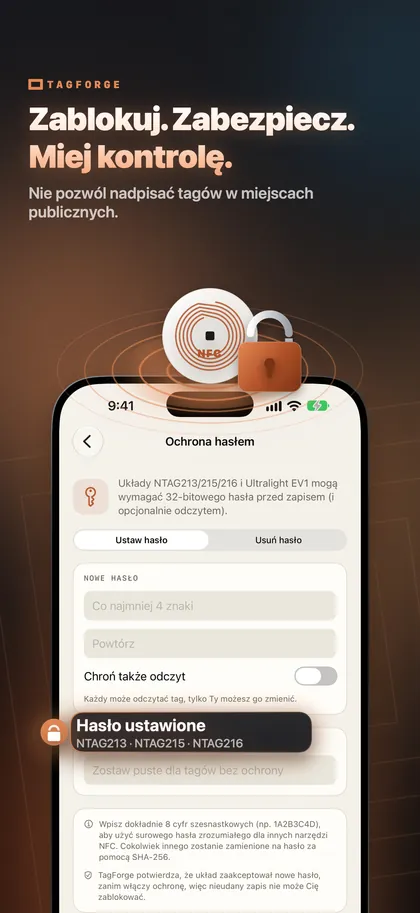
Tag NFC możesz zabezpieczyć na dwa sposoby. Blokada na stałe zmienia tag w nośnik tylko do odczytu i tego nie da się cofnąć. Hasło (na układach NTAG213, NTAG215, NTAG216 i MIFARE Ultralight EV1) uniemożliwia zmianę zawartości każdemu, kto go nie zna, a ochronę można później zdjąć. W obu przypadkach telefony nadal mogą odczytać tag i otworzyć Twój link. Jedyny wyjątek to tag zabezpieczony hasłem, na którym dodatkowo włączysz ochronę odczytu.
Użyj blokady, gdy zawartość nigdy nie będzie się zmieniać. Użyj hasła, gdy możesz chcieć aktualizować tag w przyszłości.
Blokada na stałe vs hasło: szybkie porównanie
| Permanent lock | Password protection | |
|---|---|---|
| What it does | Makes the tag read-only forever | Requires a 32-bit password to write (and, if you choose, to read) |
| Can you undo it? | No, never | Yes, with the password |
| Can you change the content later? | No | Yes, with the password |
| Who can read the tag? | Everyone | Everyone, unless you also protect reading |
| Chips | NTAG213/215/216 and other lockable tags | NTAG213/215/216 and MIFARE Ultralight EV1 |
| Stops overwriting | Yes, by anyone, including you | Yes, by anyone without the password |
| Stops a fake sticker on top | No | No |
| Biggest risk | A mistake in the content is permanent | A forgotten password is permanent |
| Best for | Public tags whose content will never change | Tags you may want to update |
Przed czym chroni każda z opcji
Blokada na stałe
Blokada ustawia w tagu nieodwracalne bity blokady. Od tego momentu żadna aplikacja ani żadne urządzenie nie skasuje ani nie nadpisze zawartości – również Ty.
Blokada chroni przed:
- osobą z telefonem i darmową aplikacją, która mogłaby podmienić Twój link na swój;
- przypadkowym skasowaniem lub nadpisaniem przez obsługę albo przez Ciebie.
Blokada nie chroni przed:
- naklejeniem fałszywej naklejki na tag lub jego fizycznym usunięciem i podmianą;
- kopiowaniem: każdy nadal może odczytać tag, więc każdy może skopiować tę samą zawartość na nowy tag;
- Twoimi błędami: literówka w linku zostaje tam na zawsze.
Ochrona hasłem
Układy NTAG21x i MIFARE Ultralight EV1 obsługują 32‑bitowe hasło i 16‑bitową wartość potwierdzenia (PACK). Po ustawieniu hasła układ odmawia zapisu bez jego podania. Możesz też włączyć ochronę odczytu, tak aby telefony bez hasła w ogóle nie widziały zawartości.
Hasło chroni przed:
- przypadkowym nadpisaniem przez odwiedzających, klientów lub personel;
- niechcianymi zmianami, przy zachowaniu możliwości aktualizacji tagu przez Ciebie.
Hasło nie chroni przed:
- zdeterminowanym atakującym. 32‑bitowe hasło ma około 4,3 miliarda możliwych wartości. Zatrzymuje przypadkowe nadpisywanie, ale to nie jest silna kryptografia;
- fałszywą naklejką na wierzchu, podobnie jak blokada.
Nie włączaj ochrony odczytu na tagach publicznych. Telefony odwiedzających nie znają Twojego hasła. Jeśli odczyt jest chroniony, nie będą w ogóle w stanie otworzyć Twojego linku.
Jak zablokować tag NFC w TagForge
Blokada jest nieodwracalna, więc najpierw sprawdź zawartość.
- Zapisz tag w zakładce Write z włączoną opcją Weryfikuj po zapisie. Aplikacja odczyta tag ponownie, aby potwierdzić, co zostało zapisane.
- Przetestuj go tak, jak zrobiłby to odwiedzający: na iPhonie XS / XR lub nowszym włącz ekran i przyłóż górną krawędź telefonu do tagu. Powinna pojawić się notyfikacja z linkiem.
- Przejdź do Tools → Lock permanently.
- Jeśli tag ma już hasło, wpisz je w polu hasła. Dla zwykłego tagu pozostaw pole puste.
- Wpisz słowo potwierdzające wyświetlone na ekranie. Ten krok zapobiega przypadkowemu zablokowaniu tagu.
- Stuknij Lock tag forever i przyłóż górną część iPhone’a do tagu, aż pojawi się potwierdzenie.
- Ponownie zeskanuj tag w zakładce Scan. Raport tagu pokaże stan blokady.
Jak ustawić hasło w TagForge
- Przejdź do Tools → Password protection i wybierz Set password.
- Wpisz nowe hasło dwa razy.
- Zdecyduj o opcji Also protect reading. Pozostaw ją wyłączoną dla tagów publicznych. Włączaj tylko dla tagów prywatnych, których nikt inny nie musi odczytywać.
- Jeśli tag ma już hasło, wpisz je w polu Current password.
- Stuknij Set password i przyłóż tag do górnej części iPhone’a.
- Natychmiast zapisz hasło w menedżerze haseł.
Aby później zmienić zawartość, przygotuj ją w zakładce Write i wpisz hasło w polu Tag password przed zapisem. Aby usunąć ochronę, wybierz Remove password, wpisz obecne hasło i przyłóż tag.
Co się stanie, jeśli zapomnisz hasło
Tag zachowuje obecną zawartość. Bez hasła nie możesz go nadpisać ani skasować i nie ma możliwości resetu.
- Jeśli odczyt nie jest chroniony, tag nadal działa. Zachowuje się jak zablokowany: telefony go odczytują, ale nikt nie może go zmienić.
- Jeśli odczyt jest chroniony, telefony nie widzą zawartości i tag przestaje być użyteczny. Zastąp go nowym.
Aby temu zapobiec:
- Zapisuj każde hasło do tagu w menedżerze haseł w momencie jego ustawienia.
- Przy wielu tagach używaj jednego hasła na serię lub lokalizację i prowadź listę, które tagi mają które hasło. Nadawanie tagom nazw i miejsc w Library TagForge pomaga, ale same hasła trzymaj w menedżerze haseł.
- Używaj hasła, którego nie stosujesz nigdzie indziej.
Najlepsze praktyki dla tagów w przestrzeni publicznej
Każdy z telefonem może spróbować nadpisać niezabezpieczony tag. Dla tagów na stolikach, plakatach, witrynach sklepowych czy sprzęcie stosuj tę kolejność:
- Linkuj do stabilnej strony w Twojej własnej domenie, nie do skracacza linków. Jeśli treść musi się później zmienić, zmieniasz stronę WWW, a tag może pozostać zablokowany. Krótkie linki ukrywają też miejsce docelowe, co budzi podejrzenia ostrożnych użytkowników.
- Zapisz i zweryfikuj. Użyj Weryfikuj po zapisie, a potem przetestuj na prawdziwym telefonie. Wybierz tag z wystarczającą pamięcią dla Twojej treści; zobacz NTAG213 vs NTAG215 vs NTAG216.
- Dopiero potem zabezpieczaj. Zablokuj tag, jeśli link nigdy się nie zmieni. Ustaw hasło do zapisu, jeśli możesz potrzebować aktualizacji na miejscu.
- Ułatw rozpoznanie prawdziwego tagu. Wydrukuj na nim swoje logo i krótki opis w stylu „Przyłóż tutaj”, żeby fałszywa naklejka na wierzchu od razu wyglądała podejrzanie.
- Sprawdzaj regularnie. Szukaj naklejek na wierzchu i za każdym razem zeskanuj jeden tag, aby potwierdzić, że wciąż otwiera Twój link.
Dopiero zaczynasz z zapisywaniem tagów? Zacznij od poradnika how to write NFC tags with iPhone.
Uczciwie o ograniczeniach
- 32‑bitowe hasło to nie jest silna kryptografia. Dobrze chroni przed przypadkowym nadpisaniem. Nie polegaj na nim do ochrony pieniędzy, dostępu czy prywatnych danych.
- Blokada jest trwała. Jeśli link na zablokowanym tagu musi się zmienić, potrzebujesz nowego tagu.
- Blokada niczego nie ukrywa. Każdy może odczytać zablokowany tag i skopiować jego zawartość.
- Żadne zabezpieczenie nie zatrzyma fałszywej naklejki. Zablokowany lub chroniony hasłem tag nadal może zostać przykryty fałszywym tagiem lub kodem QR. Tak działa większość realnych oszustw z tagami. Zobacz, how to spot fake NFC and QR stickers.
FAQ
Czy zablokowany tag NFC można odblokować?
Nie. Blokada na stałe zmienia tag w nośnik tylko do odczytu i żadna aplikacja ani urządzenie nie cofnie tej zmiany. Jeśli zawartość musi się zmienić, użyj nowego tagu.
Jak zresetować tag NFC, jeśli zapomnę hasła?
Nie da się. Bez hasła tagu nie można nadpisać ani skasować. Jeśli odczyt nie jest chroniony, tag działa dalej z obecną zawartością. W przeciwnym razie wymień go na nowy.
Czy hasło uniemożliwia odczyt mojego tagu NFC?
Tylko jeśli włączysz ochronę odczytu. Domyślnie hasło chroni zapis: każdy nadal może odczytać tag, co jest pożądane w przypadku tagu publicznego.
Czy iPhone może blokować tagi NFC?
Tak. Blokada tagu i ustawienie hasła to operacje zapisu, więc iPhone może je wykonać w aplikacji, która je obsługuje. Zapisywanie tagów w aplikacjach wymaga iOS 13 lub nowszego.