
Jak zapisywać tagi NFC iPhonem (krok po kroku)
Zapisz link, sieć Wi‑Fi lub wizytówkę na tagu NFC iPhonem: jakie tagi kupić, jak sprawdzić rozmiar, a potem zweryfikować, przetestować i zablokować tag.
Każdy iPhone od iPhone’a 7 wzwyż potrafi zapisywać tagi NFC, o ile ma iOS 13 lub nowszy. Zapisywanie tagu nazywa się też programowaniem. Potrzebujesz tagu z możliwością zapisu, np. naklejki lub breloka NTAG213, oraz aplikacji do NFC. Nowsze iPhone’y odczytują tagi samodzielnie, ale do zapisu zawsze potrzebna jest aplikacja.
Cały proces jest krótki: wybierasz, co zapisać, sprawdzasz, czy się zmieści, przykładasz tag do górnej części iPhone’a i odczytujesz go, żeby potwierdzić. Ten poradnik przeprowadzi Cię przez każdy krok, a potem omówi testowanie, blokowanie i typowe błędy.
Co kupić
Do większości zastosowań kupuj tagi z układem NXP NTAG213, NTAG215 lub NTAG216. To tagi NFC Forum Type 2 (ISO/IEC 14443-A), dostępne jako naklejki, breloki i karty. Rozmiar dobierz do tego, co chcesz zapisać:
| Chip | Pamięć użytkownika | Typowe zastosowanie |
|---|---|---|
| NTAG213 | 144 bajty | Link do strony ok. 130 znaków, krótki tekst, wyzwalacz Shortcuts |
| NTAG215 | 504 bajty | Dłuższe linki lub tekst, do ok. 490 znaków |
| NTAG216 | 888 bajtów | Wizytówki i kilka rekordów, do ok. 860 znaków |
Długie linki zajmują mniej miejsca, niż się wydaje. Typowe początki są kodowane jednym bajtem, więc „https://www.” kosztuje 1 bajt, a nie 12. Szczegółowe porównanie znajdziesz w artykule NTAG213 vs NTAG215 vs NTAG216.
Unikaj tych opcji:
- Tagi i karty MIFARE Classic. iPhone ich nie odczytuje, więc nie może też ich zapisać.
- Breloki i karty 125 kHz (EM4100, HID Prox). To nie są NFC. iPhone w ogóle ich nie wykrywa.
- Zwykłe tagi na metalu. Metal je rozstraja. Do lodówki, samochodu czy metalowych drzwi kup tagi „on-metal” (antymetalowe).
Jak krok po kroku zapisać adres URL na tagu NFC
Te kroki wykorzystują TagForge, który wymaga iOS 17 lub nowszego, więc działa na iPhonie XS, XR, iPhonie SE (2. generacji) i młodszych modelach. Na iPhonie 7, 8 lub X użyj innej aplikacji, która potrafi zapisywać tagi. Zapis sieci Wi‑Fi lub wizytówki wygląda tak samo – zmienia się tylko krok 2.
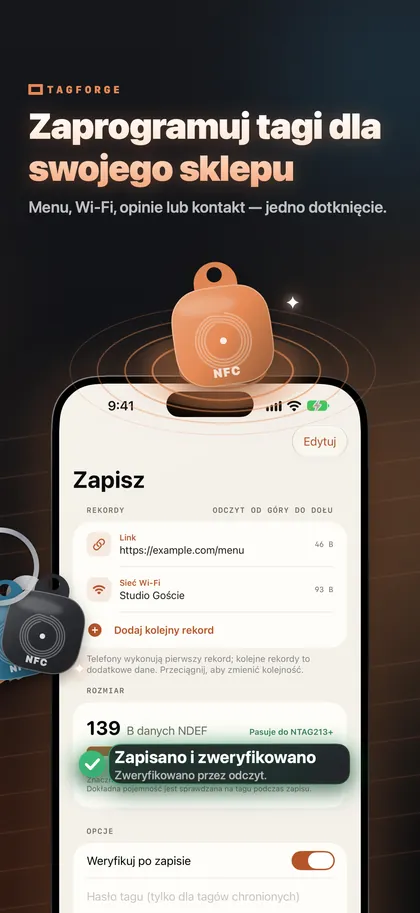
- Otwórz TagForge i przejdź do sekcji Zapis.
- Wybierz rekord. Dla linku wybierz link do strony i wpisz lub wklej adres. Inne opcje to tekst, sieć Wi‑Fi, wizytówka, połączenie telefoniczne, SMS, e‑mail, lokalizacja na mapie, FaceTime i Skrót. Możesz też wkleić kod Wi‑Fi, wizytówkę lub link skopiowane wcześniej.
- Sprawdź wskaźnik rozmiaru. Pokazuje, ile pamięci potrzebuje zawartość i na którym tagu się zmieści: NTAG213, 215 lub 216. Jeśli zawartość jest zbyt duża na Twój tag, skróć ją albo użyj większego tagu.
- Włącz „Weryfikuj po zapisie”. Po zapisie aplikacja odczytuje tag i sprawdza, czy dane się zgadzają.
- Rozpocznij zapis i przyłóż tag. Przyłóż górną krawędź tylnej części iPhone’a do tagu. Tam jest antena. Zasięg to tylko ok. 1–4 cm. Trzymaj telefon i tag nieruchomo, aż aplikacja potwierdzi zakończenie.
- Odczytaj wynik. Udana weryfikacja oznacza, że tag zawiera dokładnie to, co zapisałeś. Jeśli weryfikacja się nie powiedzie, zapisz ponownie. Tabela błędów poniżej wyjaśnia najczęstsze przyczyny.
- Zapisz jako szablon, jeśli planujesz później wielokrotnie zapisywać tę samą treść.
Potrzebujesz wielu tagów, np. ponumerowanych tagów do stolików lub sprzętu? Moduł zapisu seryjnego zapisuje ponumerowaną serię, np. #001 do #100, używając pól zastępczych. Weryfikuje każdy tag i pomija te, które są już zapisane.
Zapisz kilka rekordów na jednym tagu
Jeden tag może przechowywać więcej niż jeden rekord. Przydatne kombinacje:
- link do strony plus krótki tekst wyjaśniający, do czego służy tag
- link do Twojej strony plus Twoja wizytówka
- link do strony plus sieć Wi‑Fi dla osób skanujących aplikacją
Każdy rekord zużywa pamięć. Wskaźnik rozmiaru sumuje wszystkie rekordy, więc od razu widzisz, czy zestaw mieści się jeszcze na NTAG213, czy potrzebuje NTAG215 albo 216. Wizytówki z wieloma polami zajmują dużo miejsca i dobrze pasują do NTAG216.
Pomyśl, kto będzie przykładał telefon do tagu. Bez aplikacji iPhone XS, XR i nowsze reagują na link do strony oraz na niektóre linki telefoniczne, e‑mail i mapy. Nie obsługują samodzielnie sieci Wi‑Fi ani wizytówek. Osoby skanujące aplikacją NFC widzą każdy rekord. Dla tagu w miejscu publicznym jeden link do strony jest najpewniejszym wyborem.
Przetestuj tag, zanim go przykleisz
Przetestuj tag w docelowym miejscu, zanim zdejmiesz folię ochronną:
- Przetestuj bez aplikacji. Zamknij aplikację, wybudź ekran i przyłóż górę iPhone’a do tagu. Na iPhonie XS, XR i nowszych link do strony pojawi się w powiadomieniu.
- Przetestuj na właściwej powierzchni. Trzymaj tag dokładnie tam, gdzie chcesz go przykleić. Metal pod tagiem go rozstraja, a gruby materiał między telefonem a tagiem może wyjść poza zasięg.
- Zeskanuj go aplikacją. Sprawdź użycie pamięci i status blokady.
- Spróbuj użyć drugiego telefonu, jeśli możesz, najlepiej bez żadnej aplikacji NFC. Zobaczysz, co zobaczą osoby bez aplikacji.
Zablokuj tag, kiedy skończysz
Niezablokowany tag może zostać nadpisany przez każdego, kto ma aplikację NFC. Ma to znaczenie przy tagach w miejscach publicznych, gdzie ktoś obcy mógłby podmienić Twój link. Masz dwie opcje:
- Blokada na stałe. Tag staje się już na zawsze tylko do odczytu. Tego nie da się cofnąć, nawet przez Ciebie. TagForge poprosi o wpisanie potwierdzenia przed zablokowaniem.
- Hasło. NTAG213, 215, 216 i Ultralight EV1 obsługują 32‑bitowe hasło. Chroni przed przypadkowym nadpisaniem, ale nie jest mocną kryptografią. Jeśli zapomnisz hasło, nie nadpiszesz już tagu.
Blokuj dopiero po przetestowaniu tagu. Szczegóły znajdziesz w artykule How to lock or password-protect an NFC tag.
Typowe błędy przy zapisie i sposoby naprawy
| Problem | Prawdopodobna przyczyna | Co zrobić |
|---|---|---|
| Zbyt duża zawartość | Zawartość potrzebuje więcej pamięci niż ma układ | Skróć link, usuń rekord albo użyj NTAG215 lub 216 |
| Tag tylko do odczytu | Tag został trwale zablokowany | Tego nie da się cofnąć. Użyj nowego tagu |
| Tag się odczytuje, ale nie zapisuje | Tag jest zabezpieczony hasłem | Wpisz hasło. Jeśli jest utracone, użyj nowego tagu |
| Tag „zgubiony” w trakcie zapisu | Telefon lub tag się poruszył, albo przeszkadza etui lub metal | Trzymaj nieruchomo górną krawędź, zdejmij etui, na metalu użyj tagu on‑metal |
| Karta nie daje się odczytać ani zapisać | Układ MIFARE Classic lub brelok 125 kHz | Zamiast tego użyj tagów NTAG |
| Błąd weryfikacji | Tag poruszył się podczas zapisu albo jest uszkodzony | Zapisz ponownie. Jeśli błąd się powtarza, użyj innego tagu |
Jeśli iPhone w ogóle nie reaguje na tag, przejdź po kolei przez listę z artykułu 12 fixes for NFC problems on iPhone.
FAQ
Czy iPhone potrafi zapisywać tagi NFC bez aplikacji?
Nie. iPhone XS, XR i nowsze odczytują tagi samodzielnie, ale do zapisu zawsze potrzebna jest aplikacja. Każdy iPhone od iPhone’a 7 z iOS 13 lub nowszym może zapisywać tagi przez aplikację.
Ile razy można nadpisać tag NFC?
Tagi NTAG213, 215 i 216 wytrzymują ok. 100 000 cykli zapisu i przechowują dane przez ok. 10 lat. Trwale zablokowanego tagu nie da się nadpisać w ogóle.
Jak długi może być adres URL na tagu NFC?
Około 130 znaków na NTAG213, ok. 490 na NTAG215 i ok. 860 na NTAG216. Początki takie jak „https://www.” są zapisywane jako jeden bajt.
Jakie tagi NFC najlepiej współpracują z iPhonem?
Do zapisu najbezpieczniejszym wyborem są NTAG213, NTAG215 i NTAG216. iPhone odczytuje też MIFARE Ultralight, MIFARE DESFire, ICODE SLIX i FeliCa. Nie odczytuje MIFARE Classic ani tagów 125 kHz.