
iPhoneでNFCタグに書き込む方法(ステップ解説)
iPhoneでNFCタグにURL、Wi‑Fi情報、連絡先カードを書き込む手順。買うべきタグの種類と容量の確認方法、書き込み後の検証・テスト・ロックの仕方まで。
iPhone 7以降のiPhoneなら、iOS 13以上でNFCタグに書き込み(プログラム)ができます。書き込みには、書き込み可能なタグ(NTAG213のステッカーやキーホルダーなど)とNFCアプリが必要です。新しいiPhoneはタグの読み取りは自動で行えますが、書き込みには必ずアプリが要ります。
流れはシンプルです。書き込む内容を決めて、容量が収まるかを確認し、iPhone上部にタグをかざして書き込み、最後に読み取って確認します。このガイドでは各ステップを順番に説明し、そのあとでテスト方法、ロック方法、よくあるエラーと対処法を解説します。
何を買えばいいか
多くの用途では、NXP製のNTAG213、NTAG215、NTAG216チップを搭載したタグを選べば十分です。これらはNFC Forum Type 2タグ(ISO/IEC 14443-A)で、ステッカー、キーホルダー、カード型などさまざまな形があります。容量は、保存したい内容に合わせて選びます。
| Chip | User memory | Typical use |
|---|---|---|
| NTAG213 | 144 bytes | 約130文字程度のURL、短いテキスト、ショートカットのトリガー |
| NTAG215 | 504 bytes | より長いURLやテキスト(約490文字まで) |
| NTAG216 | 888 bytes | 連絡先カードや複数レコードなど(約860文字まで) |
URLは見た目よりも少ない容量で書き込めます。よくある先頭部分は1バイトで表現されるため、"https://www." は12文字ではなく1バイトしか使いません。詳しい比較はNTAG213 vs NTAG215 vs NTAG216を参照してください。
次のようなものは避けてください。
- MIFARE Classicのタグ・カード。 iPhoneはこれを読めないため、当然書き込みもできません。
- 125 kHzのキーフォブやカード(EM4100、HID Prox)。これはNFCではありません。iPhoneからはまったく見えません。
- 通常のタグを金属面に貼ること。 金属がタグを detune(共振ずれ)させてしまいます。冷蔵庫や車体、金属ドアなどに貼る場合は「オンメタル(アンチメタル)」タイプのタグを購入してください。
NFCタグにURLを書き込む手順
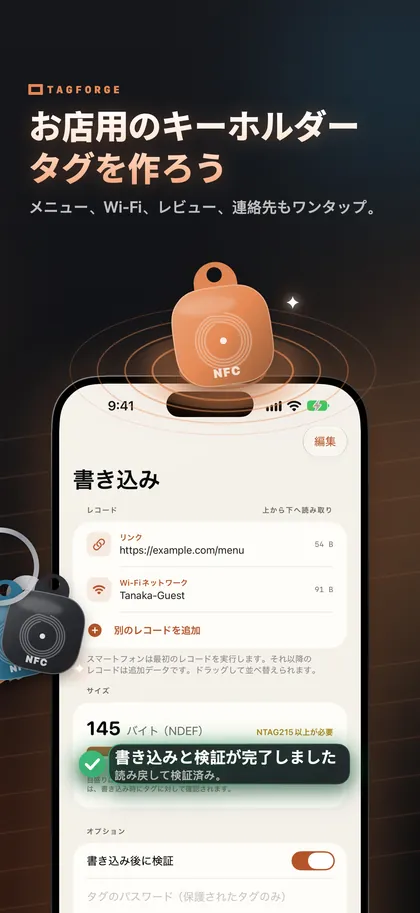
以下ではTagForgeを使った手順を説明します。TagForgeはiOS 17以降が必要なため、iPhone XS、XR、iPhone SE(第2世代)以降で動作します。iPhone 7、8、Xでは、タグ書き込みに対応した別のアプリを使ってください。Wi‑Fi情報や連絡先カードを書き込む場合も手順は同じで、変わるのはステップ2だけです。
- TagForgeを開き、「書き込み」画面に進む。
- レコードの種類を選ぶ。 URLなら「ウェブリンク」を選び、アドレスを入力またはペーストします。ほかにもテキスト、Wi‑Fiネットワーク、連絡先カード、電話発信、SMS、メール、地図上の場所、FaceTime、ショートカットなどを書き込めます。前にコピーしておいたWi‑Fiコードや連絡先カード、リンクをそのまま貼り付けることもできます。
- サイズメーターを確認する。 入力した内容に必要なメモリ量と、どのタグ(NTAG213 / 215 / 216)に収まるかを表示します。内容が手元のタグ容量を超える場合は、内容を短くするか、より大きな容量のタグを使用してください。
- 「書き込み後に検証」をオンにする。 書き込み後にアプリがタグを読み直し、データが一致しているかをチェックします。
- 書き込みを開始してタグをかざす。 iPhone背面の上端あたりをタグに軽く触れさせます。そこにアンテナがあります。有効距離は約1〜4 cm(1.5インチ未満)しかありません。アプリが完了を表示するまで、iPhoneとタグを動かさないでください。
- 結果を確認する。 「検証済み」となれば、タグには指定した内容が正しく書き込まれています。検証に失敗した場合は、もう一度書き込みます。よくある原因は、下のエラーテーブルで説明しています。
- 同じ内容をまた書く予定がある場合はテンプレートとして保存する。
テーブル番号や備品番号など、連番のタグを大量に作りたい場合は、バッチ書き込み機能が便利です。プレースホルダを使って #001〜#100のような連番を自動で書き込み、それぞれ検証し、すでに書き込み済みのタグはスキップします。
1枚のタグに複数のレコードを書き込む
1つのタグに複数のレコードを入れることもできます。たとえば次のような組み合わせです。
- URLと、そのタグの用途を一言で説明する短いテキスト
- 自分のWebサイトへのリンクと、連絡先カード
- URLと、NFCアプリでスキャンする人向けのWi‑Fiネットワーク情報
レコードごとにメモリを消費します。サイズメーターは全レコードの合計を表示するため、その組み合わせがNTAG213に収まるのか、NTAG215や216が必要なのかが一目で分かります。項目の多い連絡先カードは特に容量を使うので、NTAG216が向いているケースが多いです。
タグをタップする人が誰なのかも考えましょう。アプリなしの場合、iPhone XS、XR以降はURLと、一部の電話・メール・地図リンクには反応しますが、Wi‑Fiネットワーク情報や連絡先カードには単体では対応していません。NFCアプリでスキャンした人であれば、すべてのレコードを確認できます。人通りの多い場所に設置するタグであれば、URLを1つだけ入れる構成がもっとも確実です。
貼り付ける前にタグをテストする
台紙をはがして貼り付ける前に、設置予定の場所でタグをテストしておきましょう。
- アプリなしでテストする。 アプリを終了し、画面をオンにしてから、iPhone上部をタグにかざします。iPhone XS、XR以降なら、URLが書かれたタグは通知として表示されます。
- 実際の設置面で試す。 実際に貼る位置にタグを当ててテストします。タグの裏に金属があると感度が落ち、スマホとタグの間に厚い素材があると届かなくなることがあります。
- アプリでスキャンする。 使用メモリ量とロック状態を確認します。
- 可能なら別のスマホでも試す。 とくにNFCアプリを入れていない端末で試せると、一般の人がタップした時にどう見えるかを確認できます。
最後にタグをロックする
ロックされていないタグは、NFCアプリさえあれば誰でも書き換えできます。公共の場所に置くタグでは、他人にURLを書き換えられるリスクがあります。対策として次の2通りがあります。
- 完全ロック(読み取り専用)。 タグを永久に読み取り専用にします。一度行うと元に戻せません。あなた自身でも解除できません。TagForgeではロック前に確認の文字入力を求めます。
- パスワード保護。 NTAG213、215、216およびUltralight EV1は32ビットのパスワードをサポートしています。軽い上書き防止には有効ですが、強固な暗号とは言えません。パスワードを忘れると、そのタグを書き換えることは二度とできません。
ロックは、タグを十分にテストし終えてから行ってください。詳しい手順はHow to lock or password-protect an NFC tagで説明しています。
よくある書き込みエラーと対処法
| Problem | Likely cause | What to do |
|---|---|---|
| Content too large | コンテンツがチップ容量を超えている | URLを短くする、レコードを減らす、またはNTAG215/216を使う |
| Tag is read-only | タグが永久ロックされている | 解除はできません。新しいタグを使ってください |
| Tag reads but will not write | タグがパスワード保護されている | パスワードを入力してください。分からない場合は新しいタグを使います |
| Tag lost during writing | 書き込み中にスマホかタグが動いた、またはケースや金属が干渉している | iPhone上部をしっかり固定し、ケースを外し、金属面にはオンメタルタグを使う |
| Card cannot be read or written | MIFARE Classicチップ、または125 kHzキーフォブである | 代わりにNTAGタグを使用してください |
| Verification fails | 書き込み中にタグが動いた、またはタグ自体が故障している | もう一度書き込みます。何度やっても失敗する場合は別のタグを使ってください |
iPhoneがタグにまったく反応しない場合は、12 fixes for NFC problems on iPhoneの手順を順番に試してみてください。
FAQ
iPhoneはアプリなしでNFCタグに書き込めますか?
いいえ。iPhone XS、XR以降はタグの読み取りは自動でできますが、書き込みには必ずアプリが必要です。iPhone 7以降でiOS 13以上なら、対応アプリを使ってNFCタグに書き込めます。
NFCタグは何回まで書き換えできますか?
NTAG213、215、216タグは、おおよそ10万回の書き込みサイクルに対応し、データは約10年間保持されます。一度永久ロックしたタグは、書き換えは一切できません。
NFCタグに書けるURLの長さはどのくらいですか?
NTAG213なら約130文字、NTAG215なら約490文字、NTAG216なら約860文字が目安です。"https://www." のような先頭部分は1バイトとして保存されます。
iPhoneと相性の良いNFCタグはどれですか?
書き込み用途にはNTAG213、NTAG215、NTAG216がもっとも安全な選択です。iPhoneはMIFARE Ultralight、MIFARE DESFire、ICODE SLIX、FeliCaも読み取れますが、MIFARE Classicや125 kHzタグは読み取れません。