
Como gravar tags NFC com iPhone (passo a passo)
Grave um link, rede Wi‑Fi ou cartão de contacto num tag NFC com o iPhone: que tags comprar, como ver o tamanho, depois verificar, testar e bloquear.
Qualquer iPhone desde o iPhone 7 consegue gravar tags NFC, desde que tenha o iOS 13 ou posterior. Gravar uma tag também é chamado de programá‑la. Precisa de uma tag gravável, por exemplo um autocolante ou porta‑chaves NTAG213, e uma app NFC. Os iPhone mais recentes leem tags sozinhos, mas para gravar é sempre precisa uma app.
O processo é curto: escolher o que gravar, confirmar que cabe, encostar a tag à parte superior do iPhone e voltar a lê‑la para confirmar. Este guia explica cada passo, e depois mostra como testar, bloquear e resolver erros frequentes.
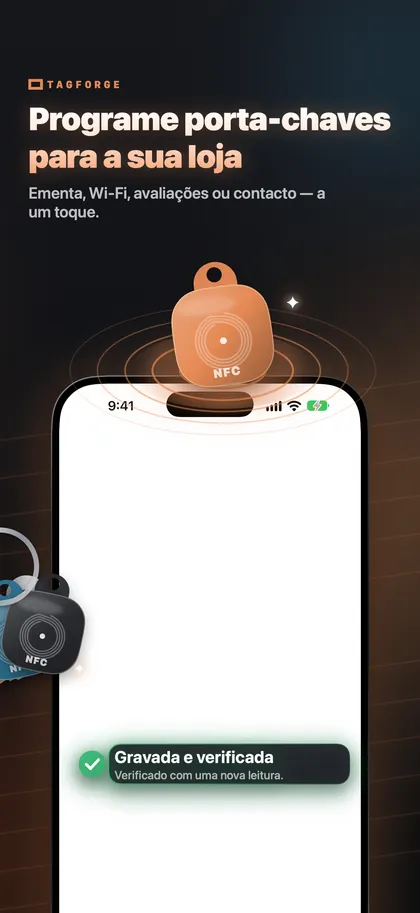
O que comprar
Para a maioria dos projetos, compre tags com chip NXP NTAG213, NTAG215 ou NTAG216. São tags NFC Forum Type 2 (ISO/IEC 14443-A) e existem em formato de autocolantes, porta‑chaves e cartões. Escolha o tamanho em função do que quer guardar:
| Chip | Memória de utilizador | Utilização típica |
|---|---|---|
| NTAG213 | 144 bytes | Um link de cerca de 130 caracteres, um texto curto, um acionador de Atalho |
| NTAG215 | 504 bytes | Links ou textos mais longos, até cerca de 490 caracteres |
| NTAG216 | 888 bytes | Cartões de contacto e vários registos, até cerca de 860 caracteres |
Links compridos ocupam menos espaço do que possa parecer. Inícios comuns são guardados como um único byte, por isso "https://www." ocupa 1 byte e não 12. Para uma comparação detalhada, veja NTAG213 vs NTAG215 vs NTAG216.
Evite isto:
- Tags e cartões MIFARE Classic. O iPhone não os consegue ler, por isso também não os consegue gravar.
- Porta‑chaves e cartões de 125 kHz (EM4100, HID Prox). Não são NFC. O iPhone não os deteta de todo.
- Tags normais em metal. O metal desintoniza a tag. Para um frigorífico, carro ou porta metálica, compre tags “on‑metal” (anti‑metal).
Como gravar um URL num tag NFC, passo a passo
Estes passos usam o TagForge, que requer iOS 17 ou posterior, e por isso funciona em iPhone XS, XR, iPhone SE (2.ª geração) e modelos mais recentes. Em iPhone 7, 8 ou X, use outra app que consiga gravar tags. Gravar uma rede Wi‑Fi ou um cartão de contacto funciona da mesma forma; só muda o passo 2.
- Abra o TagForge e vá a Gravar.
- Escolha um registo. Para um link, escolha link web e escreva ou cole o endereço. Outras opções incluem texto, uma rede Wi‑Fi, um cartão de contacto, uma chamada telefónica, SMS, email, uma localização no mapa, FaceTime e um Atalho. Também pode colar um código de Wi‑Fi, um cartão de contacto ou um link que tenha copiado antes.
- Veja o indicador de tamanho. Mostra quanta memória o conteúdo precisa e em que tag cabe: NTAG213, 215 ou 216. Se o conteúdo for demasiado grande para a sua tag, encurte‑o ou use uma tag maior.
- Ative "Verificar após gravar". Depois de gravar, a app volta a ler a tag e confirma se os dados coincidem.
- Comece a gravação e encoste a tag. Encoste a borda superior da parte de trás do iPhone à tag. É aí que está a antena. O alcance é só de cerca de 1–4 cm. Mantenha o telefone e a tag imóveis até a app confirmar.
- Leia o resultado. Uma gravação verificada significa que a tag contém exatamente o que gravou. Se a verificação falhar, volte a gravar. A tabela de erros abaixo explica as causas mais comuns.
- Guarde como modelo se planeia gravar o mesmo conteúdo outra vez no futuro.
Precisa de muitas tags, por exemplo tags numeradas para mesas ou equipamentos? O modo de gravação em lote grava uma série numerada, por exemplo #001 a #100, usando variáveis. Verifica cada tag e salta tags que já estejam gravadas.
Gravar vários registos numa só tag
Uma tag pode conter mais do que um registo. Combinações úteis:
- um link web mais um texto curto que explique para que serve a tag
- um link para o seu site mais o seu cartão de contacto
- um link web mais uma rede Wi‑Fi para quem fizer a leitura com uma app
Cada registo usa memória. O indicador de tamanho soma todos os registos, para ver logo se a combinação ainda cabe num NTAG213 ou se precisa de um NTAG215 ou 216. Cartões de contacto com vários campos ocupam bastante espaço, e o NTAG216 é uma boa opção para isso.
Pense em quem vai encostar o telefone à tag. Sem app, o iPhone XS, XR e posteriores reagem a um link web e a alguns links de telefone, email e mapas. Não tratam redes Wi‑Fi nem cartões de contacto por si próprios. Quem usa uma app NFC vê todos os registos. Para uma tag num local público, um único link web é a opção mais fiável.
Testar a tag antes de a colar
Teste a tag na posição final antes de tirar o papel adesivo:
- Teste sem a app. Feche a app, ative o ecrã e encoste a parte superior do iPhone à tag. No iPhone XS, XR e posteriores, um link web mostra uma notificação.
- Teste na superfície real. Segure a tag exatamente no local onde a vai colar. Metal por baixo da tag desintoniza‑a, e material espesso entre o telefone e a tag pode pô‑la fora de alcance.
- Leia com a app. Verifique a memória usada e o estado de bloqueio.
- Experimente com um segundo telefone se puder, idealmente um sem qualquer app NFC. Assim vê o que as pessoas sem app vão ver.
Bloquear a tag quando estiver pronto
Uma tag desbloqueada pode ser regravada por qualquer pessoa com uma app NFC. Isso é relevante para tags em locais públicos, onde alguém pode substituir o seu link. Tem duas opções:
- Bloqueio permanente. A tag passa a ser só de leitura para sempre. Não pode ser revertido, nem por si. O TagForge pede que escreva uma confirmação antes de bloquear.
- Palavra‑passe. NTAG213, 215, 216 e Ultralight EV1 suportam uma palavra‑passe de 32 bits. Impede alterações casuais, mas não é criptografia forte. Se se esquecer da palavra‑passe, não consegue voltar a gravar a tag.
Só deve bloquear depois de testar a tag. Os detalhes estão em Como bloquear ou proteger com palavra‑passe um tag NFC.
Erros de gravação comuns e soluções
| Problema | Causa provável | O que fazer |
|---|---|---|
| Conteúdo demasiado grande | O conteúdo precisa de mais memória do que o chip tem | Encurte o link, remova um registo ou use um NTAG215 ou 216 |
| Tag é só de leitura | A tag foi bloqueada permanentemente | Não pode ser revertido. Use uma nova tag |
| Tag lê mas não grava | A tag está protegida por palavra‑passe | Introduza a palavra‑passe. Se se tiver perdido, use uma nova tag |
| Tag perdeu‑se durante a gravação | O telefone ou a tag mexeram‑se, ou há uma capa ou metal a atrapalhar | Mantenha a borda superior imóvel, retire a capa, use uma tag on‑metal em superfícies metálicas |
| Cartão não pode ser lido nem gravado | Chip MIFARE Classic ou um porta‑chaves de 125 kHz | Use tags NTAG em vez disso |
| Verificação falha | A tag mexeu‑se durante a gravação ou está danificada | Volte a gravar. Se continuar a falhar, use outra tag |
Se o iPhone não reagir à tag de todo, siga os passos de 12 soluções para problemas NFC no iPhone.
Perguntas frequentes
O iPhone consegue gravar tags NFC sem app?
Não. O iPhone XS, XR e posteriores leem tags sozinhos, mas para gravar é sempre precisa uma app. Qualquer iPhone desde o iPhone 7 com iOS 13 ou posterior consegue gravar tags com uma app.
Quantas vezes se pode regravar um tag NFC?
Tags NTAG213, 215 e 216 aguentam cerca de 100 000 ciclos de gravação e mantêm os dados durante cerca de 10 anos. Uma tag bloqueada permanentemente já não pode ser regravada.
Qual pode ser o comprimento máximo de um URL num tag NFC?
Cerca de 130 caracteres num NTAG213, cerca de 490 num NTAG215 e cerca de 860 num NTAG216. Inícios como "https://www." são gravados como um byte.
Que tags NFC funcionam melhor com iPhone?
NTAG213, NTAG215 e NTAG216 são a opção mais segura para gravar. O iPhone também lê MIFARE Ultralight, MIFARE DESFire, ICODE SLIX e FeliCa. Não lê tags MIFARE Classic nem tags de 125 kHz.