
Як записати NFC-мітки з iPhone (покроково)
Як записати на NFC-мітку посилання, Wi‑Fi чи контакт з iPhone: які мітки купити, як перевірити обсяг, а потім перевірити запис, протестувати й заблокувати мітку.
Будь-який iPhone, починаючи з iPhone 7, може записувати NFC-мітки, якщо на ньому встановлено iOS 13 або новішу. Запис мітки ще називають її програмуванням. Потрібна перезаписувана мітка, наприклад наліпка або брелок на NTAG213, і додаток для NFC. Нові моделі iPhone зчитують мітки самі, але для запису завжди потрібен додаток.
Процес недовгий: оберіть, що записати, перевірте, що це поміщається, піднесіть мітку до верхньої частини iPhone і зчитайте її назад для підтвердження. У цьому матеріалі крок за кроком описано весь процес, а потім — тестування, блокування та типові помилки.
Що купити
Для більшості задач купуйте мітки з чипом NXP NTAG213, NTAG215 або NTAG216. Це NFC Forum Type 2 (ISO/IEC 14443-A), їх продають як наліпки, брелоки та пластикові картки. Обирайте обсяг пам’яті під те, що плануєте записувати:
| Chip | User memory | Typical use |
|---|---|---|
| NTAG213 | 144 bytes | Веб-посилання приблизно на 130 символів, короткий текст, тригер Shortcuts |
| NTAG215 | 504 bytes | Довші посилання чи тексти — до приблизно 490 символів |
| NTAG216 | 888 bytes | Візитівки та кілька записів — до приблизно 860 символів |
Довгі посилання займають менше пам’яті, ніж здається. Типові початки кодуються одним байтом, тож "https://www." коштує 1 байт, а не 12. Детальне порівняння — у статті NTAG213 vs NTAG215 vs NTAG216.
Уникайте таких міток:
- Картки та мітки MIFARE Classic. iPhone не вміє їх читати, а отже й записувати.
- Брелоки та картки 125 kHz (EM4100, HID Prox). Це не NFC. iPhone взагалі їх не бачить.
- Звичайні мітки на металі. Метал розлаштовує антену. Для холодильника, авто чи металевих дверей купуйте “on-metal” (anti-metal) мітки.
Як записати URL на NFC-мітку: покроково
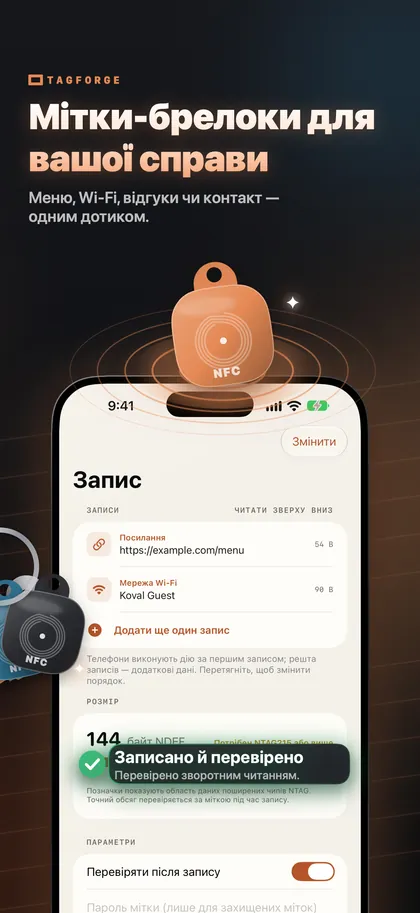
У цих кроках використовується TagForge, який потребує iOS 17 або новішу, тож працює на iPhone XS, XR, iPhone SE (2-го покоління) й новіших моделях. На iPhone 7, 8 чи X скористайтеся іншим додатком, який уміє записувати мітки. Запис Wi‑Fi-мережі чи візитівки відрізняється лише кроком 2.
- Відкрийте TagForge і перейдіть на вкладку Write.
- Оберіть тип запису. Для посилання виберіть веб-посилання та введіть або вставте адресу. Інші варіанти — текст, Wi‑Fi-мережа, візитівка, телефонний дзвінок, SMS, email, місце на мапі, FaceTime і Shortcut. Ви також можете вставити код Wi‑Fi, візитівку чи посилання, скопійовані раніше.
- Перевірте індикатор розміру. Він показує, скільки пам’яті потрібно вмісту, і на які мітки це поміщається: NTAG213, 215 чи 216. Якщо вміст не влазить у вашу мітку, скоротіть його або використайте мітку з більшим обсягом.
- Увімкніть "Перевіряти після запису". Після запису додаток перечитає мітку та перевірить, що дані збігаються.
- Почніть запис і піднесіть мітку. Доторкніться верхнім краєм задньої частини iPhone до мітки — там розташована антена. Дальність — лише близько 1–4 см (менше 1,5 дюйма). Тримайте телефон і мітку нерухомо, доки додаток не підтвердить запис.
- Перечитайте результат. Якщо запис підтверджено, мітка містить рівно те, що ви записали. Якщо перевірка не пройшла, запишіть ще раз. У таблиці помилок нижче описано типові причини.
- Збережіть як шаблон, якщо плануєте згодом записувати такі самі мітки.
Потрібно багато міток — наприклад, пронумеровані для столів чи обладнання? Пакетний запис створює нумеровану серію, наприклад від #001 до #100, з використанням змінних. Кожна мітка перевіряється, а вже записані мітки пропускаються.
Запис кількох записів на одну мітку
На одну мітку можна записати кілька записів. Корисні комбінації:
- веб-посилання плюс короткий текст із поясненням, для чого мітка
- посилання на ваш сайт плюс ваша візитівка
- веб-посилання плюс Wi‑Fi-мережа для тих, хто сканує через додаток
Кожен запис споживає пам’ять. Індикатор розміру підраховує всі записи разом, тож одразу видно, чи поміщається все в NTAG213, чи вже потрібна NTAG215 або 216. Візитівки з великою кількістю полів займають багато місця, і для них добре підходить NTAG216.
Подумайте, хто саме буде прикладати телефон до мітки. Без додатка iPhone XS, XR і новіші автоматично реагують на веб-посилання, а також на деякі телефонні, поштові й картографічні посилання. Wi‑Fi-мережі та візитівки вони самостійно не обробляють. Користувачі з додатком для NFC бачать усі записи. Для мітки у публічному місці один веб-URL — найнадійніший варіант.
Протестуйте мітку перед тим, як приклеїти
Перевірте мітку в кінцевому розташуванні, перш ніж зняти захисну плівку:
- Перевірте без додатка. Закрийте додаток, увімкніть екран і піднесіть верхню частину iPhone до мітки. На iPhone XS, XR і новіших для веб-посилання з’явиться сповіщення.
- Перевірте на реальній поверхні. Потримайте мітку саме там, де її плануєте наклеїти. Метал під міткою розлаштовує антену, а товстий матеріал між телефоном і міткою може вивести її з робочого діапазону.
- Проскануйте через додаток. Перевірте використану пам’ять і статус блокування.
- Спробуйте другим телефоном, якщо є можливість — бажано без будь-якого NFC-додатка. Так ви побачите, що побачать люди без спеціального ПЗ.
Заблокуйте мітку, коли все готово
Будь-хто з NFC-додатком може перезаписати незаблоковану мітку. Це важливо для міток у публічних місцях: стороння людина може змінити ваше посилання. Є два варіанти:
- Постійне блокування. Мітка назавжди стає лише для читання. Це неможливо скасувати навіть вам. TagForge попросить увести підтвердження, перш ніж заблокувати мітку.
- Пароль. NTAG213, 215, 216 та Ultralight EV1 підтримують 32-бітний пароль. Він захищає від випадкового перезапису, але це не сильне шифрування. Якщо ви забудете пароль, перезаписати мітку буде неможливо.
Блокуйте мітку тільки після повного тестування. Деталі — в матеріалі How to lock or password-protect an NFC tag.
Поширені помилки під час запису та як їх виправити
| Problem | Likely cause | What to do |
|---|---|---|
| Content too large | The content needs more memory than the chip has | Скоротіть посилання, видаліть один із записів або використайте NTAG215 чи 216 |
| Tag is read-only | The tag was permanently locked | Це неможливо скасувати. Використайте нову мітку |
| Tag reads but will not write | The tag is password protected | Введіть пароль. Якщо його втрачено, використайте нову мітку |
| Tag lost during writing | The phone or tag moved, or a case or metal is in the way | Тримайте верхній край нерухомо, зніміть чохол, на металі використовуйте on-metal мітку |
| Card cannot be read or written | MIFARE Classic chip, or a 125 kHz fob | Натомість використайте мітки NTAG |
| Verification fails | The tag moved during writing, or it is damaged | Запишіть ще раз. Якщо помилка повторюється, візьміть іншу мітку |
Якщо iPhone взагалі не реагує на мітку, перегляньте статтю 12 fixes for NFC problems on iPhone.
FAQ
Чи може iPhone записувати NFC-мітки без додатка?
Ні. iPhone XS, XR і новіші самі зчитують мітки, але для запису завжди потрібен додаток. Будь-який iPhone, починаючи з iPhone 7 з iOS 13 або новішою, може записувати мітки за допомогою додатка.
Скільки разів можна перезаписувати NFC-мітку?
Мітки NTAG213, 215 і 216 витримують приблизно 100 000 циклів запису й зберігають дані близько 10 років. Мітку з постійним блокуванням перезаписати взагалі не можна.
Якої максимальної довжини може бути URL на NFC-мітці?
Близько 130 символів на NTAG213, приблизно 490 на NTAG215 і до 860 на NTAG216. Початки на кшталт "https://www." зберігаються як один байт.
Які NFC-мітки найкраще працюють з iPhone?
Для запису найнадійніше використовувати NTAG213, NTAG215 і NTAG216. iPhone також зчитує MIFARE Ultralight, MIFARE DESFire, ICODE SLIX та FeliCa. Він не вміє зчитувати MIFARE Classic і мітки 125 kHz.