
Як користуватися NFC на iPhone: повний гід
Які iPhone мають NFC, де антена, як зчитувати мітки з додатком і без, що iPhone вміє сам і як почати користуватися NFC-стікерами.
Кожен iPhone, починаючи з iPhone 7, може зчитувати NFC-мітки, і жодного перемикача для ввімкнення NFC немає. На iPhone XS, XR і новіших просто розбудіть екран і піднесіть верхній край телефона до мітки. З’явиться сповіщення — натисніть його, щоб відкрити посилання. Для всього іншого, наприклад Wi‑Fi-міток, візитівок чи запису власних міток, потрібен додаток.
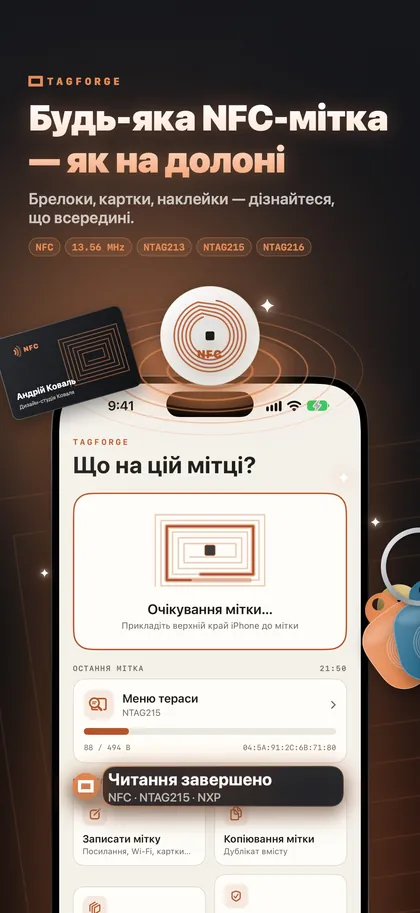
Які iPhone мають NFC?
У всіх iPhone, починаючи з iPhone 7, є NFC-зчитувач, яким можуть користуватися додатки. Головна різниця між моделями — фонове зчитування: чи реагує iPhone на мітку без відкритого додатка.
| Feature | iPhone 7, 8 and X | iPhone XS / XR and later |
|---|---|---|
| Read tags in an app (iOS 11 or later) | Yes | Yes |
| Write tags in an app (iOS 13 or later) | Yes | Yes |
| Background reading, no app open | No | Yes |
| NFC Tag Reader in Control Center (iOS 14 or later) | Yes | Not needed |
| NFC automations in the Shortcuts app | No | Yes |
Щоб зчитувати чи записувати мітки, потрібен iPhone 7 або новіший. Щоб використовувати мітки без відкриття додатка чи запускати автоматизації в Shortcuts, потрібен iPhone XS, XR або новіша модель.
Де саме NFC в iPhone?
Окремого вимикача NFC в iPhone немає, і в Settings нічого вмикати не потрібно. NFC завжди готовий, коли він потрібен.
NFC-антена розташована у верхньому краї задньої частини iPhone, біля камер. Саме ця частина має торкатися мітки. Дальність дуже мала: приблизно 1–4 см (менше 1,5 дюйма). Якщо тримати над міткою середину чи низ телефона, антена буде надто далеко, і нічого не відбудеться.
Як зчитати NFC-мітку iPhone
На iPhone XS, XR і новіших:
- Розбудіть екран. Відкривати додаток не потрібно.
- Піднесіть верхній край задньої частини iPhone до мітки.
- Утримуйте телефон нерухомо кілька секунд. Не проводьте ним по мітці.
- З’явиться сповіщення. Натисніть його, щоб відкрити посилання.
На iPhone 7, 8 та X:
- Відкрийте Settings → Control Center і додайте NFC Tag Reader (iOS 14 або новіша).
- Відкрийте Control Center і натисніть NFC Tag Reader. Також можна запустити зчитування в NFC-додатку.
- Піднесіть верхню частину iPhone до мітки й тримайте, доки не з’явиться результат.
Фонове зчитування проти сканування через додаток
Фонове зчитування — це автоматичний режим на iPhone XS, XR і новіших. iPhone шукає мітки, доки екран увімкнений. Він реагує на мітки з вебпосиланням, а також на деякі інші типи посилань — наприклад, номер телефону, адресу електронної пошти чи місце на мапі. Він ніколи не відкриває нічого сам: ви завжди спершу бачите сповіщення.
Фонове зчитування недоступне, коли:
- iPhone не було розблоковано після перезапуску
- використовується Camera
- використовується Apple Pay або Wallet
- інший додаток уже сканує мітки
- увімкнено Airplane Mode
Сканування через додаток працює на кожному iPhone, починаючи з iPhone 7. Ви натискаєте кнопку сканування, з’являється вікно з проханням піднести iPhone до мітки, і додаток показує, що він знайшов. Додаток може показати значно більше, ніж сповіщення: усі записи на мітці, деталі про чип і типи вмісту, з якими iPhone сам по собі не працює.
Що може містити NFC-мітка?
NFC-мітка — це маленький чип з антеною всередині стікера, брелока або картки. NFC працює на частоті 13.56 MHz. У багатьох стікерах і брелоках використовуються чипи NXP NTAG213, NTAG215 або NTAG216. Вони мають 144, 504 або 888 байтів пам’яті користувача. NTAG213 вміщує вебпосилання приблизно на 130 символів. NTAG216 має достатньо місця для повної візитівки.
Мітка зберігає вміст як один або кілька записів. Ось що iPhone робить із поширеними типами записів:
| Content on the tag | iPhone on its own (XS / XR and later) | With an app |
|---|---|---|
| Web link | Notification; tap to open | Shows and opens the link |
| Phone, email or map link | Notification; tap to open | Shows and opens it |
| Wi-Fi network | Not handled | App reads it; iOS asks "Join network?" |
| Contact card (vCard) | Not handled | App reads and shows it |
| Any tag, even a blank one | Can trigger a Shortcuts automation you set up | Not needed |
Щодо останнього рядка: автоматизація в Shortcuts розпізнає саму мітку, а не її вміст, тож зазвичай працюють навіть порожні мітки. Практичні приклади дивіться в статті 15 ідей для NFC‑автоматизацій.
Додаток також потрібен, щоб записувати мітки, дивитися тип чипа та вільну пам’ять, очищати мітку або захищати її блокуванням чи паролем.
Apple Pay і Wallet — це не те саме, що мітки
Apple Pay теж використовує NFC, але в протилежному напрямку. Коли ви платите, iPhone поводиться як картка, а термінал його зчитує. Коли ви скануєте мітку, саме iPhone є зчитувачем.
Сторонні додатки не можуть змусити iPhone поводитися як NFC-картка. Емуляція картки обмежена Apple Wallet і, у деяких регіонах, спеціально схваленими додатками. Wallet охоплює Apple Pay, транспортні картки, ключі від авто, ключі від готельних номерів, а також деякі корпоративні та студентські пропуски від партнерських постачальників.
Тож жоден додаток не перетворить ваш iPhone на копію офісного бейджа чи абонементного брелока спортзалу. Якщо ви хочете мати свій пропуск у телефоні, запитайте в управляючої компанії або провайдера, чи підтримують вони Apple Wallet або мобільний доступ. Детальніше читайте в статті Чи можна скопіювати NFC‑картку за допомогою iPhone?
Перші кроки з TagForge
TagForge — це додаток для iPhone для зчитування, запису та захисту NFC-міток. Йому потрібна iOS 17 або новіша, тож він працює на iPhone XS, XR, iPhone SE (2-го покоління) та новіших моделях. Простий спосіб почати:
- Проскануйте мітку, яка вже є. Відкрийте TagForge, натисніть «Scan» і піднесіть мітку до верхньої частини iPhone. Звіт покаже чип і його виробника (наприклад, «NTAG215 · NXP»), використану та загальну пам’ять, статус блокування й пароля та кожен запис у розшифрованому вигляді.
- Запишіть свою першу мітку. Оберіть вебпосилання. Індикатор розміру покаже, чи поміщається воно в NTAG213, 215 або 216. Увімкніть «Перевіряти після запису», щоб додаток перечитав мітку після запису. Повні кроки: Як записувати NFC‑мітки iPhone.
- Перевірте її без додатка. Закрийте додаток, розбудіть екран і торкніться мітки. Має з’явитися сповіщення.
- Дайте їй назву. Збережіть мітку в Library з назвою та місцем, наприклад «Вхідні двері», щоб завжди розуміти, яка мітка де.
- Перевіряйте невідомі посилання. Перш ніж відкривати посилання з мітки в публічному місці, перевірте його в «Захист посилань». Перевірка повністю відбувається на iPhone, і нічого нікуди не надсилається.
Додаток працює офлайн і не потребує облікового запису.
FAQ
Які iPhone мають NFC?
У кожному iPhone, починаючи з iPhone 7, є NFC, який додатки можуть використовувати для зчитування міток. Моделі iPhone XS, XR і новіші також зчитують мітки у фоновому режимі, без додатка. iPhone 7, 8 та X потребують або додатка, або елемента керування NFC Tag Reader у Control Center.
Як увімкнути NFC на iPhone?
Ніяк — це не потрібно. В iPhone немає окремого перемикача NFC. Просто розбудіть екран і піднесіть верхню частину телефона до мітки.
Чи безпечно торкатися невідомої NFC-мітки?
Сам по собі процес зчитування мітки не може нічого встановити чи забрати дані з вашого телефона. Він лише передає посилання або дані, а iOS питає дозволу, перш ніж щось відкривати. Реальний ризик — це підроблений стікер, наклеєний поверх справжнього, який веде на фішингову сторінку. Ніколи не вводьте дані картки чи паролі на сторінці, куди ви потрапили з публічної мітки.
Чому мій iPhone не реагує на NFC-мітку?
Поширені причини — ви тримаєте не тією частиною телефона, вимкнений екран, порожня мітка, запис Wi‑Fi чи контакту або чип, який не підтримується. Пройдіть кроки зі статті 12 способів виправити проблеми з NFC на iPhone.