
NFC auf dem iPhone nutzen: Der umfassende Guide
Welche iPhones NFC haben, wo die Antenne sitzt, wie man Tags mit oder ohne App scannt, was das iPhone alleine kann und wie man mit NFC-Tags startet.
Jedes iPhone ab iPhone 7 kann NFC-Tags lesen, und es gibt keinen Schalter, um NFC einzuschalten. Ab iPhone XS, XR und neuer reicht es, den Bildschirm zu aktivieren und die Oberkante des iPhones an einen Tag zu halten. Eine Mitteilung erscheint, und du tippst darauf, um den Link zu öffnen. Für alles darüber hinaus – etwa WLAN-Tags, Kontaktkarten oder eigene Tags schreiben – brauchst du eine App.
Welche iPhones haben NFC?
Alle iPhones ab iPhone 7 besitzen einen NFC-Leser, den Apps nutzen können. Der wichtigste Unterschied zwischen den Modellen ist das Hintergrundlesen: ob das iPhone auf einen Tag reagiert, ohne dass eine App geöffnet ist.
| Feature | iPhone 7, 8 und X | iPhone XS / XR und neuer |
|---|---|---|
| Tags in einer App lesen (iOS 11 oder neuer) | Ja | Ja |
| Tags in einer App schreiben (iOS 13 oder neuer) | Ja | Ja |
| Hintergrundlesen, ohne geöffnete App | Nein | Ja |
| NFC Tag Reader im Kontrollzentrum (iOS 14 oder neuer) | Ja | Nicht nötig |
| NFC-Automationen in Kurzbefehle | Nein | Ja |
Um Tags zu lesen oder zu schreiben, brauchst du ein iPhone 7 oder neuer. Um Tags ohne App zu nutzen oder Kurzbefehle-Automationen mit Tags auszulösen, brauchst du ein iPhone XS, XR oder ein neueres Modell.
Wo befindet sich NFC beim iPhone?
Es gibt keinen NFC-Schalter auf dem iPhone und nichts, was du in Einstellungen aktivieren müsstest. NFC ist immer bereit, wenn es gebraucht wird.
Die NFC-Antenne sitzt an der oberen Kante der Rückseite des iPhones, nahe bei den Kameras. Dieser Bereich muss den Tag berühren. Die Reichweite ist kurz: etwa 1–4 cm (unter 1,5 Zoll). Hältst du die Mitte oder Unterseite des iPhones über einen Tag, ist die Antenne zu weit weg und es passiert nichts.
Wie scannt man einen NFC-Tag mit dem iPhone?
Auf iPhone XS, XR und neuer:
- Bildschirm aktivieren. Du musst keine App öffnen.
- Halte die obere Kante der Rückseite des iPhones an den Tag.
- Halte das iPhone einen Moment still. Nicht über den Tag wischen.
- Eine Mitteilung erscheint. Tippe darauf, um den Link zu öffnen.
Auf iPhone 7, 8 und X:
- Gehe zu Einstellungen → Kontrollzentrum und füge NFC Tag Reader hinzu (iOS 14 oder neuer).
- Öffne das Kontrollzentrum und tippe auf NFC Tag Reader. Du kannst einen Scan auch in einer NFC-App starten.
- Halte die Oberseite des iPhones an den Tag, bis das Ergebnis erscheint.
Hintergrundlesen vs. Scannen mit einer App
Hintergrundlesen ist der automatische Modus ab iPhone XS, XR und neuer. Das iPhone sucht nach Tags, solange der Bildschirm an ist. Es reagiert auf Tags mit einem Weblink und auf einige andere Links, etwa eine Telefonnummer, eine E‑Mail-Adresse oder einen Kartenstandort. Es öffnet niemals etwas von selbst: Du siehst immer zuerst eine Mitteilung.
Hintergrundlesen ist nicht verfügbar, wenn:
- das iPhone seit dem Neustart noch nicht entsperrt wurde
- die Kamera genutzt wird
- Apple Pay oder Wallet genutzt wird
- eine andere App nach Tags scannt
- der Flugmodus eingeschaltet ist
Scannen mit einer App funktioniert auf jedem iPhone ab iPhone 7. Du tippst auf eine Scan-Taste, ein Sheet fordert dich auf, das iPhone in die Nähe des Tags zu halten, und die App zeigt an, was sie gefunden hat. Eine App kann deutlich mehr anzeigen als eine Mitteilung: alle Einträge auf dem Tag, Details zum Chip sowie Inhaltsarten, die das iPhone selbst nicht verarbeitet.
Was kann auf einem NFC-Tag gespeichert sein?
Ein NFC-Tag ist ein kleiner Chip mit Antenne, eingebaut in einen Aufkleber, Anhänger oder eine Karte. NFC arbeitet auf 13.56 MHz. Viele Aufkleber und Anhänger nutzen NXP NTAG213, NTAG215 oder NTAG216 Chips. Sie haben 144, 504 oder 888 Byte an Benutzerspeicher. Ein NTAG213 fasst einen Weblink von etwa 130 Zeichen. Ein NTAG216 hat genug Platz für eine vollständige Kontaktkarte.
Ein Tag speichert seinen Inhalt als einen oder mehrere Einträge. So reagiert das iPhone auf typische Einträge:
| Inhalt auf dem Tag | iPhone alleine (XS / XR und neuer) | Mit App |
|---|---|---|
| Weblink | Mitteilung, Tipp zum Öffnen | Zeigt und öffnet den Link |
| Telefon-, E‑Mail- oder Kartenlink | Mitteilung, Tipp zum Öffnen | Zeigt und öffnet ihn |
| WLAN-Netzwerk | Nicht verarbeitet | App liest es; iOS fragt „Diesem Netzwerk beitreten?“ |
| Kontaktkarte (vCard) | Nicht verarbeitet | App liest und zeigt sie |
| Beliebiger Tag, auch leer | Kann eine von dir eingerichtete Kurzbefehle-Automation auslösen | Nicht nötig |
Zum letzten Punkt: Eine Kurzbefehle-Automation erkennt den Tag selbst, nicht seinen Inhalt, daher funktionieren auch leere Tags in der Regel. Praxisbeispiele findest du unter 15 Ideen für NFC-Automationen.
Du brauchst außerdem eine App, um Tags zu schreiben, den Chiptyp und freien Speicher zu sehen, einen Tag zu löschen oder ihn mit Sperre oder Passwort zu schützen.
Apple Pay und Wallet sind nicht dasselbe wie Tags
Apple Pay nutzt ebenfalls NFC, aber in der umgekehrten Richtung. Beim Bezahlen verhält sich das iPhone wie eine Karte, und das Terminal liest es aus. Beim Scannen eines Tags ist das iPhone der Leser.
Apps von Drittanbietern können das iPhone nicht wie eine NFC-Karte auftreten lassen. Kartensimulation ist auf Apple Wallet und, in einigen Regionen, speziell zugelassene Apps beschränkt. Wallet umfasst Apple Pay, ÖPNV-Karten, Autoschlüssel, Hotelschlüssel und einige Firmen- und Studierendenausweise teilnehmender Anbieter.
Keine App kann dein iPhone also in eine Kopie deines Firmenausweises oder Fitnessstudio-Anhängers verwandeln. Wenn du deine Zugangskarte auf dem Handy haben möchtest, frag beim Gebäude oder Anbieter nach, ob Apple Wallet oder mobiler Zugang unterstützt wird. Mehr dazu in Kann man eine NFC-Karte mit dem iPhone kopieren?
Erste Schritte mit TagForge
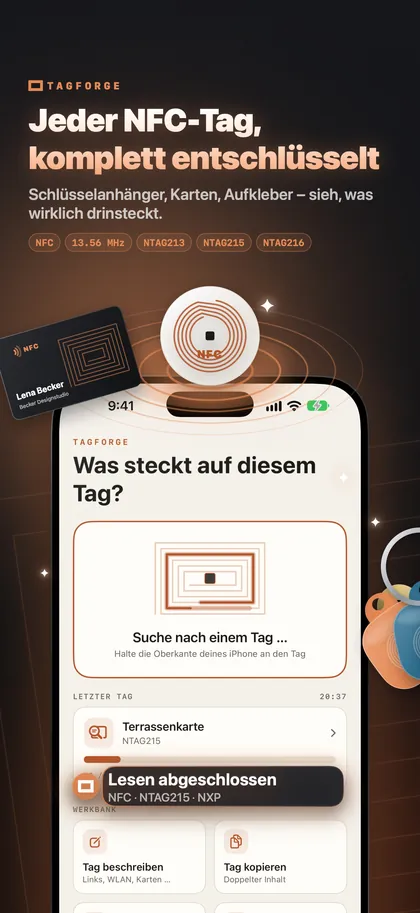
TagForge ist eine iPhone-App zum Lesen, Schreiben und Schützen von NFC-Tags. Sie benötigt iOS 17 oder neuer und läuft daher auf iPhone XS, XR, iPhone SE (2. Generation) und neueren Modellen. Ein einfacher Einstieg:
- Scanne einen vorhandenen Tag. Öffne TagForge, tippe auf Scan und halte den Tag an die Oberseite des iPhones. Der Bericht zeigt den Chip und seinen Hersteller (zum Beispiel „NTAG215 · NXP“), belegten und gesamten Speicher, Sperr- und Passwortstatus sowie alle Einträge – entschlüsselt.
- Schreibe deinen ersten Tag. Wähle einen Weblink. Die Größenanzeige zeigt, ob er auf einen NTAG213, 215 oder 216 passt. Aktiviere „Nach dem Schreiben verifizieren“, damit die App den Tag nach dem Schreiben direkt wieder ausliest. Alle Schritte: NFC-Tags mit dem iPhone beschreiben.
- Teste ihn ohne App. Schließe die App, aktiviere den Bildschirm und tippe den Tag an. Es sollte eine Mitteilung erscheinen.
- Benenne ihn. Speichere den Tag in der Bibliothek mit einem Namen und einem Ort, etwa „Haustür“, damit du immer weißt, welcher Tag welcher ist.
- Prüfe unbekannte Links. Bevor du einen Link von einem Tag an einem öffentlichen Ort öffnest, prüfe ihn mit Link-Schutz. Die Prüfung läuft vollständig auf dem iPhone, es wird nichts irgendwohin gesendet.
Die App funktioniert offline und benötigt kein Konto.
FAQ
Welche iPhones haben NFC?
Jedes iPhone ab iPhone 7 hat NFC, das Apps zum Lesen von Tags nutzen können. iPhone XS, XR und neuere Modelle lesen Tags zusätzlich im Hintergrund, ohne App. iPhone 7, 8 und X brauchen eine App oder das Steuerelement NFC Tag Reader im Kontrollzentrum.
Wie schalte ich NFC auf meinem iPhone ein?
Gar nicht – es ist bereits aktiv. Es gibt keinen NFC-Schalter auf dem iPhone. Aktiviere den Bildschirm und halte die Oberseite des iPhones an den Tag.
Ist es sicher, einen unbekannten NFC-Tag anzutippen?
Durch das Lesen eines Tags kann sich nichts von selbst installieren oder Daten von deinem iPhone abfließen. Es wird nur ein Link oder eine Datennutzlast übergeben, und iOS fragt nach, bevor etwas geöffnet wird. Das eigentliche Risiko ist ein falscher Aufkleber über einem echten, der auf eine Phishing-Seite führt. Gib niemals Kartendaten oder Passwörter auf einer Seite ein, die du über einen öffentlichen Tag erreicht hast.
Warum reagiert mein iPhone nicht auf einen NFC-Tag?
Typische Ursachen sind: du hältst die falsche Stelle des iPhones an den Tag, der Bildschirm ist dunkel, der Tag ist leer, er enthält einen WLAN- oder Kontakteintrag oder es ist ein nicht unterstützter Chip. Geh die Liste in 12 Lösungen für NFC-Probleme auf dem iPhone durch.