
שימוש ב‑NFC באייפון: המדריך המלא
אילו דגמי iPhone כוללים NFC, איפה נמצאת האנטנה, איך לסרוק תג עם או בלי אפליקציה, מה iPhone עושה לבד, ואיך להתחיל להשתמש בתגי NFC.
כל iPhone מ‑iPhone 7 ואילך יודע לקרוא תגי NFC, ואין מתג שמדליק או מכבה NFC. ב‑iPhone XS, XR ודגמים מאוחרים יותר, מספיק להעיר את המסך ולהצמיד את החלק העליון של הטלפון לתג. מופיעה התראה, ותוכלו לגעת בה כדי לפתוח את הקישור. לכל שימוש מתקדם יותר, כמו תגי Wi‑Fi, כרטיסי איש קשר או כתיבה לתגים משלכם, צריך אפליקציה.
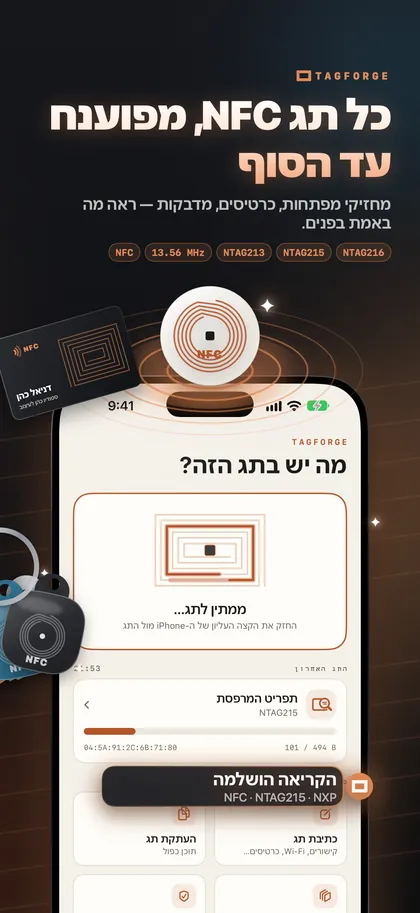
אילו דגמי iPhone כוללים NFC?
בכל דגמי iPhone מ‑iPhone 7 ואילך יש קורא NFC שאפליקציות יכולות להשתמש בו. ההבדל העיקרי בין הדגמים הוא קריאה ברקע: האם ה‑iPhone מגיב לתג כשאין אפליקציה פתוחה.
| Feature | iPhone 7, 8 and X | iPhone XS / XR and later |
|---|---|---|
| Read tags in an app (iOS 11 or later) | Yes | Yes |
| Write tags in an app (iOS 13 or later) | Yes | Yes |
| Background reading, no app open | No | Yes |
| NFC Tag Reader in Control Center (iOS 14 or later) | Yes | Not needed |
| NFC automations in the Shortcuts app | No | Yes |
כדי לקרוא או לכתוב לתגים, צריך iPhone 7 או חדש יותר. כדי להשתמש בתגים בלי לפתוח אפליקציה, או כדי להפעיל אוטומציות ב‑Shortcuts, צריך iPhone XS, XR או דגם מאוחר יותר.
איפה נמצא ה‑NFC ב‑iPhone?
אין מתג NFC ב‑iPhone ואין שום דבר שצריך להדליק ב‑Settings. NFC זמין אוטומטית בכל פעם שצריך אותו.
אנטנת ה‑NFC נמצאת בחלק העליון של גב ה‑iPhone, ליד המצלמות. זה החלק שצריך לגעת בתג. הטווח קצר: בערך 1–4 ס"מ (פחות מ‑1.5 אינץ'). אם מחזיקים את אמצע הטלפון או את החלק התחתון שלו מעל תג, האנטנה רחוקה מדי ולא יקרה כלום.
איך סורקים תג NFC עם iPhone
ב‑iPhone XS, XR ודגמים מאוחרים יותר:
- העירו את המסך. אין צורך לפתוח אפליקציה.
- הצמידו את הקצה העליון של גב ה‑iPhone לתג.
- החזיקו את הטלפון רגע במיקום קבוע. אל "תגרדו" את התג עם הטלפון.
- תופיע התראה. געו בה כדי לפתוח את הקישור.
ב‑iPhone 7, 8 ו‑X:
- עברו אל Settings → Control Center והוסיפו את NFC Tag Reader (ב‑iOS 14 ואילך).
- פתחו את Control Center והקישו על NFC Tag Reader. אפשר גם להתחיל סריקה מתוך אפליקציית NFC.
- הצמידו את החלק העליון של ה‑iPhone לתג עד שהתוצאה תופיע.
קריאה ברקע לעומת סריקה עם אפליקציה
קריאה ברקע היא מצב העבודה האוטומטי ב‑iPhone XS, XR ודגמים מאוחרים יותר. ה‑iPhone מחפש תגי NFC כשהמסך דולק. הוא מגיב לתגים שמכילים קישור לאתר, ולחלק מסוגי הקישורים הנוספים, כמו מספר טלפון, כתובת אימייל או מיקום במפה. הוא לעולם לא פותח שום דבר מעצמו: תמיד תראו קודם התראה.
קריאה ברקע לא פעילה במצבים הבאים:
- ה‑iPhone לא נפתח ב‑Face ID, Touch ID או קוד גישה מאז שהופעל מחדש
- המצלמה בשימוש
- Apple Pay או Wallet בשימוש
- אפליקציה אחרת סורקת תגי NFC
- Airplane Mode מופעל
סריקה עם אפליקציה עובדת בכל iPhone מ‑iPhone 7 ואילך. מקישים על כפתור סריקה, נפתחת שכבה שמבקשת להצמיד את ה‑iPhone לתג, והאפליקציה מציגה מה נמצא עליו. אפליקציה יכולה להציג הרבה יותר מהתראה: כל רשומה על התג, פרטים על השבב, וסוגי תוכן ש‑iPhone לא מטפל בהם לבד.
מה יכול להיות כתוב על תג NFC?
תג NFC הוא שבב קטן עם אנטנה, בתוך מדבקה, מחזיק מפתחות או כרטיס. NFC עובד בתדר 13.56 MHz. מדבקות ומחזיקי מפתחות רבים משתמשים בשבבים NXP NTAG213, NTAG215 או NTAG216. להם יש 144, 504 או 888 בתים של זיכרון למשתמש. NTAG213 יכול להכיל קישור לאתר באורך של כ‑130 תווים. NTAG216 כבר נותן מקום לכרטיס איש קשר מלא.
תג שומר את התוכן שלו כרשומה אחת או יותר. כך iPhone מתנהג עם רשומות נפוצות:
| Content on the tag | iPhone on its own (XS / XR and later) | With an app |
|---|---|---|
| Web link | Notification; tap to open | Shows and opens the link |
| Phone, email or map link | Notification; tap to open | Shows and opens it |
| Wi-Fi network | Not handled | App reads it; iOS asks "Join network?" |
| Contact card (vCard) | Not handled | App reads and shows it |
| Any tag, even a blank one | Can trigger a Shortcuts automation you set up | Not needed |
לגבי השורה האחרונה: אוטומציה ב‑Shortcuts מזהה את התג עצמו, לא את התוכן שלו, כך שגם תג ריק בדרך כלל יעבוד. לרעיונות מעשיים, אפשר לראות את 15 רעיונות לאוטומציות NFC.
צריך גם אפליקציה כדי לכתוב לתגים, לראות את סוג השבב והזיכרון הפנוי, למחוק תג, או להגן עליו באמצעות נעילה או סיסמה.
Apple Pay ו‑Wallet אינם אותו דבר כמו תגים
גם Apple Pay משתמש ב‑NFC, אבל בכיוון ההפוך. כשמשלמים, ה‑iPhone מתנהג כמו כרטיס, והמסוף קורא אותו. כשסורקים תג, ה‑iPhone הוא הקורא.
אפליקציות צד שלישי לא יכולות לגרום ל‑iPhone להתנהג כמו כרטיס NFC. אמולציית כרטיס מוגבלת ל‑Apple Wallet ובחלק מהאזורים גם לאפליקציות שאושרו במיוחד. Wallet מכסה את Apple Pay, כרטיסי תחבורה ציבורית, מפתחות לרכב, מפתחות לחדר במלון, וחלק מהתגים לארגונים ולסטודנטים מספקים שמשתתפים בשירות.
לכן אף אפליקציה לא יכולה להפוך את ה‑iPhone להעתק של תג העובד שלכם או של מחזיק המפתחות לחדר הכושר. אם אתם רוצים שהכרטיס שלכם לגישה יופיע בטלפון, כדאי לשאול את הנהלת הבניין או את הספק אם הם תומכים ב‑Apple Wallet או בגישה סלולרית. לקריאה נוספת: אפשר להעתיק כרטיס NFC עם iPhone?
צעדים ראשונים עם TagForge
TagForge היא אפליקציית iPhone לקריאה, כתיבה והגנה על תגי NFC. היא דורשת iOS 17 או גרסה חדשה יותר, ולכן עובדת על iPhone XS, XR, iPhone SE (דור שני) ומכשירים חדשים יותר. דרך פשוטה להתחיל:
- סרקו תג שכבר יש לכם. פתחו את TagForge, הקישו על "סריקה" והצמידו את התג לחלק העליון של ה‑iPhone. הדוח מציג את השבב והיצרן שלו (לדוגמה "NTAG215 · NXP"), הזיכרון בשימוש ובסך הכול, מצב הנעילה והסיסמה, וכל רשומה – מפוענחת.
- כתבו את התג הראשון שלכם. בחרו קישור לאתר. מד המידה מציג אם הוא נכנס ל‑NTAG213, 215 או 216. הפעילו את "אימות לאחר הכתיבה", כדי שהאפליקציה תקרא את התג מחדש אחרי הכתיבה. כל השלבים: איך כותבים תגי NFC עם iPhone.
- בדקו אותו בלי האפליקציה. סגרו את האפליקציה, העירו את המסך והצמידו את התג. אמורה להופיע התראה.
- תנו לו שם. שמרו את התג ב"ספרייה" עם שם ומיקום, למשל "דלת כניסה", כדי שתמיד תדעו איזה תג הוא איזה.
- בדקו קישורים לא מוכרים. לפני שפותחים קישור מתג שנמצא במרחב ציבורי, בדקו אותו בעזרת מגן קישורים. הבדיקה רצה כולה על גבי ה‑iPhone, ושום דבר לא נשלח לשום מקום.
האפליקציה עובדת במצב לא מקוון ולא דורשת חשבון.
שאלות נפוצות
אילו iPhone כוללים NFC?
בכל iPhone מ‑iPhone 7 ואילך יש NFC שאפליקציות יכולות להשתמש בו כדי לקרוא תגים. דגמי iPhone XS, XR והלאה גם קוראים תגים ברקע, בלי אפליקציה. iPhone 7, 8 ו‑X צריכים אפליקציה או את פקדי ה‑NFC Tag Reader ב‑Control Center.
איך מפעילים NFC ב‑iPhone?
לא צריך. אין מתג NFC ב‑iPhone. העירו את המסך והצמידו את החלק העליון של הטלפון לתג.
האם בטוח להצמיד את הטלפון לתג NFC לא מוכר?
קריאה של תג לא יכולה להתקין שום דבר או לקחת נתונים מהטלפון מעצמה. היא רק מוסרת קישור או נתונים, ו‑iOS מבקשת אישור לפני פתיחתם. הסיכון האמיתי הוא מדבקה מזויפת שמודבקת מעל תג אמיתי, ומובילה לעמוד פישינג. לעולם אל תזינו פרטי כרטיס או סיסמאות בעמוד שהגעתם אליו מתג שנמצא במקום ציבורי.
למה ה‑iPhone שלי לא מגיב לתג NFC?
הסיבות הנפוצות הן החזקת החלק הלא נכון של הטלפון, מסך כבוי, תג ריק, תג שמכיל פרטי Wi‑Fi או איש קשר, או שבב שלא נתמך. אפשר לעבור על 12 פתרונות לבעיות NFC ב‑iPhone.