
Kako koristiti NFC na iPhoneu: potpuni vodič
Koji iPhonei imaju NFC, gdje je antena, kako očitati tag s aplikacijom ili bez nje, što iPhone sam radi i kako početi koristiti NFC tagove.
Svaki iPhone od iPhonea 7 nadalje može čitati NFC tagove i ne postoji prekidač kojim se NFC uključuje. Na iPhoneu XS, XR i novijima dovoljno je probuditi zaslon i prisloniti gornji dio telefona na tag. Pojavit će se obavijest, a vi je dodirnete da biste otvorili poveznicu. Za sve naprednije — poput Wi‑Fi tagova, posjetnica ili zapisivanja vlastitih tagova — potrebna je aplikacija.
Koji iPhonei imaju NFC?
Svi iPhonei od iPhonea 7 nadalje imaju NFC čitač koji aplikacije mogu koristiti. Glavna razlika između modela je pozadinsko čitanje: hoće li iPhone reagirati na tag bez otvorene aplikacije.
| Feature | iPhone 7, 8 and X | iPhone XS / XR and later |
|---|---|---|
| Read tags in an app (iOS 11 or later) | Yes | Yes |
| Write tags in an app (iOS 13 or later) | Yes | Yes |
| Background reading, no app open | No | Yes |
| NFC Tag Reader in Control Center (iOS 14 or later) | Yes | Not needed |
| NFC automations in the Shortcuts app | No | Yes |
Za čitanje ili zapisivanje tagova potreban je iPhone 7 ili noviji. Za korištenje tagova bez otvaranja aplikacije ili za pokretanje automatizacija u Shortcuts potrebni su iPhone XS, XR ili noviji model.
Gdje je NFC na iPhoneu?
Na iPhoneu ne postoji NFC prekidač i u Postavkama nema ničega što treba uključiti. NFC je spreman kad god zatreba.
NFC antena nalazi se uz gornji rub stražnje strane iPhonea, blizu kamera. Taj dio mora dodirivati tag. Domet je kratak: oko 1–4 cm (manje od 1,5 in). Ako držite sredinu ili donji dio telefona iznad taga, antena je predaleko i neće se dogoditi ništa.
Kako očitati NFC tag iPhoneom
Na iPhoneu XS, XR i novijima:
- Probudite zaslon. Ne trebate otvarati aplikaciju.
- Prislonite gornji rub stražnje strane iPhonea na tag.
- Na trenutak držite telefon mirno. Nemojte povlačiti preko taga.
- Pojavit će se obavijest. Dodirnite je da biste otvorili poveznicu.
Na iPhoneu 7, 8 i X:
- Idite u Settings → Control Center i dodajte NFC Tag Reader (iOS 14 ili noviji).
- Otvorite Control Center i dodirnite NFC Tag Reader. Možete pokrenuti očitavanje i u NFC aplikaciji.
- Prislonite gornji dio iPhonea na tag dok se ne pojavi rezultat.
Pozadinsko čitanje naspram čitanja u aplikaciji
Pozadinsko čitanje automatski je način rada na iPhoneu XS, XR i novijima. iPhone traži tagove dok je zaslon uključen. Reagira na tagove koji sadrže web poveznicu i na neke druge poveznice, poput telefonskog broja, adrese e‑pošte ili lokacije na karti. Nikad ništa ne otvara sam: uvijek prvo vidite obavijest.
Pozadinsko čitanje nije dostupno kada:
- iPhone nije otključan otkako je ponovno pokrenut
- je kamera u uporabi
- su Apple Pay ili Wallet u uporabi
- neka druga aplikacija očitava tagove
- je uključen Airplane Mode
Čitanje u aplikaciji radi na svakom iPhoneu od iPhonea 7 nadalje. Dodirnete gumb za skeniranje, pojavi se panel koji traži da prislonite iPhone blizu taga, a aplikacija prikaže što je pronašla. Aplikacija može prikazati mnogo više od obavijesti: svaki zapis na tagu, detalje o čipu i vrste sadržaja koje iPhone sam po sebi ne obrađuje.
Što NFC tag može sadržavati?
NFC tag je mali čip s antenom, u naljepnici, privjesku za ključeve ili kartici. NFC radi na 13.56 MHz. Mnoge naljepnice i privjesci koriste NXP NTAG213, NTAG215 ili NTAG216 čipove. Imaju 144, 504 ili 888 bajtova korisničke memorije. NTAG213 može pohraniti web poveznicu dugu oko 130 znakova. NTAG216 ima dovoljno mjesta za punu posjetnicu.
Tag sadržaj pohranjuje kao jedan ili više zapisa. Evo što iPhone radi s uobičajenim zapisima:
| Content on the tag | iPhone on its own (XS / XR and later) | With an app |
|---|---|---|
| Web link | Notification; tap to open | Shows and opens the link |
| Phone, email or map link | Notification; tap to open | Shows and opens it |
| Wi-Fi network | Not handled | App reads it; iOS asks "Join network?" |
| Contact card (vCard) | Not handled | App reads and shows it |
| Any tag, even a blank one | Can trigger a Shortcuts automation you set up | Not needed |
O posljednjem retku: Shortcuts automatizacija prepoznaje sam tag, a ne njegov sadržaj, pa čak i prazni tagovi obično rade. Za praktične primjere pogledajte 15 ideja za NFC automatizacije.
Aplikacija vam je također potrebna za zapisivanje tagova, prikaz vrste čipa i slobodne memorije, brisanje taga ili zaštitu zaključavanjem odnosno lozinkom.
Apple Pay i Wallet nisu isto što i tagovi
Apple Pay također koristi NFC, ali u suprotnom smjeru. Kad plaćate, iPhone se ponaša kao kartica, a terminal ga očitava. Kad očitavate tag, iPhone je čitač.
Aplikacije trećih strana ne mogu natjerati iPhone da se ponaša kao NFC kartica. Emulacija kartice ograničena je na Apple Wallet i, u nekim regijama, posebno odobrene aplikacije. Wallet pokriva Apple Pay, kartice za javni prijevoz, ključeve za automobile, ključeve hotelskih soba te neke korporativne i studentske iskaznice sudionika programa.
Dakle nijedna aplikacija ne može pretvoriti vaš iPhone u kopiju vaše uredske iskaznice ili privjeska za teretanu. Ako želite da vam je pristupna kartica u telefonu, pitajte zgradu ili pružatelja usluge podržavaju li Apple Wallet ili mobilni pristup. Više pročitajte u tekstu Možete li kopirati NFC karticu iPhoneom?
Prvi koraci s TagForgeom
TagForge je iPhone aplikacija za čitanje, zapisivanje i zaštitu NFC tagova. Za rad treba iOS 17 ili noviji, pa radi na iPhoneu XS, XR, iPhoneu SE (2. generacije) i novijim modelima. Jednostavan način za početak:
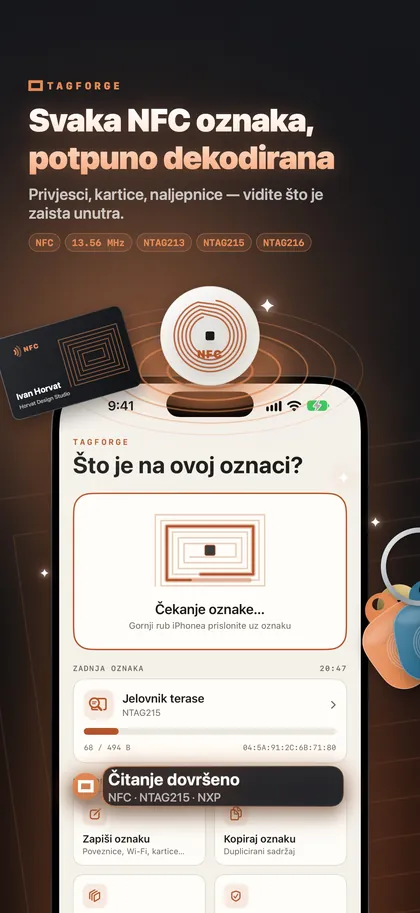
- Očitajte tag koji već imate. Otvorite TagForge, dodirnite Scan i prislonite tag na gornji dio iPhonea. Izvještaj prikazuje čip i proizvođača (na primjer "NTAG215 · NXP"), zauzetu i ukupnu memoriju, stanje zaključavanja i lozinke te svaki zapis, dekodiran.
- Zapišite svoj prvi tag. Odaberite web poveznicu. Pokazivač veličine prikazuje stane li na NTAG213, 215 ili 216. Uključite "Provjeri nakon zapisivanja" kako bi aplikacija nakon zapisivanja ponovno očitala tag. Cijeli postupak: Kako zapisivati NFC tagove iPhoneom.
- Isprobajte ga bez aplikacije. Zatvorite aplikaciju, probudite zaslon i dodirnite tag. Trebala bi se pojaviti obavijest.
- Imenujte ga. Spremite tag u Library s imenom i mjestom, primjerice "Ulazna vrata", kako biste uvijek znali koji je tag koji.
- Provjerite nepoznate poveznice. Prije nego otvorite poveznicu s taga na javnom mjestu, provjerite je pomoću Link Shielda. Provjera se u cijelosti izvršava na iPhoneu i ništa se ne šalje nigdje.
Aplikacija radi izvan mreže i ne traži korisnički račun.
FAQ
Koji iPhonei imaju NFC?
Svaki iPhone od iPhonea 7 nadalje ima NFC koji aplikacije mogu koristiti za čitanje tagova. iPhone XS, XR i noviji modeli tagove čitaju i u pozadini, bez aplikacije. iPhone 7, 8 i X trebaju aplikaciju ili kontrolu NFC Tag Reader u Control Centeru.
Kako uključiti NFC na iPhoneu?
Ne trebate ga uključivati. Na iPhoneu ne postoji NFC prekidač. Probudite zaslon i prislonite gornji dio telefona na tag.
Je li sigurno dodirnuti nepoznati NFC tag?
Samo čitanje taga ne može ništa instalirati niti samo od sebe preuzeti podatke s vašeg telefona. Ono samo predaje poveznicu ili podatke, a iOS pita prije otvaranja. Prava opasnost je lažna naljepnica zalijepljena preko prave, koja vodi na lažiranu stranicu za krađu podataka. Nikad ne upisujte podatke kartice ili lozinke na stranici do koje ste došli s javnog taga.
Zašto moj iPhone ne reagira na NFC tag?
Najčešći razlozi su držanje pogrešnog dijela telefona, ugašen zaslon, prazan tag, Wi‑Fi ili kontakt zapis ili nepodržani čip. Prođite kroz 12 rješenja za NFC probleme na iPhoneu.