
NFC na iPhonu: kompletní průvodce
Které iPhony mají NFC, kde je anténa, jak načíst tag s aplikací i bez ní, co iPhone umí sám od sebe a jak začít používat NFC tagy.
Každý iPhone od iPhonu 7 umí číst NFC tagy a neexistuje žádný přepínač, kterým by se NFC zapínalo. Na iPhonu XS, XR a novějších stačí probudit displej a přiložit horní část telefonu k tagu. Objeví se oznámení a klepnutím otevřete odkaz. Na cokoliv dalšího – třeba Wi‑Fi tagy, vizitky nebo vlastní zápis tagů – už potřebujete aplikaci.
Které iPhony mají NFC?
Všechny iPhony od iPhonu 7 mají NFC čtečku, kterou mohou používat aplikace. Hlavní rozdíl mezi modely je tzv. čtení na pozadí: jestli iPhone reaguje na tag, i když není otevřená žádná aplikace.
| Feature | iPhone 7, 8 a X | iPhone XS / XR a novější |
|---|---|---|
| Čtení tagů v aplikaci (iOS 11 a novější) | Ano | Ano |
| Zápis tagů v aplikaci (iOS 13 a novější) | Ano | Ano |
| Čtení na pozadí, bez otevřené aplikace | Ne | Ano |
| NFC Tag Reader v Ovládacím centru (iOS 14 a novější) | Ano | Není potřeba |
| NFC automatizace v aplikaci Zkratky | Ne | Ano |
Na čtení a zápis tagů potřebujete iPhone 7 nebo novější. Na používání tagů bez otevírání aplikace a na spouštění automatizací ve Zkratkách potřebujete iPhone XS, XR nebo novější model.
Kde je na iPhonu NFC?
Na iPhonu není žádný přepínač NFC a v Nastavení není nic, co by se zapínalo. NFC je připravené kdykoliv, kdy je potřeba.
NFC anténa je na horní hraně zadní strany iPhonu, blízko fotoaparátů. Právě tato část musí být u tagu. Dosah je krátký: přibližně 1–4 cm (pod 1,5 palce). Když přikládáte střed nebo spodní část telefonu, je anténa příliš daleko a nic se nestane.
Jak načíst NFC tag iPhonem
Na iPhonu XS, XR a novějších:
- Probuďte displej. Nemusíte otevírat žádnou aplikaci.
- Přiložte horní hranu zadní strany iPhonu k tagu.
- Držte telefon chvíli v klidu. Netřete s ním po tagu.
- Objeví se oznámení. Klepnutím otevřete odkaz.
Na iPhonu 7, 8 a X:
- Přejděte do Nastavení → Ovládací centrum a přidejte NFC Tag Reader (iOS 14 a novější).
- Otevřete Ovládací centrum a klepněte na NFC Tag Reader. Sken můžete spustit i přímo v NFC aplikaci.
- Přiložte horní část iPhonu k tagu a držte, dokud se neobjeví výsledek.
Čtení na pozadí vs. skenování v aplikaci
Čtení na pozadí je automatický režim na iPhonu XS, XR a novějších. iPhone s rozsvíceným displejem „poslouchá“ tagy v okolí. Reaguje na tagy s webovým odkazem a na některé další typy odkazů, jako je telefonní číslo, e‑mailová adresa nebo poloha na mapě. Nic se nikdy neotevře samo: vždy se nejdřív zobrazí oznámení.
Čtení na pozadí se nepoužívá, když:
- iPhone nebyl po restartu ještě odemknutý
- je aktivní fotoaparát
- je aktivní Apple Pay nebo Wallet
- jiná aplikace právě skenuje tagy
- je zapnutý Airplane Mode
Skenování v aplikaci funguje na každém iPhonu od iPhonu 7. Klepnete na tlačítko pro skenování, zobrazí se panel s výzvou, abyste přiložili iPhone k tagu, a aplikace ukáže, co našla. Aplikace umí zobrazit mnohem víc než oznámení: každý záznam na tagu, detaily o čipu i typy obsahu, které iPhone sám o sobě nezpracuje.
Co může NFC tag obsahovat?
NFC tag je malý čip s anténou ukrytý v nálepce, přívěsku na klíče nebo kartě. NFC pracuje na 13.56 MHz. Většina nálepek a přívěsků používá čipy NXP NTAG213, NTAG215 nebo NTAG216. Mají 144, 504 nebo 888 bajtů uživatelské paměti. NTAG213 pojme webový odkaz zhruba o 130 znacích. NTAG216 má místo i na plnou elektronickou vizitku.
Tag ukládá obsah jako jeden nebo více záznamů. iPhone s nimi zachází takto:
| Obsah na tagu | iPhone sám o sobě (XS / XR a novější) | S aplikací |
|---|---|---|
| Webový odkaz | Oznámení; klepnutím otevřete | Zobrazí a otevře odkaz |
| Telefonní, e‑mailový nebo mapový odkaz | Oznámení; klepnutím otevřete | Zobrazí a otevře |
| Wi‑Fi síť | Nezpracuje | Aplikace ji načte; iOS se zeptá „Připojit k síti?“ |
| Kontaktní karta (vCard) | Nezpracuje | Aplikace ji načte a zobrazí |
| Jakýkoli tag, i prázdný | Může spustit automatizaci ve Zkratkách, kterou jste nastavili | Není potřeba |
K poslednímu řádku: automatizace ve Zkratkách rozpoznává samotný tag, ne jeho obsah, takže obvykle fungují i prázdné tagy. Praktické příklady najdete v článku 15 nápadů na NFC automatizace.
Aplikaci také potřebujete k zápisu tagů, zobrazení typu čipu a volné paměti, smazání tagu nebo jeho zajištění zámkem či heslem.
Apple Pay a Wallet nejsou to samé co tagy
Apple Pay také používá NFC, ale opačným směrem. Při placení se iPhone chová jako karta a terminál ho čte. Při skenování tagu je čtečkou naopak iPhone.
Aplikace třetích stran nemohou udělat z iPhonu NFC kartu. Emulace karty je vyhrazená pro Apple Wallet a v některých regionech pro speciálně schválené aplikace. Wallet zahrnuje Apple Pay, dopravní karty, klíče od auta, hotelové klíče a některé firemní a studentské průkazy od zapojených poskytovatelů.
Žádná aplikace tedy neumí z vašeho iPhonu udělat kopii vstupní karty do kanceláře nebo čipu do posilovny. Pokud chcete mít přístupovou kartu v telefonu, zeptejte se správy budovy nebo poskytovatele, jestli podporují Apple Wallet nebo mobilní přístup. Více v článku Lze iPhonem zkopírovat NFC kartu?
První kroky s TagForge
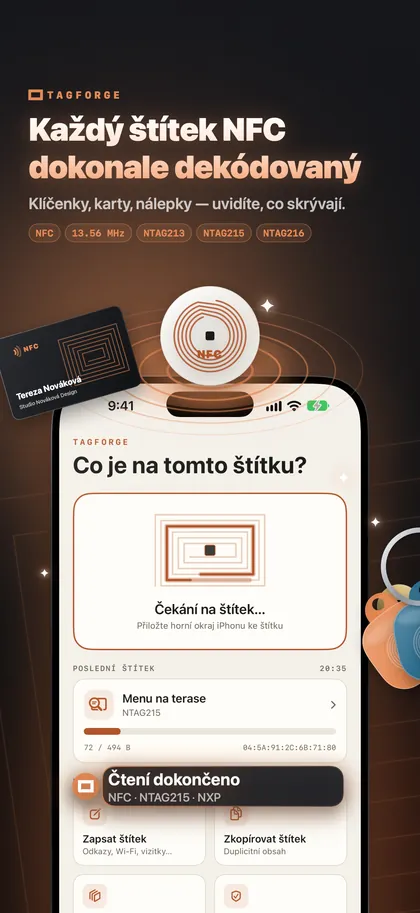
TagForge je iPhone aplikace pro čtení, zápis a zabezpečení NFC tagů. Potřebuje iOS 17 nebo novější, takže běží na iPhonu XS, XR, iPhonu SE (2. generace) a novějších modelech. Jednoduchý způsob, jak začít:
- Naskenujte tag, který máte. Otevřete TagForge, klepněte na Skenovat a přiložte tag k horní části iPhonu. Přehled ukáže čip a jeho výrobce (například „NTAG215 · NXP“), využitou a celkovou paměť, stav zámku a hesla a každý záznam v přehledně dekódované podobě.
- Zapište svůj první tag. Vyberte webový odkaz. Ukazatel velikosti ukáže, jestli se vejde do NTAG213, 215 nebo 216. Zapněte „Ověřit po zápisu“, aby aplikace tag po zápisu znovu přečetla. Podrobný návod: Jak zapisovat NFC tagy iPhonem.
- Otestujte ho bez aplikace. Zavřete aplikaci, probuďte displej a přiložte tag. Mělo by se objevit oznámení.
- Pojmenujte ho. Uložte tag do Knihovny se jménem a umístěním, třeba „Vchodové dveře“, abyste vždy věděli, který tag je který.
- Prověřte neznámé odkazy. Než otevřete odkaz z tagu na veřejném místě, zkontrolujte ho pomocí Ochrana odkazů. Kontrola probíhá kompletně v iPhonu a nikam se nic neodesílá.
Aplikace funguje offline a nepotřebuje účet.
FAQ
Které iPhony mají NFC?
Každý iPhone od iPhonu 7 má NFC, které mohou aplikace používat ke čtení tagů. iPhone XS, XR a novější modely navíc čtou tagy na pozadí, bez spuštěné aplikace. iPhone 7, 8 a X potřebují aplikaci nebo ovládací prvek NFC Tag Reader v Ovládacím centru.
Jak na iPhonu zapnu NFC?
Nemusíte. Na iPhonu není žádný přepínač NFC. Stačí probudit displej a přiložit horní část telefonu k tagu.
Je bezpečné přiložit telefon k neznámému NFC tagu?
Pouhé přečtení tagu samo o sobě nic nenainstaluje ani z telefonu nic nevezme. Jen předá odkaz nebo data a iOS se před otevřením zeptá. Skutečné riziko je falešná nálepka přelepená přes tu pravou, která míří na phishingovou stránku. Nikdy nezadávejte údaje karty ani hesla na stránce, na kterou jste se dostali z veřejného tagu.
Proč můj iPhone nereaguje na NFC tag?
Časté důvody jsou špatná část telefonu u tagu, zhasnutý displej, prázdný tag, Wi‑Fi nebo kontaktní záznam, nebo nepodporovaný čip. Projděte si 12 řešení problémů s NFC na iPhonu.