
Como usar NFC no iPhone: guia completo
Quais iPhones têm NFC, onde fica a antena, como ler uma tag com ou sem app, o que o iPhone faz sozinho e como começar a usar tags NFC.
Todo iPhone a partir do iPhone 7 consegue ler tags NFC, e não existe um interruptor para “ligar” o NFC. No iPhone XS, XR e posteriores, basta acender a tela e encostar a parte de cima do aparelho na tag. Aparece uma notificação; você toca nela para abrir o link. Para fazer mais coisas, como usar tags de Wi‑Fi, cartões de contato ou gravar suas próprias tags, é preciso usar um app.
Quais iPhones têm NFC?
Todos os iPhones do iPhone 7 em diante têm leitor NFC que os apps podem usar. A principal diferença entre os modelos é a leitura em segundo plano: se o iPhone reage ou não a uma tag sem nenhum app aberto.
| Feature | iPhone 7, 8 and X | iPhone XS / XR and later |
|---|---|---|
| Read tags in an app (iOS 11 or later) | Yes | Yes |
| Write tags in an app (iOS 13 or later) | Yes | Yes |
| Background reading, no app open | No | Yes |
| NFC Tag Reader in Control Center (iOS 14 or later) | Yes | Not needed |
| NFC automations in the Shortcuts app | No | Yes |
Para ler ou gravar tags, você precisa de um iPhone 7 ou posterior. Para usar tags sem abrir app, ou para disparar automações do Atalhos, é necessário um iPhone XS, XR ou um modelo mais recente.
Onde fica o NFC no iPhone?
Não existe botão de NFC no iPhone, nem nada para ativar em Ajustes. O NFC fica pronto automaticamente sempre que é necessário.
A antena NFC fica na borda superior da parte de trás do iPhone, perto das câmeras. É essa parte que precisa encostar na tag. O alcance é curto: cerca de 1–4 cm (menos de 1,5 pol). Se você encostar o meio ou a parte de baixo do aparelho na tag, a antena fica longe demais e nada acontece.
Como ler uma tag NFC com o iPhone
Em iPhones XS, XR e posteriores:
- Acenda a tela. Não é preciso abrir nenhum app.
- Encoste a borda superior da parte de trás do iPhone na tag.
- Segure o aparelho parado por um momento. Não deslize sobre a tag.
- Vai aparecer uma notificação. Toque nela para abrir o link.
Em iPhones 7, 8 e X:
- Vá em Ajustes → Central de Controle e adicione Leitor de Tag NFC (no iOS 14 ou posterior).
- Abra a Central de Controle e toque em Leitor de Tag NFC. Você também pode iniciar a leitura dentro de um app de NFC.
- Encoste a parte de cima do iPhone na tag até o resultado aparecer.
Leitura em segundo plano vs leitura com app
Leitura em segundo plano é o modo automático do iPhone XS, XR e posteriores. O iPhone procura tags enquanto a tela está ligada. Ele reage a tags com link da web e a alguns outros tipos de link, como telefone, e‑mail ou localização no mapa. Ele nunca abre nada sozinho: você sempre vê primeiro uma notificação.
A leitura em segundo plano não funciona quando:
- o iPhone ainda não foi desbloqueado desde que foi reiniciado
- a câmera está em uso
- Apple Pay ou Wallet estão em uso
- outro app está fazendo leitura de tags
- o Modo Avião está ativado
Ler com um app funciona em qualquer iPhone a partir do iPhone 7. Você toca em um botão de leitura, aparece um painel pedindo para aproximar o iPhone da tag, e o app mostra o que encontrou. Um app consegue mostrar bem mais do que uma notificação: todos os registros da tag, detalhes do chip e tipos de conteúdo que o iPhone não trata sozinho.
O que uma tag NFC pode conter?
Uma tag NFC é um chip minúsculo com antena, dentro de um adesivo, chaveiro ou cartão. O NFC opera em 13.56 MHz. Muitos adesivos e chaveiros usam chips NXP NTAG213, NTAG215 ou NTAG216. Eles têm 144, 504 ou 888 bytes de memória de usuário. Um NTAG213 guarda um link de cerca de 130 caracteres. Um NTAG216 tem espaço para um cartão de contato completo.
A tag armazena o conteúdo em um ou mais registros. Veja o que o iPhone faz com os tipos mais comuns:
| Content on the tag | iPhone on its own (XS / XR and later) | With an app |
|---|---|---|
| Web link | Notification; tap to open | Shows and opens the link |
| Phone, email or map link | Notification; tap to open | Shows and opens it |
| Wi-Fi network | Not handled | App reads it; iOS asks "Join network?" |
| Contact card (vCard) | Not handled | App reads and shows it |
| Any tag, even a blank one | Can trigger a Shortcuts automation you set up | Not needed |
Sobre a última linha: uma automação do Atalhos reconhece a própria tag, não o conteúdo dela, então até tags em branco costumam funcionar. Para exemplos práticos, veja 15 ideias de automações com NFC.
Você também precisa de um app para gravar tags, ver o tipo de chip e a memória livre, apagar uma tag ou protegê‑la com trava ou senha.
Apple Pay e Wallet não são o mesmo que tags
O Apple Pay também usa NFC, mas na direção oposta. Na hora do pagamento, o iPhone se comporta como um cartão, e a maquininha é que faz a leitura. Ao ler uma tag, é o iPhone que funciona como leitor.
Apps de terceiros não conseguem fazer o iPhone se comportar como um cartão NFC. A emulação de cartão é limitada ao Apple Wallet e, em algumas regiões, a apps especialmente aprovados. O Wallet cobre Apple Pay, cartões de transporte, chaves de carro, chaves de hotel e alguns crachás corporativos e de estudante de provedores participantes.
Então nenhum app consegue transformar seu iPhone em uma cópia do crachá do escritório ou do chaveiro da academia. Se você quiser ter o cartão de acesso no celular, pergunte ao prédio ou ao provedor se eles oferecem suporte ao Apple Wallet ou a acesso móvel. Leia mais em É possível copiar um cartão NFC com iPhone?
Primeiros passos com o TagForge
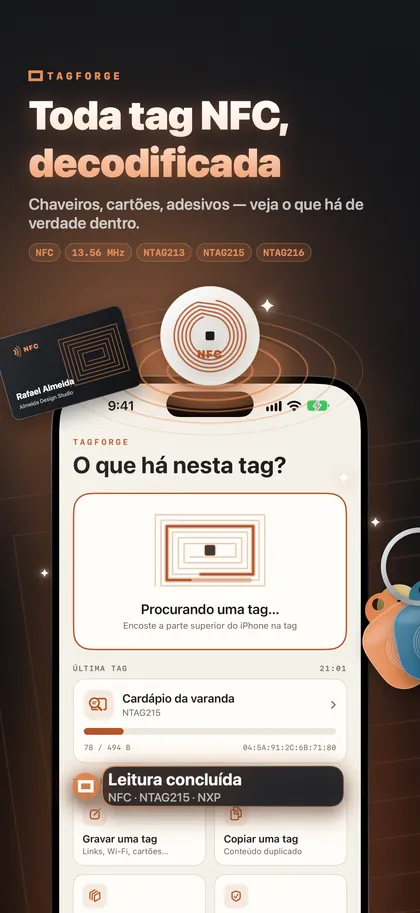
TagForge é um app para iPhone para ler, gravar e proteger tags NFC. Ele requer iOS 17 ou posterior, então roda em iPhone XS, XR, iPhone SE (2ª geração) e modelos mais novos. Um jeito simples de começar:
- Leia uma tag que você já tenha. Abra o TagForge, toque em Ler e encoste a tag na parte de cima do iPhone. O relatório mostra o chip e o fabricante (por exemplo, "NTAG215 · NXP"), memória usada e total, estado de trava e senha e todos os registros, já decodificados.
- Grave sua primeira tag. Escolha um link da web. O medidor de tamanho mostra se ele cabe em um NTAG213, 215 ou 216. Ative "Verificar após gravar", assim o app lê a tag de volta depois de gravar. Passo a passo completo: Como gravar tags NFC com iPhone.
- Teste sem o app. Feche o app, acenda a tela e encoste a tag. Uma notificação deve aparecer.
- Dê um nome. Salve a tag na Biblioteca com um nome e um local, como "Porta da frente", para sempre saber qual tag é qual.
- Verifique links desconhecidos. Antes de abrir um link de uma tag em lugar público, passe pelo Link Shield. A verificação roda inteiramente no iPhone, sem enviar nada para lugar nenhum.
O app funciona offline e não precisa de conta.
Perguntas frequentes
Quais iPhones têm NFC?
Todo iPhone do iPhone 7 em diante tem NFC que os apps podem usar para ler tags. Modelos a partir do iPhone XS, XR também leem tags em segundo plano, sem app aberto. iPhone 7, 8 e X precisam de um app ou do controle Leitor de Tag NFC na Central de Controle.
Como ativo o NFC no meu iPhone?
Você não precisa ativar. Não existe botão de NFC no iPhone. Basta acender a tela e encostar a parte de cima do aparelho na tag.
É seguro encostar em uma tag NFC desconhecida?
Ler uma tag não instala nada nem pega dados do seu iPhone por conta própria. Ela só entrega um link ou dados, e o iOS pergunta antes de abrir. O risco real é um adesivo falso colocado por cima de um verdadeiro, levando a uma página de phishing. Nunca digite dados de cartão ou senhas em páginas abertas a partir de tags em locais públicos.
Por que meu iPhone não reage a uma tag NFC?
Motivos comuns são encostar a parte errada do aparelho, tela apagada, tag vazia, registro de Wi‑Fi ou contato, ou chip não compatível. Siga o passo a passo em 12 soluções para problemas de NFC no iPhone.