
Cara Pakai NFC di iPhone: Panduan Lengkap
iPhone mana saja yang punya NFC, posisi antenanya, cara scan tag dengan atau tanpa aplikasi, apa yang iPhone lakukan sendiri, dan cara mulai memakai tag NFC.
Semua iPhone mulai dari iPhone 7 bisa membaca tag NFC, dan tidak ada tombol untuk menyalakan NFC. Di iPhone XS, XR dan yang lebih baru, bangunkan layar lalu tempelkan bagian atas iPhone ke tag. Akan muncul pemberitahuan, lalu ketuk untuk membuka tautan. Untuk hal lain, seperti tag Wi‑Fi, kartu kontak atau menulis tag sendiri, Anda memerlukan aplikasi.
iPhone mana yang punya NFC?
Semua iPhone mulai dari iPhone 7 punya pembaca NFC yang bisa dipakai aplikasi. Perbedaan utama antar model adalah pembacaan di latar belakang: apakah iPhone bereaksi ke tag tanpa ada aplikasi yang terbuka.
| Feature | iPhone 7, 8 and X | iPhone XS / XR and later |
|---|---|---|
| Read tags in an app (iOS 11 or later) | Yes | Yes |
| Write tags in an app (iOS 13 or later) | Yes | Yes |
| Background reading, no app open | No | Yes |
| NFC Tag Reader in Control Center (iOS 14 or later) | Yes | Not needed |
| NFC automations in the Shortcuts app | No | Yes |
Untuk membaca atau menulis tag, Anda butuh iPhone 7 atau lebih baru. Untuk memakai tag tanpa membuka aplikasi, atau untuk memicu otomasi Shortcuts, Anda butuh iPhone XS, XR atau model setelahnya.
Di mana NFC berada di iPhone?
Tidak ada sakelar NFC di iPhone dan tidak ada yang perlu dinyalakan di Settings. NFC selalu siap dipakai saat dibutuhkan.
Antena NFC berada di tepi atas bagian belakang iPhone, dekat kamera. Bagian inilah yang harus menyentuh tag. Jangkauannya pendek: sekitar 1–4 cm (kurang dari 1,5 inci). Jika Anda menempelkan bagian tengah atau bawah ponsel ke tag, antenanya terlalu jauh dan tidak terjadi apa‑apa.
Cara scan tag NFC dengan iPhone
Di iPhone XS, XR dan yang lebih baru:
- Bangunkan layar. Anda tidak perlu membuka aplikasi.
- Tempelkan bagian atas belakang iPhone ke tag.
- Tahan ponsel tetap diam sebentar. Jangan menggeser ponsel melintasi tag.
- Akan muncul pemberitahuan. Ketuk untuk membuka tautan.
Di iPhone 7, 8 dan X:
- Buka Settings → Control Center dan tambahkan NFC Tag Reader (iOS 14 atau lebih baru).
- Buka Control Center dan ketuk NFC Tag Reader. Anda juga bisa mulai scan dari aplikasi NFC.
- Tempelkan bagian atas iPhone ke tag sampai hasilnya muncul.
Pembacaan di latar belakang vs scan dengan aplikasi
Pembacaan di latar belakang adalah mode otomatis di iPhone XS, XR dan yang lebih baru. iPhone mencari tag saat layar menyala. iPhone bereaksi terhadap tag yang berisi tautan web, dan beberapa jenis tautan lain, seperti nomor telepon, alamat email atau lokasi di peta. iPhone tidak pernah membuka apa pun sendiri: Anda selalu melihat pemberitahuan dulu.
Pembacaan di latar belakang tidak aktif ketika:
- iPhone belum dibuka kuncinya sejak di‑restart
- kamera sedang dipakai
- Apple Pay atau Wallet sedang dipakai
- aplikasi lain sedang men‑scan tag
- Airplane Mode menyala
Scan dengan aplikasi bekerja di semua iPhone mulai dari iPhone 7. Anda mengetuk tombol scan, akan muncul lembar instruksi untuk mendekatkan iPhone ke tag, lalu aplikasi menampilkan apa yang ditemukan. Aplikasi bisa menampilkan lebih banyak daripada sebuah pemberitahuan: setiap record di tag, detail tentang chip, dan jenis konten yang tidak ditangani iPhone secara bawaan.
Tag NFC bisa berisi apa saja?
Tag NFC adalah chip kecil dengan antena, di dalam stiker, gantungan kunci, atau kartu. NFC bekerja di 13.56 MHz. Banyak stiker dan gantungan kunci memakai chip NXP NTAG213, NTAG215 atau NTAG216. Chip‑chip ini punya 144, 504 atau 888 byte memori untuk pengguna. Satu NTAG213 bisa memuat tautan web sekitar 130 karakter. NTAG216 punya ruang untuk satu kartu kontak penuh.
Tag menyimpan isinya sebagai satu atau beberapa record. Begini respons iPhone untuk record yang umum:
| Content on the tag | iPhone on its own (XS / XR and later) | With an app |
|---|---|---|
| Web link | Notification; tap to open | Shows and opens the link |
| Phone, email or map link | Notification; tap to open | Shows and opens it |
| Wi-Fi network | Not handled | App reads it; iOS asks "Join network?" |
| Contact card (vCard) | Not handled | App reads and shows it |
| Any tag, even a blank one | Can trigger a Shortcuts automation you set up | Not needed |
Untuk baris terakhir: otomasi Shortcuts mengenali tag‑nya sendiri, bukan isinya, jadi bahkan tag kosong pun biasanya bisa dipakai. Untuk contoh penggunaan nyata, lihat 15 ide otomasi NFC.
Anda juga memerlukan aplikasi untuk menulis tag, melihat tipe chip dan sisa memori, menghapus isi tag, atau melindunginya dengan kunci atau kata sandi.
Apple Pay dan Wallet bukanlah tag yang sama
Apple Pay juga memakai NFC, tetapi arahnya terbalik. Saat membayar, iPhone berperilaku seperti kartu, dan terminal yang membacanya. Saat Anda men‑scan tag, iPhone menjadi pembaca.
Aplikasi pihak ketiga tidak bisa membuat iPhone berperilaku seperti kartu NFC. Emulasi kartu dibatasi untuk Apple Wallet dan, di beberapa wilayah, aplikasi tertentu yang disetujui khusus. Wallet mencakup Apple Pay, kartu transportasi, kunci mobil, kunci hotel dan beberapa kartu akses perusahaan serta kartu mahasiswa dari penyedia yang berpartisipasi.
Jadi tidak ada aplikasi yang bisa menjadikan iPhone salinan kartu akses kantor atau gantungan kunci gym Anda. Jika Anda ingin kartu akses berada di ponsel, tanyakan ke pengelola gedung atau penyedia apakah mereka mendukung Apple Wallet atau akses seluler. Baca lebih lanjut di Bisakah menyalin kartu NFC dengan iPhone?
Langkah pertama dengan TagForge
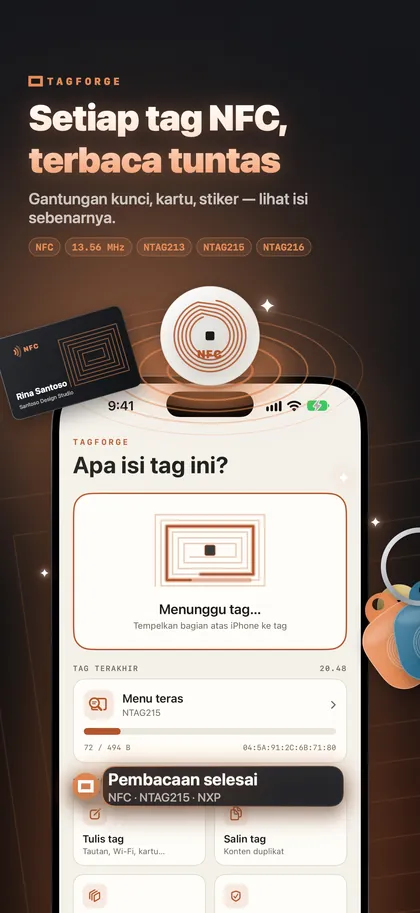
TagForge adalah aplikasi iPhone untuk membaca, menulis, dan melindungi tag NFC. Aplikasi ini memerlukan iOS 17 atau lebih baru, jadi berjalan di iPhone XS, XR, iPhone SE (generasi ke‑2) dan model yang lebih baru. Cara mudah untuk mulai:
- Scan tag yang sudah Anda punya. Buka TagForge, ketuk Scan dan tempelkan tag ke bagian atas iPhone. Laporan akan menampilkan chip dan produsennya (misalnya "NTAG215 · NXP"), memori terpakai dan total, status kunci dan kata sandi, serta setiap record yang sudah diterjemahkan isinya.
- Tulis tag pertama Anda. Pilih satu tautan web. Pengukur ukuran akan menunjukkan apakah tautan itu muat di NTAG213, 215 atau 216. Nyalakan "Verifikasi setelah menulis", sehingga aplikasi membaca kembali tag setelah penulisan. Langkah lengkapnya: Cara menulis tag NFC dengan iPhone.
- Uji tanpa aplikasi. Tutup aplikasi, bangunkan layar dan tempelkan tag. Sebuah pemberitahuan seharusnya muncul.
- Beri nama. Simpan tag di Library dengan nama dan lokasi, misalnya "Pintu depan", supaya Anda selalu tahu tag yang mana.
- Periksa tautan yang tidak dikenal. Sebelum membuka tautan dari tag di tempat umum, periksa dulu dengan Perisai Tautan. Pemeriksaan ini sepenuhnya berjalan di iPhone, dan tidak ada data yang dikirim ke mana pun.
Aplikasi ini bekerja secara offline dan tidak memerlukan akun.
FAQ
iPhone mana yang punya NFC?
Setiap iPhone mulai dari iPhone 7 punya NFC yang bisa dipakai aplikasi untuk membaca tag. iPhone XS, XR dan model setelahnya juga bisa membaca tag di latar belakang, tanpa aplikasi. iPhone 7, 8 dan X memerlukan aplikasi atau kontrol NFC Tag Reader di Control Center.
Bagaimana cara menyalakan NFC di iPhone?
Anda tidak perlu menyalakannya. Tidak ada sakelar NFC di iPhone. Bangunkan layar dan tempelkan bagian atas ponsel ke tag.
Apakah aman mengetuk tag NFC yang tidak dikenal?
Membaca tag tidak bisa menginstal apa pun atau mengambil data dari ponsel Anda begitu saja. Tag hanya memberikan tautan atau data, dan iOS akan meminta persetujuan sebelum membukanya. Risiko sebenarnya adalah stiker palsu yang ditempel di atas stiker asli, yang diarahkan ke halaman phishing. Jangan pernah memasukkan data kartu atau kata sandi di halaman yang Anda buka dari tag di tempat umum.
Mengapa iPhone saya tidak bereaksi ke tag NFC?
Alasan yang umum: Anda memegang bagian ponsel yang salah, layar mati, tag kosong, tag berisi konfigurasi Wi‑Fi atau kontak, atau chip yang tidak didukung. Ikuti panduan di 12 cara mengatasi masalah NFC di iPhone.