
Berbagi Wi‑Fi dengan Tag NFC
Buat tag NFC yang membagikan Wi‑Fi: apa yang dilihat tamu Android dan iPhone, kenapa perlu QR code, cara menulis tag dan menjaga jaringan tetap aman.
Tag Wi‑Fi NFC menyimpan nama jaringan, jenis keamanan dan kata sandi, sehingga tamu bisa tersambung cukup dengan menempelkan ponsel ke tag. Ponsel Android bisa langsung bergabung dari tag. iPhone perlu app NFC untuk membacanya, lalu iOS akan menanyakan apakah ingin bergabung, jadi untuk tamu iPhone sebaiknya kamu juga menambahkan QR code Wi‑Fi, yang bisa dikenali app Kamera tanpa app tambahan.
Panduan ini menjelaskan cara menyiapkan keduanya, di mana menempatkan tag dan bagaimana menjaga jaringan tetap aman.
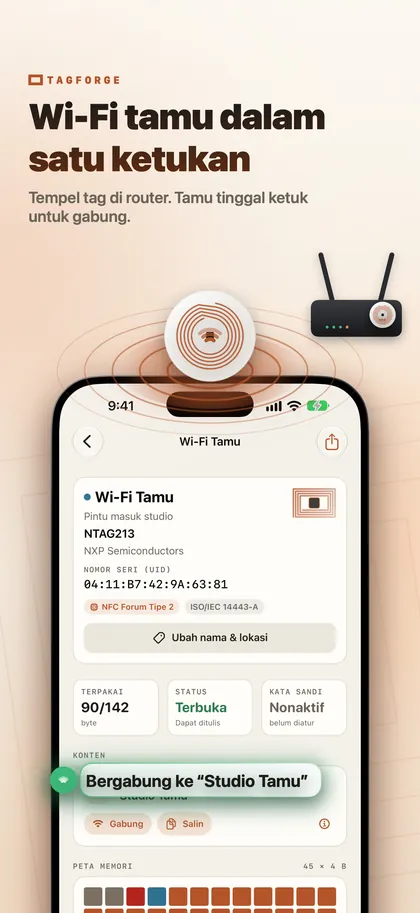
Cara kerja tag Wi‑Fi NFC
Tag Wi‑Fi memakai NFC Forum Wi‑Fi record, sering disebut WSC record. Isinya hal‑hal yang dibutuhkan ponsel untuk tersambung: nama jaringan (SSID), jenis keamanan dan kata sandi.
Ada dua konsekuensi penting:
- Kata sandi disimpan sebagai data yang bisa dibaca. Siapa pun yang memindai tag dengan app NFC bisa melihatnya. Perlakukan tag seperti kartu yang ada tulisan kata sandinya.
- Tag tidak memperbarui diri. Saat kamu mengganti kata sandi Wi‑Fi di router, kamu harus menulis ulang tag tersebut.
Yang dilihat tamu di Android dan iPhone
- Ponsel Android akan bergabung ke jaringan dengan mengetuk tag.
- iPhone XS / XR dan yang lebih baru membaca tag di latar, tapi hanya untuk tautan: tautan web dan beberapa tautan telepon, email, dan peta. Wi‑Fi record tidak ditangani sendiri, jadi tamu memerlukan app NFC. Di TagForge misalnya, tamu memindai tag, mengetuk Join, lalu iOS akan meminta izin untuk bergabung ke jaringan.
- iPhone 7, 8 dan X tidak punya pembacaan latar sama sekali, jadi QR code adalah opsi termudah untuk mereka.
- iPhone apa pun, tanpa app: Kamera memahami QR code Wi‑Fi, jadi QR code yang dicetak tidak memerlukan app tambahan.
Solusi praktisnya adalah memakai keduanya. Tempelkan tag NFC dan QR code Wi‑Fi di kartu atau papan yang sama. Tamu Android cukup mengetuk, tamu iPhone memindai kode dengan Kamera, dan siapa pun yang punya app NFC juga bisa mengetuk. Perbandingan kami antara NFC dan QR code menjelaskan kenapa keduanya saling melengkapi dengan baik.
Untuk membuat QR code, gunakan generator QR code Wi‑Fi yang kamu percaya, karena kamu akan mengetikkan kata sandimu di sana. Masukkan nama jaringan, jenis keamanan, dan kata sandi yang sama seperti di tag. Jika kamu punya kode Wi‑Fi dalam bentuk teks (diawali dengan "WIFI:"), salin, lalu TagForge bisa langsung menempelkannya ke dalam Wi‑Fi record.
Cara menulis tag Wi‑Fi dengan iPhone
Kamu memerlukan tag kosong jenis NTAG213, NTAG215 atau NTAG216. Langkah‑langkah berikut memakai TagForge, yang membutuhkan iOS 17 atau lebih baru (iPhone XS / XR, iPhone SE generasi ke‑2 atau lebih baru).
- Buka app, masuk ke tab Tulis dan tambahkan record Wi‑Fi network.
- Ketik nama jaringan (SSID) persis seperti yang muncul di pengaturan Wi‑Fi kamu, termasuk huruf besar, spasi, dan simbol.
- Pilih jenis security yang sama dengan router kamu, misalnya WPA2 Personal.
- Masukkan password. Cek dua kali: satu karakter salah saja bisa membuat tidak ada yang bisa bergabung.
- Perhatikan size meter. Ini menunjukkan apakah record muat di NTAG213 atau perlu tag yang lebih besar. Nama jaringan dan kata sandi yang panjang memakan lebih banyak ruang.
- Biarkan Verifikasi setelah menulis tetap aktif. Mulai menulis dan tempelkan sisi atas iPhone ke tag sampai app mengonfirmasi. App akan membaca kembali tag untuk memeriksa isinya.
- Uji dengan dua ponsel. Ketuk dengan ponsel Android kalau kamu punya, lalu pindai dengan iPhone dan ketuk Join.
- Perlu tag yang sama untuk setiap meja atau ruangan? Ketuk Simpan sebagai templat, atau gunakan Salin di tab Alat untuk menulis isi yang sama ke banyak tag.
Bagikan jaringan tamu, bukan jaringan utama
- Gunakan guest network. Jika router kamu menyediakannya, aktifkan dan bagikan hanya jaringan tamu itu. Cek pengaturan router untuk memastikan tamu dipisahkan dari jaringan utama tempat komputer, printer, dan kamera kamu berada.
- Gunakan WPA2 Personal dengan kata sandi panjang yang tetap mudah diketik, misalnya tiga atau empat kata acak. Hindari pengaturan Open (tanpa kata sandi) dan WEP, yang perlindungannya sangat sedikit atau hampir tidak ada.
- Ingat bahwa tag mengungkap kata sandi ke siapa pun yang punya app NFC. Ini tidak masalah untuk jaringan tamu yang memang kamu bagikan. Inilah juga alasannya kenapa jaringan utama tidak boleh pernah ditaruh di tag yang berada di tempat umum.
- Ganti kata sandi tamu secara berkala, misalnya ketika ada karyawan yang keluar, dan tulis ulang tag‑nya.
Di mana menaruh tag
- Kafe atau restoran: di standing menu meja dan di kasir, di sebelah QR code yang dicetak. Satu tag di setiap meja lebih praktis daripada satu tag yang harus didatangi semua orang. Untuk ide lain, lihat tag NFC untuk bisnis kecil.
- Sewa liburan, misalnya Airbnb: di buku sambutan, di kartu berbingkai dekat pintu masuk, atau di samping tata tertib rumah. Hindari pintu kulkas: logam mengganggu kinerja tag biasa, jadi pakai tag on‑metal jika mau menempelkannya di sana.
- Kantor: di resepsionis, ruang rapat, dan area tunggu. Bagikan hanya guest network.
- Rumah: dekat pintu depan, atau di tatakan gelas di ruang keluarga.
Letakkan tag di tempat yang mudah dijangkau ponsel, setinggi meja atau konter. Jangkauannya hanya sekitar 1–4 cm, dan antena iPhone berada di sisi atas. Tambahkan label singkat seperti "Wi‑Fi: tempel di sini atau pindai kode" supaya tamu tahu harus berbuat apa.
Lindungi tag dari perubahan
Tag tanpa perlindungan bisa ditulis ulang oleh siapa pun yang punya app penulis NFC. Di meja umum, orang bisa saja mengganti Wi‑Fi record kamu dengan tautan ke halaman palsu. Ada dua cara untuk mencegah ini:
- Perlindungan kata sandi (paling cocok untuk tag Wi‑Fi). Di tab Alat, atur kata sandi dan pilih opsi yang melindungi penulisan saja. Siapa pun masih bisa membaca tag, tetapi hanya orang yang tahu kata sandi yang bisa mengubahnya, sehingga kamu tetap bisa menulis ulang saat kata sandi Wi‑Fi berubah. Ini mencegah penggantian iseng; ini bukan kriptografi yang kuat. Simpan kata sandi tag di tempat yang aman: jika lupa, kamu tidak bisa menulis ulang tag tersebut.
- Kunci permanen. Tag menjadi hanya‑baca selamanya, dan ini tidak bisa dibatalkan. App akan meminta kamu mengetik konfirmasi terlebih dulu. Kunci tag Wi‑Fi hanya jika kamu yakin kata sandinya tidak akan pernah berubah. Kalau tidak, kamu akan butuh tag baru setiap kali.
Jangan lindungi bagian pembacaan juga, karena ponsel yang tidak punya kata sandi tidak akan bisa melihat detail Wi‑Fi sama sekali. Panduan kami tentang mengunci dan memberi perlindungan kata sandi pada tag NFC menjelaskan kedua opsi ini langkah demi langkah.
FAQ
Bisakah iPhone tersambung ke Wi‑Fi cukup dengan mengetuk tag NFC?
Tidak bisa secara otomatis. iPhone tidak menangani Wi‑Fi record lewat pembacaan tag di latar. Dengan app NFC, tamu memindai tag dan iOS akan menanyakan apakah ingin bergabung. Tanpa app, QR code Wi‑Fi yang dipindai dengan Kamera adalah cara termudah.
Apakah aman menaruh kata sandi Wi‑Fi di tag NFC?
Siapa pun yang memindai tag dengan app bisa membaca kata sandinya, jadi gunakan hanya untuk guest network. Lindungi tag dengan kata sandi supaya tidak ada yang bisa menimpanya.
Apa yang terjadi kalau saya mengganti kata sandi Wi‑Fi?
Tag tetap menyimpan kata sandi lama, jadi kamu harus menulis ulang. Jika tag dilindungi kata sandi, kamu perlu kata sandi tag itu untuk mengubahnya. Tag yang dikunci permanen tidak bisa ditulis ulang; gantilah dengan tag baru.
Tag NFC mana yang paling cocok untuk tag Wi‑Fi?
NTAG213, NTAG215 atau NTAG216 apa pun bisa dipakai selama record‑nya muat, dan size meter akan menunjukkan mana yang kamu perlukan. Di permukaan logam, gunakan tag on‑metal. Perbandingan NTAG kami menjelaskan perbedaannya.