
Kongsi Wi‑Fi Anda dengan Tag NFC
Cipta tag NFC yang berkongsi Wi‑Fi: apa yang tetamu Android dan iPhone nampak, kenapa perlu tambah kod QR, cara tulis tag dan kekalkan rangkaian selamat.
Tag Wi‑Fi NFC menyimpan nama rangkaian, jenis keselamatan dan kata laluan, supaya tetamu boleh sambung hanya dengan menyentuhkan telefon pada tag. Telefon Android sambung terus daripada tag. iPhone perlukan app NFC untuk membacanya, kemudian iOS akan tanya sama ada mahu menyertai rangkaian, jadi untuk tetamu iPhone anda patut tambah kod QR Wi‑Fi, yang difahami oleh app Camera tanpa app tambahan.
Panduan ini tunjukkan cara sediakan kedua‑duanya, di mana hendak letak tag dan cara kekalkan rangkaian anda selamat.
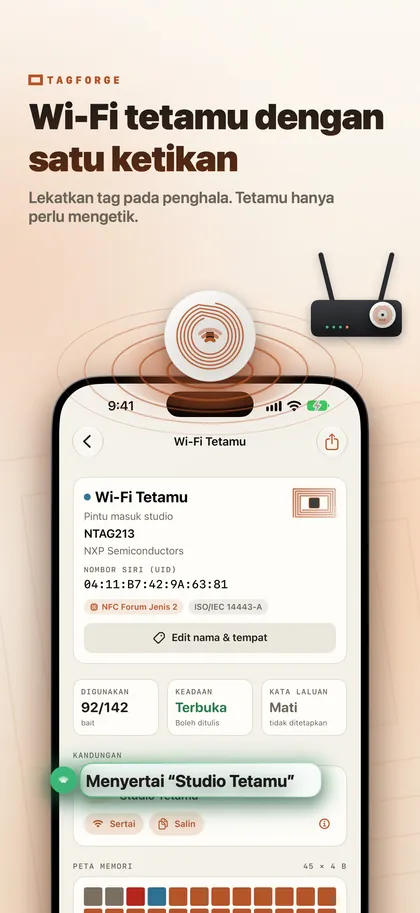
Cara tag Wi‑Fi NFC berfungsi
Tag Wi‑Fi menggunakan rekod Wi‑Fi NFC Forum, yang sering dipanggil rekod WSC. Ia memegang maklumat yang telefon perlukan untuk sambung: nama rangkaian (SSID), jenis keselamatan dan kata laluan.
Dua perkara penting daripada ini:
- Kata laluan disimpan sebagai data yang boleh dibaca. Sesiapa yang imbas tag dengan app NFC boleh melihatnya. Layan tag seperti kad yang mempunyai kata laluan dicetak di atasnya.
- Tag tidak mengemas kini dirinya sendiri. Bila anda tukar kata laluan Wi‑Fi pada router, anda mesti tulis semula tag itu.
Apa yang tetamu nampak pada Android dan iPhone
- Telefon Android menyertai rangkaian hanya dengan mengetik tag.
- iPhone XS / XR dan lebih baharu membaca tag di latar, tetapi hanya pautan: pautan web dan sesetengah pautan telefon, mel dan peta. Rekod Wi‑Fi tidak dikendalikan sendiri, jadi tetamu perlukan app NFC. Dalam TagForge, sebagai contoh, tetamu imbas tag, ketik Join, dan iOS akan minta kebenaran untuk menyertai rangkaian.
- iPhone 7, 8 dan X langsung tiada pembacaan di latar, jadi kod QR ialah pilihan paling mudah untuk mereka.
- Mana‑mana iPhone, tanpa app: Camera memahami kod QR Wi‑Fi, jadi kod yang dicetak tidak perlukan app tambahan.
Jawapan praktikalnya ialah gunakan kedua‑dua sekali. Letakkan tag NFC dan kod QR Wi‑Fi pada kad atau papan tanda yang sama. Tetamu Android menyentuh, tetamu iPhone imbas kod dengan Camera, dan sesiapa yang ada app NFC juga boleh sentuh. Perbandingan kami tentang NFC dan kod QR menerangkan kenapa kedua‑duanya saling melengkapi dengan baik.
Untuk buat kod QR, gunakan penjana kod QR Wi‑Fi yang anda percayai, kerana anda akan menaip kata laluan ke dalamnya. Masukkan nama rangkaian, jenis keselamatan dan kata laluan yang sama seperti pada tag. Jika anda ada kod Wi‑Fi sebagai teks (ia bermula dengan "WIFI:"), salin, dan TagForge boleh menampalnya terus ke dalam rekod Wi‑Fi.
Cara menulis tag Wi‑Fi dengan iPhone anda
Anda perlukan tag kosong NTAG213, NTAG215 atau NTAG216. Langkah ini menggunakan TagForge, yang memerlukan iOS 17 atau lebih baharu (iPhone XS / XR, iPhone SE generasi ke‑2 atau lebih baharu).
- Buka app, pergi ke tab Tulis dan tambah rekod Wi‑Fi network.
- Taip nama rangkaian (SSID) tepat seperti yang tertera dalam tetapan Wi‑Fi anda, termasuk huruf besar, jarak dan simbol.
- Pilih jenis security yang sepadan dengan router anda, contohnya WPA2 Personal.
- Masukkan kata laluan. Semak dua kali: satu aksara salah dan tiada siapa boleh sambung.
- Lihat meter saiz. Ia menunjukkan sama ada rekod muat pada NTAG213 atau perlukan tag yang lebih besar. Nama rangkaian dan kata laluan yang panjang mengambil lebih ruang.
- Kekalkan Sahkan selepas menulis dalam keadaan hidup. Mulakan penulisan dan pegang bahagian atas tepi iPhone pada tag sehingga app mengesahkan. App membaca semula tag untuk menyemak kandungan.
- Uji dengan dua telefon. Sentuh dengan telefon Android jika anda ada, kemudian imbas dengan iPhone dan ketik Join.
- Perlu tag yang sama untuk setiap meja atau bilik? Ketik Simpan sebagai templat, atau gunakan Salin dalam tab Alat untuk menulis kandungan yang sama ke lebih banyak tag.
Kongsi rangkaian tetamu, bukan rangkaian utama anda
- Gunakan rangkaian tetamu. Jika router anda menawarkannya, hidupkan dan kongsi itu sahaja. Semak tetapan router untuk pastikan tetamu diasingkan daripada rangkaian utama anda, tempat komputer, pencetak dan kamera anda berada.
- Gunakan WPA2 Personal dengan kata laluan panjang yang mudah ditaip, seperti tiga atau empat perkataan rawak. Elakkan tetapan Open (tiada kata laluan) dan WEP, yang memberi perlindungan sangat sedikit atau langsung tiada.
- Ingat bahawa tag mendedahkan kata laluan kepada sesiapa yang ada app NFC. Itu tidak mengapa untuk rangkaian tetamu yang anda memang kongsikan. Inilah juga sebab rangkaian utama anda tidak sepatutnya berada pada tag di tempat awam.
- Tukar kata laluan tetamu dari semasa ke semasa, contohnya apabila seorang pekerja berhenti, dan tulis semula tag.
Di mana hendak letak tag
- Kafe atau restoran: pada pemegang kad di meja dan di kaunter, bersebelahan kod QR bercetak. Tag pada setiap meja lebih mudah daripada satu tag yang semua orang perlu berjalan ke arahnya. Untuk lebih idea, lihat tag NFC untuk perniagaan kecil.
- Penginapan percutian, seperti Airbnb: dalam fail sambutan, pada kad berbingkai di pintu masuk, atau di sebelah peraturan rumah. Elakkan pintu peti sejuk: logam mengubah tala tag biasa, jadi gunakan tag on‑metal di situ.
- Pejabat: di kaunter sambut tetamu, dalam bilik mesyuarat dan di ruang menunggu. Kongsi rangkaian tetamu sahaja.
- Rumah: di tepi pintu masuk, atau pada alas cawan di ruang tamu.
Letakkan tag pada tempat yang mudah dicapai telefon, kira‑kira setinggi meja atau kaunter. Julat baca hanya sekitar 1–4 cm (kurang daripada 1.5 in), dan antena iPhone berada di bahagian atas tepi. Tambah label ringkas seperti "Wi‑Fi: sentuh di sini atau imbas kod" supaya tetamu tahu apa yang perlu dibuat.
Lindungi tag daripada diubah
Tag tanpa perlindungan boleh ditulis semula oleh sesiapa sahaja yang ada app penulis NFC. Di meja awam, seseorang boleh menggantikan rekod Wi‑Fi anda dengan pautan ke laman palsu. Dua pilihan berikut boleh mengelakkannya:
- Perlindungan kata laluan (paling sesuai untuk tag Wi‑Fi). Dalam tab Alat, tetapkan kata laluan dan pilih pilihan yang hanya melindungi penulisan. Sesiapa pun masih boleh membaca tag, tetapi hanya orang yang tahu kata laluan boleh mengubahnya, jadi anda boleh tulis semula apabila kata laluan Wi‑Fi anda berubah. Ia menghentikan cubaan menulis semula secara suka‑suka; ini bukan kriptografi yang kuat. Simpan kata laluan tag di tempat selamat: jika anda lupa, anda tidak boleh lagi menulis semula tag itu.
- Kunci kekal. Tag menjadi baca‑sahaja selama‑lamanya, dan ini tidak boleh diundur. App akan meminta anda menaip pengesahan terlebih dahulu. Kunci tag Wi‑Fi hanya jika kata laluannya tidak akan berubah. Jika tidak, anda perlukan tag baharu setiap kali.
Jangan lindungi bacaan sekali, jika tidak telefon tanpa kata laluan tidak akan nampak butiran Wi‑Fi langsung. Panduan kami tentang mengunci dan melindungi tag NFC dengan kata laluan menerangkan kedua‑dua pilihan langkah demi langkah.
Soalan Lazim
Bolehkah iPhone sambung ke Wi‑Fi dengan menyentuh tag NFC?
Tidak secara sendiri. iPhone tidak mengendalikan rekod Wi‑Fi dalam pembacaan tag di latar. Dengan app NFC, tetamu imbas tag dan iOS akan tanya sama ada mahu menyertai. Tanpa app, kod QR Wi‑Fi yang diimbas dengan Camera ialah cara paling mudah.
Adakah selamat meletakkan kata laluan Wi‑Fi pada tag NFC?
Sesiapa yang imbas tag dengan app boleh membaca kata laluan, jadi letakkan hanya rangkaian tetamu padanya. Lindungi tag dengan kata laluan supaya tiada siapa boleh menulis semula kandungannya.
Apa berlaku apabila saya tukar kata laluan Wi‑Fi?
Tag masih menyimpan kata laluan lama, jadi tulis semula. Jika tag dilindungi kata laluan, anda perlukan kata laluan tag untuk mengubahnya. Tag yang dikunci kekal tidak boleh ditulis semula; gantikan dengan tag baharu.
Tag NFC yang mana paling sesuai untuk tag Wi‑Fi?
Mana‑mana NTAG213, NTAG215 atau NTAG216 berfungsi jika rekodnya muat, dan meter saiz menunjukkan yang mana anda perlukan. Atas logam, gunakan tag on‑metal. Perbandingan NTAG kami menerangkan perbezaannya.