
Comparte tu Wi‑Fi con una etiqueta NFC
Crea una etiqueta NFC que comparte tu Wi‑Fi: qué ven tus invitados con Android y iPhone, por qué añadir un código QR, cómo escribir la etiqueta y cómo proteger tu red.
Una etiqueta NFC de Wi‑Fi guarda el nombre de tu red, el tipo de seguridad y la contraseña, para que un invitado se conecte acercando el móvil. Los teléfonos Android se conectan directamente desde la etiqueta. Un iPhone necesita una app NFC para leerla y después iOS pregunta si quieres unirte, así que para invitados con iPhone deberías añadir también un código QR de Wi‑Fi, que la app Cámara reconoce sin instalar nada.
En esta guía verás cómo configurar ambos, dónde colocar la etiqueta y cómo mantener tu red segura.
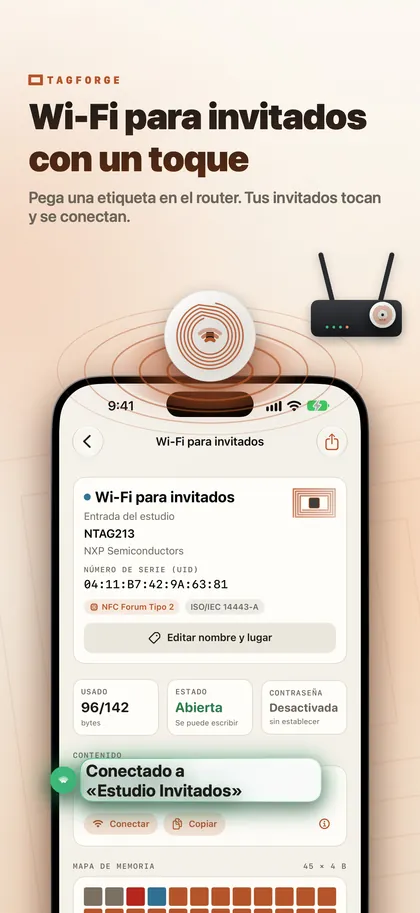
Cómo funciona una etiqueta NFC de Wi‑Fi
Una etiqueta de Wi‑Fi usa el registro Wi-Fi del NFC Forum, a menudo llamado registro WSC. Contiene lo que necesita un móvil para conectarse: el nombre de la red (SSID), el tipo de seguridad y la contraseña.
De aquí se derivan dos cosas:
- La contraseña se guarda como datos legibles. Cualquiera que escanee la etiqueta con una app NFC puede verla. Trátala como si fuera una tarjeta con la contraseña impresa.
- La etiqueta no se actualiza sola. Cuando cambias la contraseña Wi‑Fi en tu router, tienes que volver a escribir la etiqueta.
Qué ven los invitados en Android y iPhone
- Teléfonos Android se conectan a la red al acercar la etiqueta.
- iPhone XS / XR y posteriores leen etiquetas en segundo plano, pero solo enlaces: enlaces web y algunos de teléfono, correo y mapas. Un registro Wi‑Fi no se gestiona por sí solo, así que el invitado necesita una app NFC. En TagForge, por ejemplo, el invitado escanea la etiqueta, toca Unirse y iOS pide permiso para unirse a la red.
- iPhone 7, 8 y X no tienen lectura en segundo plano, así que el código QR es la opción más sencilla para ellos.
- Cualquier iPhone, sin app: la app Cámara reconoce un código QR de Wi‑Fi, así que un código impreso no necesita ninguna app extra.
La solución práctica es usar los dos. Pon la etiqueta NFC y un código QR de Wi‑Fi en la misma tarjeta o cartel. Los invitados con Android tocan la etiqueta, los de iPhone escanean el código con la Cámara y cualquiera con una app NFC también puede tocar. Nuestra comparación de NFC y códigos QR explica por qué funcionan tan bien juntos.
Para crear el código QR, usa un generador de códigos QR de Wi‑Fi en el que confíes, porque vas a escribir tu contraseña en él. Introduce el mismo nombre de red, tipo de seguridad y contraseña que en la etiqueta. Si tienes el código Wi‑Fi como texto (empieza por "WIFI:"), cópialo y TagForge puede pegarlo directamente en un registro Wi‑Fi.
Cómo escribir una etiqueta de Wi‑Fi con tu iPhone
Necesitas una etiqueta en blanco NTAG213, NTAG215 o NTAG216. Los pasos usan TagForge, que requiere iOS 17 o posterior (iPhone XS / XR, iPhone SE de 2.ª generación o más reciente).
- Abre la app, ve a la pestaña Escribir y añade un registro de Red Wi‑Fi.
- Escribe el nombre de la red (SSID) exactamente como aparece en tus ajustes de Wi‑Fi, incluidas mayúsculas, espacios y símbolos.
- Elige el tipo de seguridad que usa tu router, por ejemplo WPA2 Personal.
- Introduce la contraseña. Revísala dos veces: un solo carácter mal y nadie podrá conectarse.
- Mira el medidor de tamaño. Te indica si el registro cabe en una NTAG213 o necesita una etiqueta más grande. Los nombres de red y contraseñas largos ocupan más espacio.
- Deja activado Verificar tras escribir. Empieza a escribir y mantén el borde superior del iPhone sobre la etiqueta hasta que la app lo confirme. Vuelve a leer la etiqueta para comprobar el contenido.
- Haz la prueba con dos teléfonos. Acerca un teléfono Android si tienes uno y luego escanea con un iPhone y toca Unirse.
- ¿Necesitas la misma etiqueta para cada mesa o habitación? Toca Guardar como plantilla, o usa Copiar en la pestaña Herramientas para escribir el contenido en más etiquetas.
Comparte una red de invitados, no la principal
- Usa una red de invitados. Si tu router la ofrece, actívala y comparte solo esa. Revisa la configuración del router para asegurarte de que los invitados están separados de tu red principal, donde están tus ordenadores, impresoras y cámaras.
- Usa WPA2 Personal con una contraseña larga que sea fácil de teclear, como tres o cuatro palabras aleatorias. Evita los modos Open (sin contraseña) y WEP, que ofrecen poca o ninguna protección.
- Recuerda que la etiqueta revela la contraseña a cualquiera con una app NFC. Esto está bien para una red de invitados que ya compartes. También es la razón por la que tu red principal nunca debería ir en una etiqueta en un lugar público.
- Cambia la contraseña de invitados de vez en cuando, por ejemplo cuando se va un empleado, y vuelve a escribir la etiqueta.
Dónde colocar la etiqueta
- Café o restaurante: en portamenús de mesa y en la barra, junto al código QR impreso. Una etiqueta en cada mesa es más cómoda que una sola etiqueta a la que todos tengan que acercarse. Para más ideas, consulta Etiquetas NFC para pequeños negocios.
- Alojamiento vacacional, como un Airbnb: en la carpeta de bienvenida, en una tarjeta enmarcada junto a la entrada o al lado de las normas de la casa. Evita la puerta del frigorífico: el metal desintoniza las etiquetas normales, así que ahí usa una etiqueta para metal.
- Oficina: en recepción, en las salas de reuniones y en la zona de espera. Comparte solo la red de invitados.
- Casa: junto a la puerta de entrada o en un posavasos en el salón.
Coloca la etiqueta a una altura donde el móvil llegue con facilidad, a la altura de una mesa o mostrador. El alcance es de solo unos 1–4 cm (menos de 1,5 in), y la antena del iPhone está en el borde superior. Añade una etiqueta corta como "Wi‑Fi: acerca el móvil o escanea el código" para que los invitados sepan qué hacer.
Protege la etiqueta frente a cambios
Una etiqueta sin protección se puede reescribir con cualquier app que escriba NFC. En una mesa pública, alguien podría sustituir tu registro Wi‑Fi por un enlace a una página falsa. Hay dos opciones para evitarlo:
- Protección con contraseña (lo mejor para etiquetas de Wi‑Fi). En la pestaña Herramientas, establece una contraseña y elige la opción que protege solo la escritura. Cualquiera puede seguir leyendo la etiqueta, pero solo quien tenga la contraseña puede cambiarla, así que podrás reescribirla cuando cambie la contraseña de tu Wi‑Fi. Evita cambios casuales; no es criptografía fuerte. Guarda la contraseña de la etiqueta en un lugar seguro: si la olvidas, no podrás volver a escribirla.
- Bloqueo permanente. La etiqueta pasa a ser de solo lectura para siempre y no se puede deshacer. La app te pide que escribas una confirmación antes. Bloquea una etiqueta de Wi‑Fi solo si su contraseña no va a cambiar nunca. De lo contrario, necesitarás una etiqueta nueva cada vez.
No protejas también la lectura, o los móviles sin la contraseña no verán ningún dato de Wi‑Fi. Nuestra guía sobre bloquear y proteger con contraseña etiquetas NFC explica ambas opciones paso a paso.
Preguntas frecuentes
¿Puede un iPhone conectarse al Wi‑Fi al tocar una etiqueta NFC?
No por sí solo. iPhone no gestiona registros Wi‑Fi en la lectura de etiquetas en segundo plano. Con una app NFC, el invitado escanea la etiqueta y iOS pregunta si quiere unirse. Sin app, un código QR de Wi‑Fi escaneado con la app Cámara es la forma más sencilla.
¿Es seguro poner mi contraseña de Wi‑Fi en una etiqueta NFC?
Cualquiera que escanee la etiqueta con una app puede leer la contraseña, así que pon solo una red de invitados. Protege la etiqueta con contraseña para que nadie pueda sobreescribirla.
¿Qué pasa cuando cambio la contraseña del Wi‑Fi?
La etiqueta sigue guardando la contraseña antigua, así que vuelve a escribirla. Si la etiqueta está protegida con contraseña, necesitas la contraseña de la propia etiqueta para cambiarla. Una etiqueta bloqueada permanentemente no se puede reescribir; sustitúyela por una nueva.
¿Qué etiqueta NFC es mejor para una etiqueta de Wi‑Fi?
Cualquier NTAG213, NTAG215 o NTAG216 sirve si el registro cabe, y el medidor de tamaño te indica cuál necesitas. Sobre metal, usa una etiqueta para metal. Nuestra comparativa de NTAG explica las diferencias.