
Chia sẻ Wi‑Fi bằng thẻ NFC
Tạo thẻ NFC chia sẻ Wi‑Fi: khách dùng Android và iPhone sẽ thấy gì, vì sao nên thêm mã QR, cách ghi thẻ và cách giữ an toàn cho mạng.
Thẻ NFC Wi‑Fi lưu tên mạng, kiểu bảo mật và mật khẩu, để khách chỉ cần đưa điện thoại chạm vào là có thể kết nối. Điện thoại Android có thể nối mạng trực tiếp từ thẻ. iPhone cần một app NFC để đọc, sau đó iOS sẽ hỏi có muốn tham gia mạng hay không, nên với khách dùng iPhone bạn nên thêm mã QR Wi‑Fi, vì app Camera hiểu loại mã này mà không cần cài thêm gì.
Bài này hướng dẫn thiết lập cả hai, gợi ý chỗ đặt thẻ và cách giữ an toàn cho mạng của bạn.
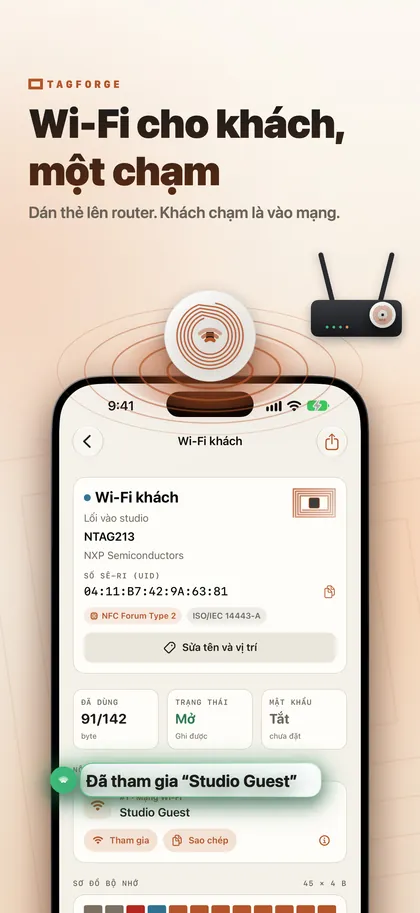
Thẻ NFC Wi‑Fi hoạt động như thế nào
Thẻ Wi‑Fi dùng bản ghi Wi‑Fi của NFC Forum, thường được gọi là bản ghi WSC. Nó chứa các thông tin điện thoại cần để kết nối: tên mạng (SSID), kiểu bảo mật và mật khẩu.
Từ đó suy ra hai điều:
- Mật khẩu được lưu dưới dạng có thể đọc được. Bất cứ ai quét thẻ bằng một app NFC đều có thể xem. Hãy coi thẻ như một tấm card in sẵn mật khẩu.
- Thẻ không tự cập nhật. Khi bạn đổi mật khẩu Wi‑Fi trên router, bạn phải ghi lại lên thẻ.
Khách sẽ thấy gì trên Android và iPhone
- Điện thoại Android nối mạng chỉ bằng cách chạm thẻ.
- iPhone XS / XR trở về sau đọc thẻ NFC ở chế độ nền, nhưng chỉ với liên kết: liên kết web và một số liên kết điện thoại, email, bản đồ. Bản ghi Wi‑Fi không tự được xử lý, nên khách cần một app NFC. Ví dụ với TagForge, khách quét thẻ, nhấn Join, rồi iOS sẽ hỏi quyền kết nối vào mạng.
- iPhone 7, 8 và X không có đọc thẻ ở chế độ nền, nên mã QR là cách dễ nhất cho các máy này.
- Bất kỳ iPhone nào, không cần app: Camera hiểu mã QR Wi‑Fi, nên một mã QR in ra không cần thêm app nào.
Giải pháp thực tế là dùng cả hai. Đặt thẻ NFC và mã QR Wi‑Fi trên cùng một tấm card hoặc bảng. Khách dùng Android chạm thẻ, khách dùng iPhone quét mã bằng Camera, và bất kỳ ai có app NFC đều có thể chạm thẻ. Bài so sánh NFC và mã QR giải thích vì sao hai thứ này hỗ trợ tốt cho nhau.
Để tạo mã QR, hãy dùng một trình tạo mã QR Wi‑Fi mà bạn tin tưởng, vì bạn sẽ nhập mật khẩu vào đó. Nhập cùng tên mạng, kiểu bảo mật và mật khẩu như trên thẻ. Nếu bạn đã có chuỗi Wi‑Fi dạng chữ (bắt đầu bằng "WIFI:"), hãy sao chép, và TagForge có thể dán thẳng vào một bản ghi Wi‑Fi.
Cách ghi thẻ Wi‑Fi bằng iPhone
Bạn cần một thẻ trắng NTAG213, NTAG215 hoặc NTAG216. Các bước dưới đây dùng TagForge, yêu cầu iOS 17 trở lên (iPhone XS / XR, iPhone SE thế hệ 2 hoặc mới hơn).
- Mở app, vào thẻ Ghi và thêm một bản ghi Wi‑Fi network.
- Nhập tên mạng (SSID) chính xác như trong cài đặt Wi‑Fi, bao gồm chữ hoa, khoảng trắng và ký hiệu.
- Chọn kiểu security trùng với router, ví dụ WPA2 Personal.
- Nhập password. Kiểm tra hai lần: chỉ một ký tự sai là không ai kết nối được.
- Xem thanh đo kích thước. Nó cho biết bản ghi có vừa NTAG213 hay cần thẻ lớn hơn. Tên mạng và mật khẩu dài tốn nhiều dung lượng hơn.
- Giữ Xác minh sau khi ghi ở trạng thái bật. Bắt đầu ghi và giữ cạnh trên của iPhone áp vào thẻ cho đến khi app báo xong. App sẽ đọc lại thẻ để kiểm tra nội dung.
- Thử bằng hai điện thoại. Chạm bằng một máy Android nếu có, sau đó quét bằng iPhone và nhấn Join.
- Cần cùng một thẻ cho mọi bàn hoặc phòng? Nhấn Lưu thành mẫu, hoặc dùng Sao chép trong thẻ Công cụ để ghi nội dung sang nhiều thẻ khác.
Hãy chia sẻ mạng khách, không phải mạng chính
- Dùng guest network (mạng khách). Nếu router hỗ trợ, hãy bật và chỉ chia sẻ mạng đó. Kiểm tra cài đặt router để đảm bảo khách không truy cập được vào mạng chính, nơi có máy tính, máy in và camera của bạn.
- Dùng WPA2 Personal với mật khẩu dài nhưng dễ gõ, chẳng hạn ba hoặc bốn từ ngẫu nhiên. Tránh các thiết lập Open (không mật khẩu) và WEP, vốn gần như không bảo vệ gì.
- Nhớ rằng thẻ để lộ mật khẩu cho bất kỳ ai có app NFC. Điều đó ổn với mạng khách mà bạn vốn định chia sẻ. Và đó cũng là lý do mạng chính của bạn không nên xuất hiện trên một thẻ đặt nơi công cộng.
- Đổi mật khẩu mạng khách định kỳ, ví dụ khi một nhân viên nghỉ việc, rồi ghi lại lên thẻ.
Nên đặt thẻ ở đâu
- Quán cà phê hoặc nhà hàng: trên kệ bàn và tại quầy, cạnh mã QR in sẵn. Một thẻ trên mỗi bàn tiện hơn một thẻ chung mà ai cũng phải đi tới. Tham khảo thêm ở bài thẻ NFC cho doanh nghiệp nhỏ.
- Nhà nghỉ, homestay như Airbnb: trong tập “welcome”, trên một tấm card có khung gần cửa ra vào, hoặc cạnh nội quy nhà. Tránh dán lên cửa tủ lạnh: kim loại làm lệch chuẩn thẻ thường, nên nếu dán ở đó hãy dùng thẻ dán lên kim loại (on‑metal).
- Văn phòng: tại quầy lễ tân, trong phòng họp và khu chờ. Chỉ chia sẻ mạng khách.
- Nhà riêng: ngay cạnh cửa ra vào, hoặc trên một miếng lót ly trong phòng khách.
Đặt thẻ ở vị trí điện thoại dễ chạm tới, ngang tầm bàn hoặc mặt quầy. Tầm đọc chỉ khoảng 1–4 cm, và ăng‑ten của iPhone nằm ở cạnh trên. Thêm một dòng ngắn như “Wi‑Fi: chạm thẻ hoặc quét mã” để khách biết cần làm gì.
Bảo vệ thẻ khỏi bị sửa nội dung
Nếu không bảo vệ, thẻ có thể bị bất kỳ ai dùng app ghi NFC ghi đè. Trên một chiếc bàn nơi công cộng, ai đó có thể thay bản ghi Wi‑Fi bằng một liên kết tới trang giả mạo. Có hai cách ngăn chặn:
- Bảo vệ bằng mật khẩu (phù hợp nhất cho thẻ Wi‑Fi). Trong thẻ Công cụ, đặt mật khẩu và chọn tùy chọn chỉ bảo vệ việc ghi. Ai cũng đọc được thẻ, nhưng chỉ người biết mật khẩu mới sửa được, nên bạn vẫn có thể cập nhật khi đổi mật khẩu Wi‑Fi. Cách này ngăn việc ghi đè bừa bãi; nó không phải giải pháp mật mã mạnh. Hãy lưu mật khẩu thẻ ở nơi an toàn: nếu quên, bạn sẽ không thể ghi lại lên thẻ.
- Khóa vĩnh viễn. Thẻ trở thành chỉ‑đọc mãi mãi, không thể hoàn tác. App sẽ yêu cầu bạn gõ xác nhận trước. Chỉ khóa vĩnh viễn thẻ Wi‑Fi nếu bạn chắc mật khẩu mạng đó sẽ không bao giờ đổi. Nếu không, bạn sẽ phải thay thẻ mới mỗi lần đổi mật khẩu.
Đừng bật bảo vệ cả việc đọc, nếu không các điện thoại không có mật khẩu sẽ không thấy thông tin Wi‑Fi. Hướng dẫn về khóa và bảo vệ bằng mật khẩu cho thẻ NFC minh họa từng bước cho cả hai tùy chọn.
Câu hỏi thường gặp
iPhone có thể chạm thẻ NFC để kết nối Wi‑Fi trực tiếp không?
Không thể trực tiếp. iPhone không xử lý bản ghi Wi‑Fi trong chế độ đọc thẻ nền. Với một app NFC, khách quét thẻ, và iOS sẽ hỏi có muốn kết nối hay không. Nếu không dùng app, mã QR Wi‑Fi quét bằng Camera là cách dễ nhất.
Đưa mật khẩu Wi‑Fi lên thẻ NFC có an toàn không?
Bất kỳ ai quét thẻ bằng app đều đọc được mật khẩu, nên chỉ đưa mạng khách lên thẻ. Hãy bảo vệ thẻ bằng mật khẩu để không ai có thể ghi đè nội dung.
Khi tôi đổi mật khẩu Wi‑Fi thì sao?
Thẻ vẫn giữ mật khẩu cũ, nên bạn phải ghi lại. Nếu thẻ được bảo vệ bằng mật khẩu, bạn cần mật khẩu thẻ để sửa nội dung. Thẻ đã khóa vĩnh viễn thì không thể ghi lại; hãy thay bằng thẻ mới.
Loại thẻ NFC nào phù hợp nhất cho thẻ Wi‑Fi?
Bất kỳ NTAG213, NTAG215 hoặc NTAG216 nào cũng dùng được nếu bản ghi vừa, và thanh đo kích thước sẽ cho biết bạn cần loại nào. Nếu dán trên kim loại, hãy dùng thẻ on‑metal. Bài so sánh NTAG giải thích chi tiết sự khác nhau giữa các loại.