
NFCタグでWi‑Fiをかんたん共有
Wi‑Fiを共有できるNFCタグの作り方。AndroidとiPhoneでどう見えるか、QRコードも一緒に用意すべき理由、タグの書き込み手順とネットワークを安全に保つコツを解説。
NFCのWi‑Fiタグには、ネットワーク名や暗号化方式、パスワードが記録されていて、ゲストはスマートフォンをかざすだけで接続できます。Android端末はタグからそのままWi‑Fiに参加できます。iPhoneはNFCアプリでタグを読み取り、そのあとにiOSが接続してよいか確認する仕組みなので、iPhoneゲスト向けにはWi‑Fi用QRコードも用意しておくのがおすすめです。QRコードなら、追加のアプリなしで標準のカメラで読み取れます。
ここでは、その両方を用意する方法と、タグの設置場所、ネットワークを安全に保つポイントを説明します。
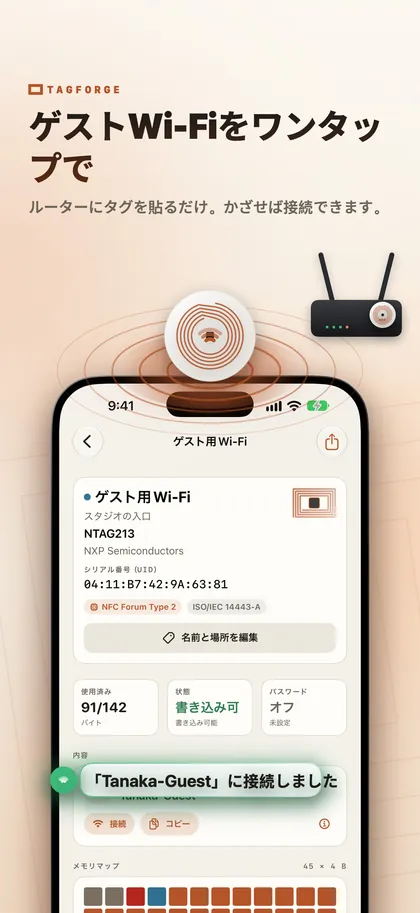
NFC Wi‑Fiタグのしくみ
Wi‑Fiタグには、NFC ForumのWi‑Fiレコード(WSCレコードとも呼ばれます)が使われます。スマートフォンが接続するために必要な情報、つまりネットワーク名(SSID)、暗号化方式、パスワードが入っています。
ここから分かる大事なポイントは2つです。
- パスワードは平文データとして保存されます。 NFCアプリでタグを読み取れば、誰でも中身のパスワードが確認できます。パスワードが印刷されたカードと同じ感覚で扱ってください。
- タグ自体は自動では更新されません。 ルーター側でWi‑Fiパスワードを変えたときは、タグの内容も書き換える必要があります。
AndroidとiPhoneでゲストからどう見えるか
- Android端末 は、タグをタップするだけでネットワークに参加できます。
- iPhone XS / XR以降 はバックグラウンドでタグを読み取りますが、対象はリンクだけです(Webリンクや一部の電話・メール・地図リンクなど)。Wi‑Fiレコード単体は処理されないため、ゲストにはNFCアプリが必要です。たとえばTagForgeなら、ゲストがタグをかざして「Join」をタップすると、iOSがネットワーク参加の確認を行います。
- iPhone 7、8、X にはバックグラウンド読み取り機能がないため、これらの機種にはQRコードを使うのがいちばん手軽です。
- iPhoneはどの機種でも、アプリなしで: カメラがWi‑Fi用QRコードを理解できるので、印刷したQRコードだけなら追加アプリは不要です。
現実的な答えは「両方使う」ことです。 NFCタグとWi‑Fi QRコードを同じカードやサインに載せておきます。Androidユーザーはタグをタップ、iPhoneユーザーはカメラでQRコードを読み取り、さらにNFCアプリを入れている人ならタグをタップして使うこともできます。NFCとQRコードの比較では、この2つを組み合わせると便利な理由を詳しく紹介しています。
QRコードを作るときは、パスワードを入力するので信頼できるWi‑Fi QRコードジェネレーターを使ってください。タグと同じネットワーク名、暗号化方式、パスワードを入力します。もし「WIFI:」で始まるWi‑Fiコードをテキストで持っているなら、それをコピーしてTagForgeに貼り付ければ、そのままWi‑Fiレコードに変換できます。
iPhoneでWi‑Fiタグを書き込む方法
空のNTAG213、NTAG215、またはNTAG216タグが必要です。ここではiOS 17以降(iPhone XS / XR、iPhone SE(第2世代)以降)対応のTagForgeを使った手順を説明します。
- アプリを開き、書き込みタブでWi‑Fiネットワークレコードを追加します。
- ネットワーク名(SSID) を、Wi‑Fiの設定に表示されているとおりに入力します。大文字・小文字、スペース、記号も正確に入力してください。
- ルーターと同じセキュリティ(暗号化方式)を選びます。例:WPA2 Personal。
- パスワードを入力します。1文字でも間違えると誰も接続できないので、よく確認してください。
- サイズメーターを確認します。NTAG213に収まるか、より大きいタグが必要かが分かります。ネットワーク名やパスワードが長いほどメモリを多く使います。
- 書き込み後に検証はオンのままにしておきます。書き込みを開始し、アプリが完了を表示するまでiPhone上部の縁をタグにしっかり当ててください。書き込み後にタグを読み戻して内容を確認します。
- 2台の端末でテストします。 可能ならAndroid端末でタップして接続を試し、そのあとiPhoneで読み取って「Join」をタップします。
- 同じ内容のタグを各テーブルや各部屋に置きたい場合は、テンプレートとして保存をタップするか、ツールタブのコピーで同じ内容を複数のタグに書き込めます。
メイン回線ではなくゲスト用ネットワークを共有する
- ゲストネットワークを使う。 ルーターにゲスト用ネットワーク機能があれば、それを有効にして共有するのはゲスト用だけにします。設定画面で、ゲストがPCやプリンター、カメラなどがあるメインネットワークに入れないように分離設定を確認してください。
- WPA2 Personalを使い、入力しやすい長めのパスワードにする。 たとえばランダムな3~4語をつなげたものなどです。保護がほとんどない「Open(パスワードなし)」やWEPは避けましょう。
- タグにはパスワードが見えてしまうことを忘れないでください。NFCアプリがあれば誰でも読めます。ただし、もともと共有する前提のゲストネットワークなら問題はありません。逆に言えば、メインのネットワークを公共の場に置いたタグに書くべきではない理由でもあります。
- ゲスト用パスワードは定期的に変更し、たとえば従業員が退職したタイミングなどでタグも書き換えましょう。
タグの設置場所
- カフェやレストラン: テーブルスタンドやカウンターに、印刷したQRコードの横に置きます。1枚のタグに人が集まるより、各テーブルに1枚ずつ置いた方がスムーズです。アイデアの例はNFCタグを活用する小規模ビジネスも参考になります。
- Airbnbのようなバケーションレンタル: ウェルカムフォルダの中、入口近くの額入りカード、ハウスルールの横などに。冷蔵庫の扉は避けてください。金属面は通常のタグの電波を弱めるため、そこに置くならオンメタルタグを使います。
- オフィス: 受付、会議室、待合スペースなどに設置し、共有するのはゲストネットワークだけにします。
- 自宅: 玄関まわりや、リビングのコースターなどに。
スマートフォンをかざしやすいよう、テーブルやカウンターの高さで、端末が直接触れられる場所に置いてください。届く距離はおよそ1~4 cm(1.5インチ未満)で、iPhoneのアンテナは上端にあります。「Wi‑Fi:タップするか、QRコードを読み取ってください」といった短いラベルを添えておくと、ゲストにも意図が伝わりやすくなります。
タグを書き換えから守る
保護されていないタグは、NFC書き込みアプリさえあれば誰でも上書きできます。公共のテーブルに置いているタグだと、Wi‑Fiレコードを偽のページへのリンクに書き換えられてしまう可能性もあります。これを防ぐ方法は2つあります。
- パスワード保護(Wi‑Fiタグにはこれがおすすめ)。 ツールタブでパスワードを設定し、「書き込みのみを保護」するオプションを選びます。誰でもタグは読み取れますが、変更できるのはパスワードを知っている人だけなので、Wi‑Fiパスワードを変えたときに自分で書き換えができます。これは「気軽な上書き」を防ぐためのもので、強固な暗号化ではありません。タグのパスワードは安全な場所に保管してください。忘れてしまうと、そのタグはもう書き換えできません。
- 永久ロック。 タグを完全な読み取り専用にして、元に戻せなくします。アプリ側でも、実行前に確認のための文字入力が求められます。Wi‑Fiのパスワードが今後一切変わらないと決めている場合だけ、Wi‑Fiタグをロックしてください。そうでないと、パスワードを変えるたびに新しいタグが必要になります。
「読み取り」まで保護してしまうと、パスワードを知らない端末にはWi‑Fi情報がまったく見えなくなってしまいます。NFCタグのロックとパスワード保護では、この2つの方法を手順つきで解説しています。
FAQ
iPhoneはNFCタグにタップするだけでWi‑Fiに接続できますか?
単体ではできません。iPhoneのバックグラウンドタグ読み取りはWi‑Fiレコードに対応していません。NFCアプリを使えば、ゲストがタグを読み取ったあとにiOSが接続の確認を行います。アプリを使わない場合は、カメラでWi‑Fi用QRコードを読み取るのがいちばん簡単です。
Wi‑FiのパスワードをNFCタグに入れても安全ですか?
アプリでタグを読み取れば誰でもパスワードを見られるので、書き込むのはゲスト用ネットワークだけにしてください。さらにパスワード保護をかけておけば、第三者が内容を書き換えることを防げます。
Wi‑Fiのパスワードを変えたらどうなりますか?
タグの中には古いパスワードが残ったままなので、タグを上書きする必要があります。タグがパスワード保護されている場合は、そのタグのパスワードがないと変更できません。永久ロックしたタグは書き換えできないため、その場合は新しいタグを用意してください。
Wi‑Fi用にはどのNFCタグを使うのがよいですか?
レコードが収まるなら、NTAG213、NTAG215、NTAG216のどれでも使えます。必要な容量はサイズメーターで確認できます。金属面に貼る場合はオンメタルタグを使ってください。NTAGの比較で、それぞれの違いを詳しく説明しています。