
Partager votre Wi‑Fi avec un tag NFC
Créez un tag NFC qui partage votre Wi‑Fi : ce que voient les invités sur Android et iPhone, pourquoi ajouter un QR code, comment écrire le tag et garder le réseau sûr.
Un tag NFC Wi‑Fi enregistre le nom de votre réseau, le type de sécurité et le mot de passe, pour que vos invités puissent se connecter en approchant leur téléphone du tag. Les smartphones Android rejoignent le réseau directement depuis le tag. Un iPhone a besoin d’une app NFC pour le lire, puis iOS demande si l’on veut se connecter. Pour les invités avec iPhone, vous devriez donc ajouter un QR code Wi‑Fi, que l’app Appareil photo comprend sans app supplémentaire.
Ce guide explique comment configurer les deux, où placer le tag et comment garder votre réseau sécurisé.
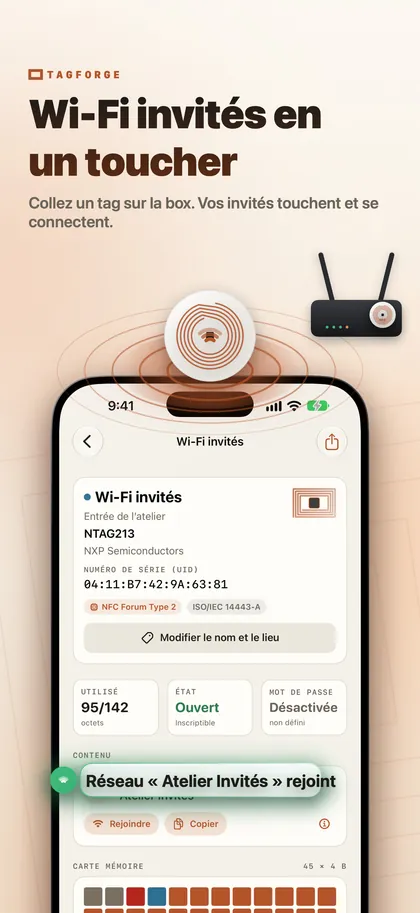
Comment fonctionne un tag NFC Wi‑Fi
Un tag Wi‑Fi utilise l’enregistrement Wi‑Fi défini par le NFC Forum, souvent appelé enregistrement WSC. Il contient tout ce dont un téléphone a besoin pour se connecter : le nom du réseau (SSID), le type de sécurité et le mot de passe.
Deux conséquences importantes :
- Le mot de passe est stocké en clair. Toute personne qui scanne le tag avec une app NFC peut le voir. Traitez le tag comme une carte avec le mot de passe imprimé dessus.
- Le tag ne se met pas à jour tout seul. Si vous changez le mot de passe Wi‑Fi sur votre routeur, vous devez réécrire le tag.
Ce que voient les invités sur Android et iPhone
- Les téléphones Android rejoignent le réseau en touchant le tag.
- Les iPhone XS / XR et modèles ultérieurs lisent les tags en arrière‑plan, mais uniquement certains types de liens : liens web, et quelques liens téléphone, mail et plans. Un enregistrement Wi‑Fi n’est pas pris en charge tout seul, donc l’invité a besoin d’une app NFC. Dans TagForge par exemple, l’invité scanne le tag, touche Rejoindre, et iOS demande l’autorisation de se connecter au réseau.
- Les iPhone 7, 8 et X n’ont pas de lecture en arrière‑plan, donc le QR code est l’option la plus simple pour eux.
- N’importe quel iPhone, sans app : l’app Appareil photo reconnaît un QR code Wi‑Fi, donc un code imprimé ne nécessite aucune app supplémentaire.
En pratique, le mieux est d’utiliser les deux. Placez le tag NFC et un QR code Wi‑Fi sur la même carte ou le même panneau. Les invités avec Android touchent le tag, ceux avec iPhone scannent le code avec l’Appareil photo, et toute personne disposant d’une app NFC peut aussi toucher le tag. Notre comparatif NFC et QR codes explique pourquoi les deux fonctionnent bien ensemble.
Pour créer le QR code, utilisez un générateur de QR code Wi‑Fi de confiance, car vous lui confiez votre mot de passe. Saisissez le même nom de réseau, le même type de sécurité et le même mot de passe que sur le tag. Si vous avez le code Wi‑Fi sous forme de texte (il commence par « WIFI: »), copiez‑le : TagForge peut le coller directement dans un enregistrement Wi‑Fi.
Comment écrire un tag Wi‑Fi avec votre iPhone
Vous avez besoin d’un tag vierge NTAG213, NTAG215 ou NTAG216. Les étapes utilisent TagForge, qui nécessite iOS 17 ou ultérieur (iPhone XS / XR, iPhone SE 2e génération ou plus récent).
- Ouvrez l’app, allez dans l’onglet Écrire et ajoutez un enregistrement Réseau Wi‑Fi.
- Saisissez le nom du réseau (SSID) exactement comme il apparaît dans vos réglages Wi‑Fi, en respectant majuscules, espaces et symboles.
- Choisissez le type de sécurité qui correspond à votre routeur, par exemple WPA2 Personal.
- Entrez le mot de passe. Relisez‑le deux fois : un seul caractère faux et personne ne pourra se connecter.
- Regardez le jauge de taille. Elle indique si l’enregistrement tient sur un NTAG213 ou s’il faut un tag plus grand. Les noms de réseau et mots de passe longs prennent plus de place.
- Laissez Vérifier après l’écriture activé. Lancez l’écriture et maintenez le bord supérieur de l’iPhone contre le tag jusqu’à la confirmation de l’app. Elle relit ensuite le tag pour vérifier le contenu.
- Testez avec deux téléphones. Touchez avec un téléphone Android si vous en avez un, puis scannez avec un iPhone et touchez Rejoindre.
- Besoin du même tag pour chaque table ou chaque pièce ? Touchez Enregistrer comme modèle, ou utilisez Copier dans l’onglet Outils pour écrire le même contenu sur d’autres tags.
Partagez un réseau invité, pas votre réseau principal
- Utilisez un réseau invité. Si votre routeur en propose un, activez‑le et ne partagez que celui‑là. Vérifiez dans les réglages du routeur que les invités sont isolés de votre réseau principal, celui où se trouvent vos ordinateurs, imprimantes et caméras.
- Utilisez WPA2 Personal avec un long mot de passe facile à saisir, par exemple trois ou quatre mots aléatoires. Évitez les réglages Open (sans mot de passe) et WEP, qui offrent une protection faible voire inexistante.
- Gardez en tête que le tag révèle le mot de passe à toute personne équipée d’une app NFC. C’est acceptable pour un réseau invité que vous partagez de toute façon. C’est aussi la raison pour laquelle votre réseau principal ne devrait jamais être sur un tag dans un lieu public.
- Changez régulièrement le mot de passe invité, par exemple lorsqu’un employé part, puis réécrivez le tag.
Où placer le tag
- Café ou restaurant : sur des présentoirs de table et au comptoir, à côté du QR code imprimé. Un tag sur chaque table est plus pratique qu’un seul tag où tout le monde doit se déplacer. Pour plus d’idées, consultez les tags NFC pour les petites entreprises.
- Location saisonnière, type Airbnb : dans le livret d’accueil, sur une carte encadrée près de l’entrée, ou à côté des règles de la maison. Évitez la porte du réfrigérateur : le métal désaccorde les tags classiques, utilisez donc un tag « on‑metal » à cet endroit.
- Bureau : à l’accueil, dans les salles de réunion et dans la zone d’attente. Partagez uniquement le réseau invité.
- Maison : près de la porte d’entrée, ou sur un dessous‑de‑verre dans le salon.
Placez le tag à hauteur de table ou de comptoir, là où un téléphone peut l’atteindre facilement. La portée n’est que d’environ 1 à 4 cm, et l’antenne de l’iPhone se trouve sur le bord supérieur. Ajoutez un court texte comme « Wi‑Fi : touchez ici ou scannez le code » pour que les invités sachent quoi faire.
Protéger le tag contre les modifications
Un tag non protégé peut être réécrit par n’importe qui avec une app d’écriture NFC. Sur une table publique, quelqu’un pourrait remplacer votre enregistrement Wi‑Fi par un lien vers une fausse page. Deux options permettent d’éviter cela :
- Protection par mot de passe (idéal pour les tags Wi‑Fi). Dans l’onglet Outils, définissez un mot de passe et choisissez l’option qui protège uniquement l’écriture. Tout le monde peut toujours lire le tag, mais seule une personne avec le mot de passe peut le modifier, ce qui vous permet de le réécrire lorsque le mot de passe Wi‑Fi change. Cela empêche les réécritures opportunistes ; ce n’est pas de la cryptographie forte. Conservez le mot de passe du tag en lieu sûr : si vous l’oubliez, vous ne pourrez plus réécrire le tag.
- Verrouillage permanent. Le tag devient alors en lecture seule pour toujours, et cette opération est irréversible. L’app vous demande d’abord une confirmation à saisir. Ne verrouillez un tag Wi‑Fi que si son mot de passe ne changera jamais. Sinon, il vous faudra un nouveau tag à chaque changement.
Ne protégez pas la lecture en plus, sinon les téléphones sans le mot de passe ne verront pas du tout les informations Wi‑Fi. Notre guide sur le verrouillage et la protection par mot de passe des tags NFC détaille ces deux options étape par étape.
FAQ
Un iPhone peut‑il se connecter au Wi‑Fi en touchant un tag NFC ?
Pas tout seul. iPhone ne gère pas les enregistrements Wi‑Fi dans la lecture de tags en arrière‑plan. Avec une app NFC, l’invité scanne le tag et iOS demande s’il veut rejoindre le réseau. Sans app, un QR code Wi‑Fi scanné avec l’Appareil photo reste la solution la plus simple.
Est‑ce sans risque de mettre mon mot de passe Wi‑Fi sur un tag NFC ?
Toute personne qui scanne le tag avec une app peut lire le mot de passe, donc ne mettez dessus qu’un réseau invité. Protégez le tag par mot de passe pour que personne ne puisse le réécrire.
Que se passe‑t‑il si je change mon mot de passe Wi‑Fi ?
Le tag conserve l’ancien mot de passe, donc il faut le réécrire. Si le tag est protégé par mot de passe, vous avez besoin du mot de passe du tag pour le modifier. Un tag verrouillé définitivement ne peut pas être réécrit : remplacez‑le par un nouveau.
Quel tag NFC est le plus adapté pour un tag Wi‑Fi ?
Tout NTAG213, NTAG215 ou NTAG216 convient si l’enregistrement tient dessus, et la jauge de taille indique celui qu’il vous faut. Sur du métal, utilisez un tag « on‑metal ». Notre comparatif des NTAG explique les différences.