
Deel je wifi met een NFC‑tag
Maak een NFC‑tag die je wifi deelt: wat Android‑ en iPhone‑gasten zien, waarom je een QR‑code toevoegt, hoe je de tag schrijft en je netwerk veilig houdt.
Een NFC‑wifi‑tag bewaart je netwerknaam, beveeltype en wachtwoord, zodat een gast kan verbinden door de telefoon ertegen te houden. Android‑telefoons verbinden direct via de tag. Een iPhone heeft een NFC‑app nodig om de tag te lezen; daarna vraagt iOS of het netwerk mag worden gebruikt. Voor iPhone‑gasten is het daarom slim om ook een wifi‑QR‑code toe te voegen, die de app Camera zonder extra app herkent.
In deze gids lees je hoe je beide instelt, waar je de tag neerzet en hoe je je netwerk veilig houdt.
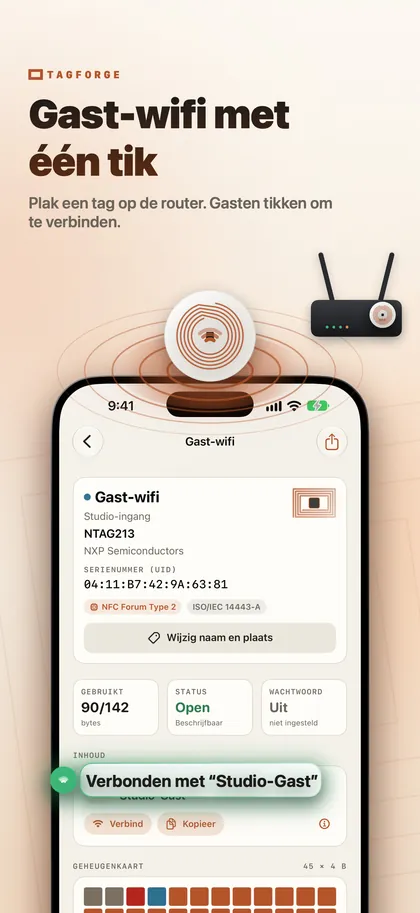
Hoe een NFC‑wifi‑tag werkt
Een wifi‑tag gebruikt het NFC Forum Wi‑Fi‑record, ook wel een WSC‑record genoemd. Daarin staat alles wat een telefoon nodig heeft om te verbinden: de netwerknaam (SSID), het beveeltype en het wachtwoord.
Dat heeft twee gevolgen:
- Het wachtwoord wordt leesbaar opgeslagen. Iedereen die de tag met een NFC‑app scant, kan het wachtwoord zien. Behandel de tag als een kaartje waarop het wachtwoord gedrukt staat.
- De tag werkt niet automatisch bij. Als je het wifi‑wachtwoord in je router verandert, moet je de tag opnieuw beschrijven.
Wat gasten zien op Android en iPhone
- Android‑telefoons verbinden met het netwerk door de tag aan te tikken.
- iPhone XS / XR en nieuwer lezen tags op de achtergrond, maar alleen links: weblinks en sommige telefoon-, mail- en kaartlinks. Een wifi‑record wordt niet zelfstandig verwerkt, dus de gast heeft een NFC‑app nodig. In TagForge scant de gast bijvoorbeeld de tag, tikt op Join en iOS vraagt om toestemming om met het netwerk te verbinden.
- iPhone 7, 8 en X hebben helemaal geen achtergrondlezen, dus voor die modellen is de QR‑code de makkelijkste optie.
- Elke iPhone, zonder app: de app Camera herkent een wifi‑QR‑code, dus voor een geprinte code is geen extra app nodig.
De praktische oplossing is om allebei te gebruiken. Plaats de NFC‑tag en een wifi‑QR‑code op hetzelfde kaartje of bordje. Android‑gasten tikken, iPhone‑gasten scannen de code met de app Camera, en iedereen met een NFC‑app kan ook tikken. In onze vergelijking van NFC en QR‑codes lees je waarom die twee zo goed samen werken.
Voor de QR‑code gebruik je een wifi‑QR‑codegenerator die je vertrouwt, want je typt daar je wachtwoord in. Vul dezelfde netwerknaam, hetzelfde beveeltype en hetzelfde wachtwoord in als op de tag. Heb je de wifi‑code als tekst (die begint met "WIFI:"), kopieer die dan: TagForge kan die direct in een wifi‑record plakken.
Hoe je met je iPhone een wifi‑tag schrijft
Je hebt een lege NTAG213‑, NTAG215‑ of NTAG216‑tag nodig. De stappen gebruiken TagForge, dat iOS 17 of nieuwer nodig heeft (iPhone XS / XR, iPhone SE 2e generatie of nieuwer).
- Open de app, ga naar de tab Schrijf en voeg een record Wi‑Finetwerk toe.
- Typ de netwerknaam (SSID) precies zoals die in je wifi‑instellingen staat, inclusief hoofdletters, spaties en symbolen.
- Kies het beveeltype dat bij je router hoort, bijvoorbeeld WPA2 Personal.
- Voer het wachtwoord in. Controleer het twee keer: één verkeerd teken en niemand kan verbinden.
- Kijk naar de groottemeter. Die laat zien of het record op een NTAG213 past of dat je een grotere tag nodig hebt. Lange netwerknamen en wachtwoorden nemen meer ruimte in.
- Laat Controleer na het schrijven ingeschakeld. Begin met schrijven en houd de bovenrand van de iPhone tegen de tag totdat de app dat bevestigt. De app leest de tag dan terug om de inhoud te controleren.
- Test met twee telefoons. Tik met een Android‑toestel als je dat hebt en scan daarna met een iPhone en tik op Join.
- Dezelfde tag nodig voor elke tafel of kamer? Tik op Bewaar als sjabloon of gebruik Kopieer in de tab Hulpmiddelen om de inhoud naar meer tags te schrijven.
Deel een gastnetwerk, niet je hoofdnetwerk
- Gebruik een gastnetwerk. Als je router dat ondersteunt, zet het aan en deel alleen dat netwerk. Controleer in de routerinstellingen of gasten gescheiden blijven van je hoofdnetwerk, waarop je computers, printers en camera’s zitten.
- Gebruik WPA2 Personal met een lang wachtwoord dat toch eenvoudig te typen is, bijvoorbeeld drie of vier willekeurige woorden. Vermijd de opties Open (geen wachtwoord) en WEP, die weinig tot geen bescherming bieden.
- Onthoud dat de tag het wachtwoord prijsgeeft aan iedereen met een NFC‑app. Dat is prima voor een gastnetwerk dat je toch deelt. Het is ook de reden dat je hoofdnetwerk nooit op een tag in een openbare ruimte zou moeten staan.
- Wijzig het gastwachtwoord af en toe, bijvoorbeeld als een medewerker vertrekt, en schrijf de tag opnieuw.
Waar je de tag neerzet
- Café of restaurant: op tafelstandaards en bij de bar, naast de geprinte QR‑code. Een tag op elke tafel is makkelijker dan één tag waar iedereen naartoe moet lopen. Voor meer ideeën, zie NFC‑tags voor kleine bedrijven.
- Vakantieverblijf, zoals een Airbnb: in de welkomstmap, op een ingelijst kaartje bij de ingang of naast de huisregels. Vermijd de koelkastdeur: metaal detuned normale tags, dus gebruik daar een on‑metal‑tag.
- Kantoor: bij de receptie, in vergaderruimtes en in de wachtruimte. Deel alleen het gastnetwerk.
- Thuis: bij de voordeur of op een onderzetter in de woonkamer.
Plaats de tag waar een telefoon er makkelijk bij kan, op tafel- of barhoogte. Het bereik is maar zo’n 1–4 cm, en de antenne van de iPhone zit aan de bovenrand. Voeg een korte tekst toe zoals "Wifi: tik hier of scan de code", zodat gasten weten wat ze moeten doen.
Bescherm de tag tegen wijzigingen
Een onbeveiligde tag kan door iedereen met een NFC‑schrijfapp worden overschreven. Op een openbare tafel zou iemand je wifi‑record kunnen vervangen door een link naar een nep‑pagina. Twee opties voorkomen dat:
- Wachtwoordbeveiliging (beste keuze voor wifi‑tags). Stel in de tab Hulpmiddelen een wachtwoord in en kies de optie die alleen schrijven beschermt. Iedereen kan de tag nog steeds lezen, maar alleen iemand met het wachtwoord kan hem wijzigen, zodat jij hem kunt herschrijven als je wifi‑wachtwoord verandert. Dit voorkomt terloopse overschrijvingen; het is geen sterke cryptografie. Bewaar het tagwachtwoord op een veilige plek: als je het vergeet, kun je de tag niet meer herschrijven.
- Permanent vergrendelen. De tag wordt voorgoed alleen‑lezen en dat kan niet ongedaan worden gemaakt. De app vraagt je eerst een bevestiging te typen. Vergrendel een wifi‑tag alleen permanent als dat wachtwoord nooit verandert. Anders heb je telkens een nieuwe tag nodig.
Beveilig het lezen niet mee, want dan zien telefoons zonder wachtwoord de wifi‑gegevens helemaal niet. In onze gids over NFC‑tags vergrendelen en met een wachtwoord beveiligen staan beide opties stap voor stap uitgelegd.
Veelgestelde vragen
Kan een iPhone met één tik via een NFC‑tag met wifi verbinden?
Niet zelfstandig. iPhone verwerkt wifi‑records niet in het achtergrondlezen van tags. Met een NFC‑app scant de gast de tag en iOS vraagt dan of er verbinding mag worden gemaakt. Zonder app is een wifi‑QR‑code die je met de app Camera scant de makkelijkste manier.
Is het veilig om mijn wifi‑wachtwoord op een NFC‑tag te zetten?
Iedereen die de tag met een app scant, kan het wachtwoord lezen, dus zet er alleen een gastnetwerk op. Beveilig de tag met een wachtwoord zodat niemand hem kan overschrijven.
Wat gebeurt er als ik mijn wifi‑wachtwoord wijzig?
De tag bewaart nog het oude wachtwoord, dus schrijf hem opnieuw. Als de tag met een wachtwoord is beveiligd, heb je dat tagwachtwoord nodig om hem te wijzigen. Een permanent vergrendelde tag kun je niet herschrijven; vervang die door een nieuwe.
Welke NFC‑tag is het beste voor een wifi‑tag?
Elke NTAG213, NTAG215 of NTAG216 werkt als het record past, en de groottemeter laat zien welke je nodig hebt. Op metaal gebruik je een on‑metal‑tag. In onze NTAG‑vergelijking leggen we de verschillen uit.