
NFC-visitekaartjes: zo werken ze en zo maak je er een
Hoe NFC-visitekaartjes werken, waarom een link naar je profiel meer telefoons bereikt dan een opgeslagen contact, en hoe je je eigen kaart maakt met een iPhone.
Een NFC-visitekaartje is een kaartje met een kleine NFC-chip en antenne erin. Houdt iemand er een telefoon bij, dan leest de telefoon wat jij op de chip hebt gezet: meestal een link naar je online profielpagina, of je gegevens als contactkaart (vCard). Een link werkt op de meeste telefoons, ook op iPhone zonder app, en is daarom voor de meeste mensen de beste keuze.
Je kunt er zelf een maken met een blanco NFC-kaart en een iPhone.
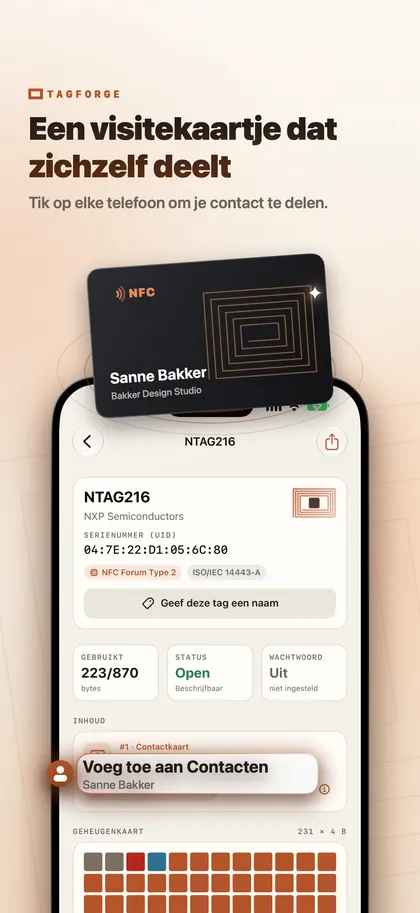
Hoe een NFC-visitekaartje werkt
In de kaart zit een NFC-chip, meestal een NTAG213, NTAG215 of NTAG216, verbonden met een dunne antenne. Afhankelijk van de chip sla je tussen de 144 en 888 bytes op. Een telefoon leest die op ongeveer 1–4 cm afstand.
Wat de ander te zien krijgt, hangt af van wat jij opslaat en welke telefoon die gebruikt:
- iPhone XS / XR en nieuwer lezen weblinks op de achtergrond. Het scherm moet aan staan, en de telefoon moet minstens één keer zijn ontgrendeld sinds de laatste herstart. Er verschijnt een melding; daarop tikt de persoon om de link te openen.
- iPhone 7, 8 en X lezen tags niet op de achtergrond. De persoon opent de NFC Tag Reader in het Bedieningspaneel (iOS 14 en nieuwer) of een NFC-app.
- Een contactkaart (vCard)-record wordt door geen enkele iPhone zelf afgehandeld. De persoon heeft een NFC-app nodig die dit kan lezen.
Achtergrondlezen werkt ook niet terwijl de Camera of Apple Pay actief is. Gebeurt er niets, vraag dan of de persoon de Camera sluit en de bovenkant van de telefoon tegen de kaart houdt.
Contactkaart op de chip of link naar een profielpagina?
| Contactkaart (vCard) op de chip | Link naar een profielpagina | |
|---|---|---|
| iPhone XS / XR en nieuwer | NFC-app nodig | Opent via een melding, geen app |
| iPhone 7, 8 en X | NFC-app nodig | NFC Tag Reader in Bedieningspaneel, of een app |
| Internet nodig | Nee | Ja |
| Als je gegevens veranderen | Kaarten die je hebt uitgedeeld houden de oude gegevens | Je past de pagina aan en elke kaart toont de update |
| Chip | NTAG216 aanbevolen | NTAG213 is genoeg |
| Privacy | Iedereen die tikt krijgt elk veld | Jij bepaalt wat de pagina toont |
Onze aanbeveling: sla een link op. Die werkt op de meeste telefoons, een pagina kan veel meer informatie tonen dan een chip kwijt kan, en je kunt ‘m wijzigen nadat de kaarten zijn gedrukt en uitgedeeld. Wil je daarnaast dat de kaart ook zonder internet werkt, voeg dan een contactkaart toe als tweede record. Laat de link eerst staan en gebruik een NTAG216-kaart zodat beide records passen.
Zo maak je een NFC-visitekaartje met je iPhone
Je hebt een blanco NFC-kaart nodig. De stappen gebruiken TagForge, dat iOS 17 of nieuwer nodig heeft (iPhone XS / XR, iPhone SE 2e generatie of nieuwer). Voor een algemene uitleg over tags schrijven, zie hoe je NFC-tags schrijft met iPhone.
- Bereid de pagina voor. Publiceer je profielpagina en kopieer de link. Gebruik als het kan je eigen domein met https. Vermijd openbare linkverkorters: die verbergen de bestemming, waardoor kritische gebruikers en beveiligingstools ze als waarschuwingssignaal zien. De Linkbeveiliging-check in TagForge markeert ze ook.
- Voeg de link toe. Open de app, ga naar het tabblad Schrijf en voeg een Link-record toe met het adres van de pagina.
- Voeg een contactkaart toe (optioneel). Voeg een Contactkaart-record toe met je naam, bedrijf, functietitel, telefoonnummer, e-mailadres en website. Heb je al een contactkaart gekopieerd, gebruik dan Plak. Laat de link het eerste record blijven.
- Controleer de omvangmeter. Alleen een link past op NTAG213. Met een contactkaart erbij vraagt de meter meestal om NTAG215 of NTAG216, afhankelijk van hoeveel velden je invult. NTAG216 laat ruimte om later velden toe te voegen.
- Schrijf en controleer. Laat Controleer na het schrijven ingeschakeld. Start het schrijffenster en houd de bovenkant van de iPhone plat tegen de kaart tot de app bevestigt.
- Test op echte telefoons. Probeer een iPhone XS of nieuwer met het scherm aan: er zou een melding moeten verschijnen. Test daarna een oudere iPhone met de NFC Tag Reader, en alle andere telefoons die je kunt lenen.
- Vergrendel de kaart. De link wijst naar een pagina die jij beheert, dus je kunt nog steeds aanpassen wat mensen zien nadat je vergrendelt. Daardoor is een permanente vergrendeling heel geschikt voor kaarten die je uitdeelt. De app vraagt je eerst een bevestiging te typen, omdat vergrendelen niet terug te draaien is. Staat er ook een contactkaart op die mogelijk verandert, stel dan in plaats daarvan een wachtwoord in.
- Kaarten maken voor een team? Sla de records op als sjabloon en pas daarna naam en gegevens per persoon aan.
De juiste kaart kiezen
- PVC-kaarten hebben het formaat van een creditcard, zijn licht en makkelijk dubbelzijdig te bedrukken.
- Houten en bamboe kaarten vallen op, met chip en antenne in de kaart verwerkt.
- Metalen kaarten ogen premium, maar metaal detoont normale NFC-tags. De kaart moet hier speciaal voor gebouwd zijn; bestel dus een proefexemplaar en test het met meerdere telefoons voordat je meer laat maken.
- Een NFC-sticker achter op je bestaande papieren kaart is een simpele manier om het eerst eens uit te proberen.
Ongeacht het materiaal: druk twee dingen op de kaart. Een korte aanwijzing waar je moet tikken, zoals "Tik hier met je telefoon", én een QR-code met dezelfde link. Wie NFC niet kent of een telefoon heeft die niet reageert, kan de code scannen. Onze gids NFC versus QR-codes zet de twee naast elkaar.
Wat zet je op je profielpagina?
- Je naam, foto, functietitel en bedrijf.
- Je telefoonnummer en e-mailadres als links die direct een gesprek of e-mail starten.
- Een knop "Contact opslaan" die je gegevens aanbiedt als contactbestand (.vcf).
- Links naar je website, boekingspagina, portfolio en de sociale profielen die je zakelijk gebruikt.
Houd de pagina snel en goed leesbaar op een klein scherm. Mensen openen ‘m vaak terwijl ze voor je staan, dus zet de belangrijkste knoppen bovenaan.
Privacytips
- Alles op de chip kan worden uitgelezen door iedereen die een telefoon bij de kaart houdt, ook iemand die een verloren kaart vindt. Zet er geen huisadres of privé-nummer op tenzij je die echt wilt delen.
- Een contactkaart kun je niet terughalen zodra iemand die heeft opgeslagen. Met een link kun je later gegevens van de pagina verwijderen, en elke uitgedeelde kaart toont dan de wijziging.
- Controleer de profieldienst. Als een ander bedrijf je pagina host, kijk dan wat het bijhoudt over de mensen die ‘m openen.
- Bescherm de kaart tegen wijzigingen. Een vergrendeling of wachtwoord voorkomt dat iemand jouw link vervangt door een andere.
FAQ
Werken NFC-visitekaartjes met iPhone?
Ja. iPhone XS / XR en nieuwer openen een link van de kaart via een melding, zonder app. iPhone 7, 8 en X kunnen de kaart lezen met de NFC Tag Reader in het Bedieningspaneel. Een contactkaart op de chip vereist op elke iPhone een NFC-app.
Heeft de ander een app nodig om mijn NFC-visitekaartje te lezen?
Niet als de kaart een link bevat en diegene een iPhone XS / XR of nieuwer gebruikt. Op iPhone is alleen een app nodig voor een contactkaart-record. Daarom bereikt een link, of een link plus een contactkaart, de meeste mensen.
Kan ik zelf een NFC-visitekaartje maken met mijn iPhone?
Ja, met een blanco NFC-kaart en een NFC-schrijfapp. De stappen hierboven gebruiken TagForge, dat iOS 17 of nieuwer nodig heeft (iPhone XS / XR, iPhone SE 2e generatie of nieuwer). Kies een NTAG216-kaart als je ruimte wilt voor een contactkaart.
Welke NFC-chip is het beste voor een visitekaartje?
NTAG213 is genoeg voor alleen een link. Voor een link plus contactkaart kies je NTAG216 zodat elk veld past. Onze NTAG-vergelijking legt de verschillen in grootte uit.