
NFC-viskort: Sådan virker de og laver du et selv
Sådan virker NFC-viskort, hvorfor et link til din profil virker på flest telefoner end et gemt kontaktkort, og hvordan du laver kortet selv med en iPhone.
Et NFC-viskort er et kort med en lille NFC-chip og antenne indeni. Når nogen holder en telefon tæt på, læser telefonen det, du har gemt på chippen: typisk et link til din online profilside eller dine oplysninger som et kontaktkort (vCard). Et link virker på flest telefoner, også på iPhone uden nogen app, så for de fleste er det det bedste valg.
Du kan selv lave et med et tomt NFC-kort og en iPhone.
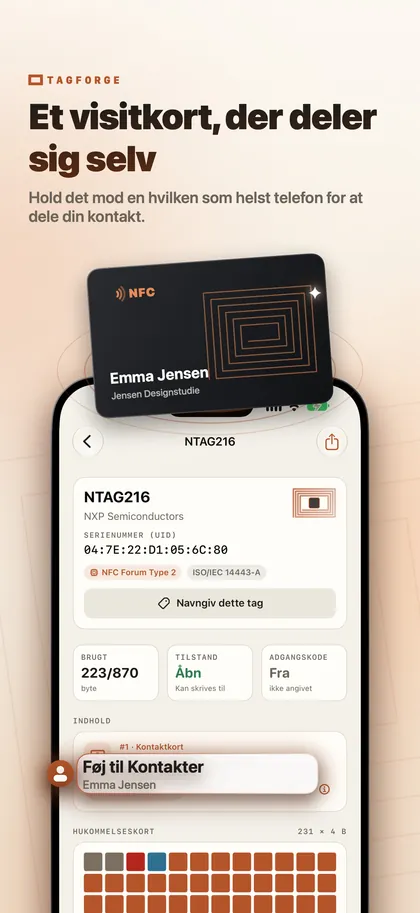
Sådan virker et NFC-viskort
Inde i kortet sidder en NFC-chip, typisk en NTAG213, NTAG215 eller NTAG216, forbundet til en tynd antenne. Afhængigt af chippen gemmer den mellem 144 og 888 byte. En telefon kan læse den fra cirka 1–4 cm afstand.
Hvad den anden person ser, afhænger af hvad du har gemt, og hvilken telefon de bruger:
- iPhone XS / XR og nyere læser weblinks i baggrunden. Skærmen skal være tændt, og telefonen skal have været låst op mindst én gang siden sidste genstart. Der kommer en notifikation, som personen trykker på for at åbne linket.
- iPhone 7, 8 og X læser ikke tags i baggrunden. Personen åbner NFC Tag Reader i Kontrolcenter (iOS 14 og nyere) eller en NFC-app.
- Et kontaktkort (vCard) bliver ikke håndteret automatisk af nogen iPhone. Personen skal bruge en NFC-app til at læse det.
Baggrundslæsning virker heller ikke, mens Kamera eller Apple Pay er i brug. Hvis der ikke sker noget, så bed personen lukke Kamera og holde toppen af telefonen mod kortet.
Kontaktkort på chippen eller link til en profilside?
| Kontaktkort (vCard) på chippen | Link til en profilside | |
|---|---|---|
| iPhone XS / XR og nyere | Kræver en NFC-app | Åbner fra en notifikation, ingen app |
| iPhone 7, 8 og X | Kræver en NFC-app | NFC Tag Reader i Kontrolcenter eller en app |
| Kræver internet | Nej | Ja |
| Når dine oplysninger ændrer sig | Kort du har delt ud, beholder de gamle oplysninger | Ret siden, og alle kort viser opdateringen |
| Chip | NTAG216 anbefales | NTAG213 er nok |
| Privatliv | Alle, der tapper kortet, får alle felter | Du bestemmer, hvad siden viser |
Vores anbefaling: gem et link. Det virker på flest telefoner, en side kan vise langt mere end en chip kan rumme, og du kan opdatere den, efter kortene er trykt og delt ud. Hvis du også vil have, at kortet virker uden internet, kan du tilføje et kontaktkort som anden post. Bevar linket som første post, og brug et NTAG216-kort, så der er plads til begge.
Sådan laver du et NFC-viskort med din iPhone
Du skal bruge et tomt NFC-kort. Trinene bruger TagForge, som kræver iOS 17 eller nyere (iPhone XS / XR, iPhone SE 2. generation eller nyere). For en generel gennemgang af at skrive tags, se sådan skriver du NFC-tags med iPhone.
- Forbered siden. Udgiv din profilside og kopier linket til den. Brug dit eget domæne med https, hvis du kan. Undgå offentlige linkforkortere: de skjuler destinationen, så forsigtige brugere og sikkerhedsværktøjer ser dem som en advarselslampe. Tjekket Linkbeskyttelse i TagForge markerer dem også.
- Tilføj linket. Åbn appen, gå til fanen Skriv, og tilføj en Link-post med adressen til siden.
- Tilføj et kontaktkort (valgfrit). Tilføj en Kontaktkort-post med dit navn, firma, stilling, telefon, e-mail og website. Hvis du allerede har kopieret et kontaktkort, kan du bruge Indsæt. Bevar linket som første post.
- Tjek størrelsesmåleren. Et link alene passer på NTAG213. Med et kontaktkort beder måleren typisk om NTAG215 eller NTAG216, afhængigt af hvor mange felter du udfylder. NTAG216 giver luft til at tilføje felter senere.
- Skriv og verificér. Lad Verificér efter skrivning være slået til. Start skrivningen, og hold toppen af iPhone fladt mod kortet, indtil appen bekræfter.
- Test på rigtige telefoner. Prøv en iPhone XS eller nyere med skærmen tændt: der skal dukke en notifikation op. Prøv derefter en ældre iPhone med NFC Tag Reader og alle andre telefoner, du kan låne.
- Lås kortet. Linket peger på en side, du styrer, så du kan stadig ændre, hvad folk ser, efter kortet er låst. Det gør en permanent lås velegnet til kort, du deler ud. Appen beder dig skrive en bekræftelse først, fordi en lås ikke kan fortrydes. Hvis kortet også indeholder et kontaktkort, der kan ændre sig, så sæt i stedet en adgangskode.
- Skal du lave kort til et team? Gem posterne som en skabelon, og ret derefter navn og oplysninger for hver person.
Valg af korttype
- PVC-kort har kreditkortstørrelse, er lette og nemme at trykke på begge sider.
- Træ- og bambuskort skiller sig ud i udseende, med chip og antenne indbygget.
- Metalkort ser eksklusive ud, men metal detuner almindelige NFC-tags. Kortet skal være bygget til det, så bestil en prøve og test den med flere telefoner, før du bestiller flere.
- Et NFC-klistermærke bag på dit nuværende papirkort er en enkel måde at prøve idéen af først.
Uanset materiale bør du trykke to ting på kortet: en kort tekst, der viser hvor man skal tappe, f.eks. "Hold din telefon her", og en QR-kode med samme link. Folk, der ikke kender NFC, eller hvis telefon ikke reagerer, kan i stedet scanne koden. Vores guide til NFC vs QR-koder sammenligner de to.
Hvad skal din profilside indeholde?
- Dit navn, foto, stilling og virksomhed.
- Dit telefonnummer og din e-mailadresse som links, der starter et opkald eller en e-mail.
- En "Gem kontakt"-knap, der tilbyder dine oplysninger som en kontaktfil (.vcf).
- Links til dit website, bookingside, portfolio og de sociale profiler, du bruger til arbejde.
Hold siden hurtig og let at læse på en lille skærm. Folk åbner den ofte, mens de står foran dig, så læg de mest nyttige knapper øverst.
Tips til privatliv
- Alt på chippen kan læses af alle, der holder en telefon tæt på kortet – også én, der finder et kort, du har mistet. Gem ikke privatadresse eller privatnummer, medmindre du er tryg ved at dele dem.
- Et kontaktkort kan ikke trækkes tilbage, når nogen først har gemt det. Med et link kan du fjerne oplysninger fra siden senere, og alle kort, du har delt ud, viser ændringen.
- Tjek profiltjenesten. Hvis en anden virksomhed hoster din side, så find ud af, hvad den registrerer om dem, der åbner den.
- Beskyt kortet mod ændringer. En lås eller en adgangskode forhindrer andre i at erstatte dit link med et andet.
FAQ
Virker NFC-viskort med iPhone?
Ja. iPhone XS / XR og nyere åbner et link fra kortet via en notifikation, uden nogen app. iPhone 7, 8 og X kan læse det med NFC Tag Reader i Kontrolcenter. Et kontaktkort gemt på chippen kræver en NFC-app på alle iPhones.
Skal den anden person bruge en app for at læse mit NFC-viskort?
Ikke hvis kortet indeholder et link, og de bruger en iPhone XS / XR eller nyere. På iPhone er en app kun nødvendig til en kontaktkort-post. Det er derfor et link – eller et link plus et kontaktkort – når ud til flest mennesker.
Kan jeg lave et NFC-viskort med min iPhone?
Ja, med et tomt NFC-kort og en NFC-skriveapp. Trinene ovenfor bruger TagForge, som kræver iOS 17 eller nyere (iPhone XS / XR, iPhone SE 2. generation eller nyere). Vælg et NTAG216-kort, hvis du vil have plads til et kontaktkort.
Hvilken NFC-chip er bedst til et viskort?
NTAG213 er nok til et link alene. Til et link plus et kontaktkort bør du vælge NTAG216, så alle felter kan være der. Vores NTAG-sammenligning forklarer størrelserne.