
Targetes de visita NFC: guia completa
Com funcionen les targetes de visita NFC, per què un enllaç al teu perfil arriba a més telèfons que una fitxa de contacte guardada, i com fer la teva targeta amb un iPhone.
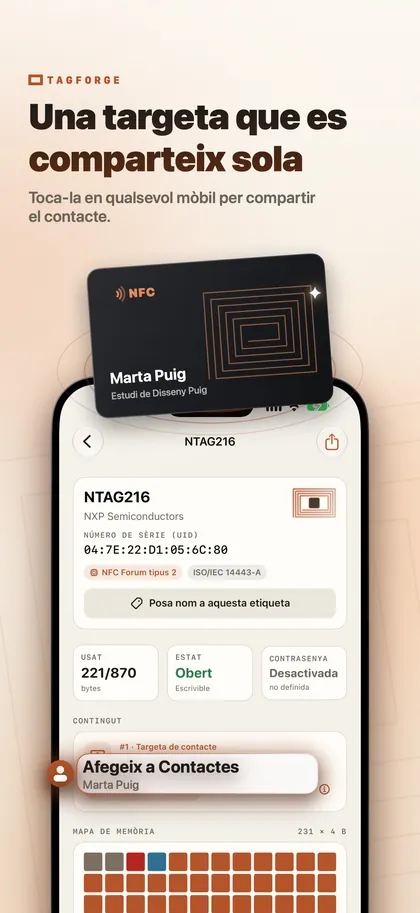
Una targeta de visita NFC és una targeta amb un petit xip NFC i una antena a l’interior. Quan algú hi acosta el telèfon, el telèfon llegeix el que has desat al xip: normalment un enllaç a la teva pàgina de perfil en línia, o bé les teves dades com a fitxa de contacte (vCard). Un enllaç funciona al nombre més gran de telèfons, inclòs l’iPhone sense cap app, així que per a la majoria de gent és la millor opció.
Pots fer-ne una tu mateix amb una targeta NFC en blanc i un iPhone.
Com funciona una targeta de visita NFC
Dins de la targeta hi ha un xip NFC, normalment un NTAG213, NTAG215 o NTAG216, connectat a una antena molt prima. Segons el xip, pot desar entre 144 i 888 bytes. Un telèfon el llegeix des d’uns 1–4 cm de distància (menys d’1,5 polzades).
El que veu l’altra persona depèn del que hi has desat i de quin telèfon fa servir:
- iPhone XS / XR i posteriors llegeixen enllaços web en segon pla. La pantalla ha d’estar encesa i el telèfon s’ha d’haver desbloquejat almenys un cop des que es va reiniciar. Apareix una notificació i la persona la toca per obrir l’enllaç.
- iPhone 7, 8 i X no llegeixen etiquetes en segon pla. La persona ha d’obrir l’NFC Tag Reader al Centre de control (iOS 14 i posteriors) o una app NFC.
- Una fitxa de contacte (registre vCard) no la gestiona cap iPhone per si sol. Cal una app NFC que la llegeixi.
La lectura en segon pla tampoc funciona mentre s’utilitzen la Càmera o l’Apple Pay. Si no passa res, demana a la persona que tanqui la Càmera i que posi la part superior del telèfon tocant la targeta.
Fitxa de contacte al xip o enllaç a una pàgina de perfil?
| Fitxa de contacte (vCard) al xip | Enllaç a una pàgina de perfil | |
|---|---|---|
| iPhone XS / XR i posteriors | Cal una app NFC | S’obre des d’una notificació, sense app |
| iPhone 7, 8 i X | Cal una app NFC | NFC Tag Reader al Centre de control, o una app |
| Cal internet | No | Sí |
| Quan canvien les teves dades | Les targetes repartides conserven les dades antigues | Edits la pàgina i totes les targetes mostren l’actualització |
| Xip | Es recomana NTAG216 | NTAG213 és suficient |
| Privacitat | Qualsevol que toqui la targeta veu tots els camps | Tu decideixes què mostra la pàgina |
La nostra recomanació: desa un enllaç. Funciona al nombre més gran de telèfons, una pàgina pot mostrar molt més del que cap en un xip i la pots actualitzar un cop les targetes ja estan impreses i repartides. Si també vols que la targeta funcioni sense internet, afegeix-hi una fitxa de contacte com a segon registre. Mantén l’enllaç com a primer registre i utilitza una targeta NTAG216 perquè hi càpiguen tots dos.
Com fer una targeta de visita NFC amb el teu iPhone
Necessites una targeta NFC en blanc. Els passos fan servir TagForge, que requereix iOS 17 o posterior (iPhone XS / XR, iPhone SE de 2a generació o posterior). Per a una explicació general de com escriure etiquetes, consulta com escriure etiquetes NFC amb l’iPhone.
- Prepara la pàgina. Publica la teva pàgina de perfil i copia’n l’enllaç. Si pots, fes servir el teu propi domini amb https. Evita els escurçadors d’enllaços públics: amaguen la destinació i per això la gent prudent i les eines de seguretat els veuen com un senyal d’alerta. La comprovació Escut d’enllaços de TagForge també els marca.
- Afegeix l’enllaç. Obre l’app, ves a la pestanya Escriu i afegeix un registre Enllaç amb l’adreça de la pàgina.
- Afegeix una fitxa de contacte (opcional). Afegeix un registre Fitxa de contacte amb el teu nom, empresa, càrrec, telèfon, correu electrònic i lloc web. Si ja tens una fitxa de contacte copiada, fes servir Enganxa. Mantén l’enllaç com a primer registre.
- Revisa el comptador de mida. Un enllaç sol cap en un NTAG213. Amb una fitxa de contacte, el comptador normalment demanarà NTAG215 o NTAG216, segons quants camps omplis. NTAG216 deixa espai per afegir-hi camps més endavant.
- Escriu i verifica. Mantén Verifica després d’escriure activat. Comença a escriure i aguanta la part superior de l’iPhone plana contra la targeta fins que l’app ho confirmi.
- Prova-ho amb telèfons reals. Prova-ho amb un iPhone XS o posterior amb la pantalla encesa: hauria d’aparèixer una notificació. Després prova-ho amb un iPhone més antic amb l’NFC Tag Reader, i amb qualsevol altre telèfon que puguis demanar.
- Bloqueja la targeta. L’enllaç apunta a una pàgina que controles tu, així que encara pots canviar què veu la gent un cop bloquejada. Això fa que un bloqueig permanent sigui una bona opció per a les targetes que reparteixes. L’app et demanarà que escriguis una confirmació abans, perquè un bloqueig no es pot desfer. Si la targeta també conté una fitxa de contacte que pot canviar, posa-hi una contrasenya en lloc de bloquejar-la.
- Fas targetes per a un equip? Desa els registres com a plantilla i després canvia el nom i les dades de cada persona.
Triar la targeta
- Targetes de PVC tenen la mida d’una targeta de crèdit, són lleugeres i fàcils d’imprimir per les dues cares.
- Targetes de fusta o bambú tenen un aspecte diferent i el xip i l’antena queden amagats a dins.
- Targetes metàl·liques tenen un aspecte premium, però el metall desajusta les etiquetes NFC normals. La targeta s’ha de fabricar pensant en això, així que demana’n una mostra i prova-la amb diversos telèfons abans de fer una comanda gran.
- Un adhesiu NFC enganxat al darrere de la teva targeta de paper actual és una manera senzilla de provar la idea.
Sigui quin sigui el material, imprimeix dues coses a la targeta: una nota breu que indiqui on cal tocar, com ara «Toca aquí amb el telèfon», i un codi QR amb el mateix enllaç. Les persones que no coneixen l’NFC, o amb telèfons que no reaccionen, poden escanejar el codi. La nostra guia NFC o codis QR compara totes dues opcions.
Què posar a la teva pàgina de perfil
- El teu nom, foto, càrrec i empresa.
- El teu número de telèfon i correu electrònic com a enllaços que iniciïn una trucada o un correu.
- Un botó «Desa el contacte» que ofereixi les teves dades com a fitxer de contacte (.vcf).
- Enllaços al teu lloc web, pàgina de reserves, portafolis i perfils socials que facis servir per feina.
Mantén la pàgina ràpida i fàcil de llegir en una pantalla petita. Sovint la gent l’obre mentre està al teu davant, així que posa els botons més útils a la part superior.
Consells de privacitat
- Qualsevol cosa que hi hagi al xip es pot llegir amb qualsevol telèfon que s’hi acosti, inclosa una persona que trobi una targeta que has perdut. No hi desis una adreça particular ni un número privat si no vols compartir-los.
- Una fitxa de contacte no es pot retirar un cop algú l’ha desada. Amb un enllaç, pots eliminar detalls de la pàgina més endavant i totes les targetes que has repartit mostraran el canvi.
- Comprova el servei de perfil. Si una altra empresa allotja la teva pàgina, mira què registra sobre les persones que hi accedeixen.
- Protegeix la targeta de canvis. Un bloqueig o una contrasenya eviten que algú hi substitueixi el teu enllaç per un de diferent.
Preguntes freqüents
Les targetes de visita NFC funcionen amb l’iPhone?
Sí. Els iPhone XS / XR i posteriors obren un enllaç de la targeta mitjançant una notificació, sense cap app. Els iPhone 7, 8 i X el poden llegir amb l’NFC Tag Reader al Centre de control. Una fitxa de contacte desada al xip necessita una app NFC a qualsevol iPhone.
L’altra persona necessita una app per llegir la meva targeta de visita NFC?
No, si la targeta conté un enllaç i fa servir un iPhone XS / XR o posterior. A l’iPhone, només cal una app per llegir un registre de fitxa de contacte. Per això un enllaç, o un enllaç més una fitxa de contacte, arriba a més gent.
Puc fer una targeta de visita NFC amb el meu iPhone?
Sí, amb una targeta NFC en blanc i una app per escriure NFC. Els passos d’aquí fan servir TagForge, que requereix iOS 17 o posterior (iPhone XS / XR, iPhone SE de 2a generació o posterior). Tria una targeta NTAG216 si vols espai per a una fitxa de contacte.
Quin xip NFC és millor per a una targeta de visita?
NTAG213 és suficient per a un enllaç sol. Per a un enllaç més una fitxa de contacte, tria NTAG216 perquè hi càpiguen tots els camps. La nostra comparativa d’NTAG n’explica les mides.