
Wizytówka NFC: jak działa i jak ją zrobić
Jak działają wizytówki NFC, dlaczego link do profilu działa na większej liczbie telefonów niż zapisany kontakt, i jak zrobić własną kartę na iPhonie.
Wizytówka NFC to karta z małym chipem NFC i anteną w środku. Gdy ktoś zbliży do niej telefon, telefon odczytuje to, co zapisano na chipie: zazwyczaj link do Twojej strony profilowej albo dane zapisane jako wizytówka kontaktu (vCard). Link działa na najszerszej gamie telefonów, w tym na iPhonie bez żadnej aplikacji, więc dla większości osób to lepszy wybór.
Możesz zrobić taką kartę samodzielnie, używając pustej karty NFC i iPhone’a.
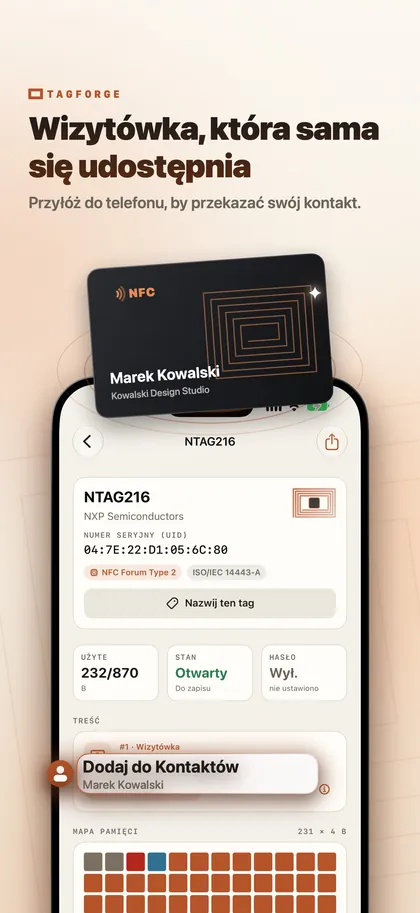
Jak działa wizytówka NFC
W środku karty jest chip NFC, zazwyczaj NTAG213, NTAG215 lub NTAG216, połączony z cienką anteną. W zależności od chipa mieści on od 144 do 888 bajtów. Telefon odczytuje go z odległości ok. 1–4 cm.
To, co zobaczy druga osoba, zależy od tego, co zapiszesz i z jakiego telefonu korzysta:
- iPhone XS / XR i nowsze odczytują linki internetowe w tle. Ekran musi być włączony, a telefon co najmniej raz odblokowany od ostatniego restartu. Pojawia się powiadomienie, które dotyka się, by otworzyć link.
- iPhone 7, 8 i X nie czytają tagów w tle. Osoba musi otworzyć NFC Tag Reader w Centrum sterowania (iOS 14 i nowsze) albo użyć aplikacji NFC.
- Wizytówka kontaktu (rekord vCard) nie jest obsługiwana samodzielnie przez żaden iPhone. Trzeba użyć aplikacji NFC, która ją odczyta.
Odczyt w tle nie działa też wtedy, gdy używana jest aplikacja Aparat lub Apple Pay. Jeśli nic się nie dzieje, poproś, by osoba zamknęła Aparat i przyłożyła górną krawędź telefonu do karty.
Wizytówka na chipie czy link do strony profilowej?
| Wizytówka kontaktu (vCard) na chipie | Link do strony profilowej | |
|---|---|---|
| iPhone XS / XR i nowsze | Wymaga aplikacji NFC | Otwiera się z powiadomienia, bez aplikacji |
| iPhone 7, 8 i X | Wymaga aplikacji NFC | NFC Tag Reader w Centrum sterowania lub aplikacja |
| Potrzebny internet | Nie | Tak |
| Gdy Twoje dane się zmienią | Rozdane karty mają stare dane | Edytujesz stronę i każda karta pokazuje aktualizację |
| Chip | Zalecany NTAG216 | Wystarczy NTAG213 |
| Prywatność | Każdy, kto przyłoży telefon, dostaje wszystkie pola | Ty decydujesz, co pokazuje strona |
Nasza rekomendacja: zapisz link. Działa na największej liczbie telefonów, strona może pokazać znacznie więcej niż zmieści chip, a Ty możesz ją zaktualizować po wydrukowaniu i rozdaniu kart. Jeśli chcesz, by karta działała także bez internetu, dodaj wizytówkę kontaktu jako drugi rekord. Zostaw link jako pierwszy i użyj karty NTAG216, aby oba rekordy się zmieściły.
Jak zrobić wizytówkę NFC z iPhone’em
Potrzebujesz pustej karty NFC. Kroki opisują TagForge, który wymaga iOS 17 lub nowszego (iPhone XS / XR, iPhone SE 2. generacji lub nowszy). Ogólne wprowadzenie do zapisu tagów znajdziesz w artykule jak zapisywać tagi NFC iPhonem.
- Przygotuj stronę. Opublikuj swoją stronę profilową i skopiuj jej link. Jeśli możesz, użyj własnej domeny z https. Unikaj publicznych skracaczy linków: ukrywają cel, więc ostrożni użytkownicy i narzędzia bezpieczeństwa traktują je jako sygnał ostrzegawczy. Sprawdzenie Link Shield w TagForge też je oznacza.
- Dodaj link. Otwórz aplikację, przejdź do zakładki Zapisz i dodaj rekord Link z adresem strony.
- Dodaj wizytówkę kontaktu (opcjonalnie). Dodaj rekord Wizytówka kontaktu z Twoim imieniem i nazwiskiem, firmą, stanowiskiem, telefonem, e-mailem i stroną WWW. Jeśli masz już skopiowaną wizytówkę, użyj Wklej. Zostaw link jako pierwszy rekord.
- Sprawdź wskaźnik zajętości. Sam link mieści się na NTAG213. Z wizytówką kontaktu wskaźnik zwykle poprosi o NTAG215 lub NTAG216, w zależności od liczby wypełnionych pól. NTAG216 zostawia miejsce na dodanie pól później.
- Zapisz i zweryfikuj. Zostaw włączone Weryfikuj po zapisie. Rozpocznij zapis i przytrzymaj górną część iPhone’a płasko przy karcie, aż aplikacja potwierdzi zakończenie.
- Przetestuj na prawdziwych telefonach. Spróbuj na iPhonie XS lub nowszym z włączonym ekranem: powinno pojawić się powiadomienie. Potem sprawdź na starszym iPhonie z NFC Tag Reader oraz na każdym innym telefonie, który możesz pożyczyć.
- Zablokuj kartę. Link prowadzi do strony, którą kontrolujesz, więc po zablokowaniu nadal możesz zmieniać to, co ludzie zobaczą. Stała blokada dobrze się sprawdza w kartach, które rozdajesz. Aplikacja prosi o wpisanie potwierdzenia, bo blokady nie da się cofnąć. Jeśli karta ma też wizytówkę kontaktu, która może się zmieniać, zamiast tego ustaw hasło.
- Robisz karty dla zespołu? Zapisz rekordy jako szablon, a potem zmieniaj imię, nazwisko i dane dla każdej osoby.
Wybór karty
- Karty PVC mają rozmiar karty płatniczej, są lekkie i łatwo je zadrukować z obu stron.
- Karty z drewna i bambusa wyróżniają się wyglądem, z chipem i anteną w środku.
- Karty metalowe wyglądają prestiżowo, ale metal rozstraja zwykłe tagi NFC. Karta musi być do tego przystosowana, więc zamów próbkę i przetestuj ją na kilku telefonach, zanim zamówisz większą partię.
- Naklejka NFC na tylnej stronie Twojej obecnej papierowej wizytówki to prosty sposób, by najpierw wypróbować ten pomysł.
Niezależnie od materiału wydrukuj na karcie dwie rzeczy: krótki tekst pokazujący, gdzie przyłożyć telefon, np. „Przyłóż telefon tutaj”, oraz kod QR z tym samym linkiem. Osoby, które nie znają NFC albo których telefony nie reagują, mogą zeskanować kod. Nasz poradnik NFC a kody QR porównuje oba rozwiązania.
Co umieścić na stronie profilowej
- Twoje imię i nazwisko, zdjęcie, stanowisko i firma.
- Numer telefonu i adres e-mail jako linki, które od razu rozpoczną połączenie lub e‑mail.
- Przycisk „Zapisz kontakt”, który udostępni Twoje dane jako plik kontaktu (.vcf).
- Linki do Twojej strony WWW, strony rezerwacji, portfolio i profili społecznościowych, których używasz w pracy.
Zadbaj, by strona była szybka i czytelna na małym ekranie. Ludzie często otwierają ją, stojąc tuż przed Tobą, więc najważniejsze przyciski umieść na górze.
Wskazówki dotyczące prywatności
- Wszystko na chipie może zostać odczytane przez każdą osobę, która zbliży telefon do karty, również przez kogoś, kto znajdzie zgubioną wizytówkę. Nie zapisuj na niej adresu domowego ani prywatnego numeru, jeśli nie chcesz się nimi dzielić.
- Wizytówki kontaktu nie da się „cofnąć” po tym, jak ktoś ją zapisze. Przy linku możesz później usunąć dane ze strony i każda rozdana karta pokaże zmianę.
- Sprawdź usługę profilową. Jeśli stronę hostuje inna firma, dowiedz się, co rejestruje o osobach, które ją odwiedzają.
- Chroń kartę przed zmianami. Blokada albo hasło uniemożliwia komuś podmianę Twojego linku na inny.
FAQ
Czy wizytówki NFC działają z iPhonem?
Tak. iPhone XS / XR i nowsze otwierają link z karty przez powiadomienie, bez żadnej aplikacji. iPhone 7, 8 i X mogą go odczytać za pomocą NFC Tag Reader w Centrum sterowania. Wizytówka kontaktu zapisana na chipie wymaga aplikacji NFC na każdym iPhonie.
Czy druga osoba potrzebuje aplikacji, żeby odczytać moją wizytówkę NFC?
Nie, jeśli karta zawiera link, a ta osoba używa iPhone’a XS / XR lub nowszego. Na iPhonie aplikacja jest potrzebna tylko do rekordu wizytówki kontaktu. Dlatego link albo link plus wizytówka kontaktu docierają do największej liczby osób.
Czy mogę zrobić wizytówkę NFC iPhonem?
Tak, potrzebujesz pustej karty NFC i aplikacji do zapisu NFC. Powyższe kroki wykorzystują TagForge, który wymaga iOS 17 lub nowszego (iPhone XS / XR, iPhone SE 2. generacji lub nowszy). Wybierz kartę NTAG216, jeśli chcesz mieć miejsce na wizytówkę kontaktu.
Jaki chip NFC jest najlepszy do wizytówki?
NTAG213 wystarczy do samego linku. Do linku plus wizytówki kontaktu wybierz NTAG216, żeby zmieściły się wszystkie pola. Nasze porównanie NTAG wyjaśnia różnice w pojemnościach.