
Danh thiếp NFC: Cách hoạt động và cách tự làm
Cách danh thiếp NFC hoạt động, vì sao liên kết đến trang hồ sơ tương thích nhiều điện thoại hơn thẻ liên hệ lưu trên chip, và cách tự làm thẻ bằng iPhone.
Danh thiếp NFC là một chiếc thẻ có gắn sẵn chip và anten NFC nhỏ bên trong. Khi ai đó đưa điện thoại lại gần, điện thoại sẽ đọc nội dung bạn đã lưu trên chip: thường là liên kết đến trang hồ sơ trực tuyến của bạn, hoặc thông tin của bạn dưới dạng thẻ liên hệ (vCard). Một liên kết hoạt động trên nhiều loại điện thoại nhất, kể cả iPhone mà không cần ứng dụng, nên với đa số người dùng, đây là lựa chọn tốt hơn.
Bạn có thể tự làm với một thẻ NFC trắng và một chiếc iPhone.
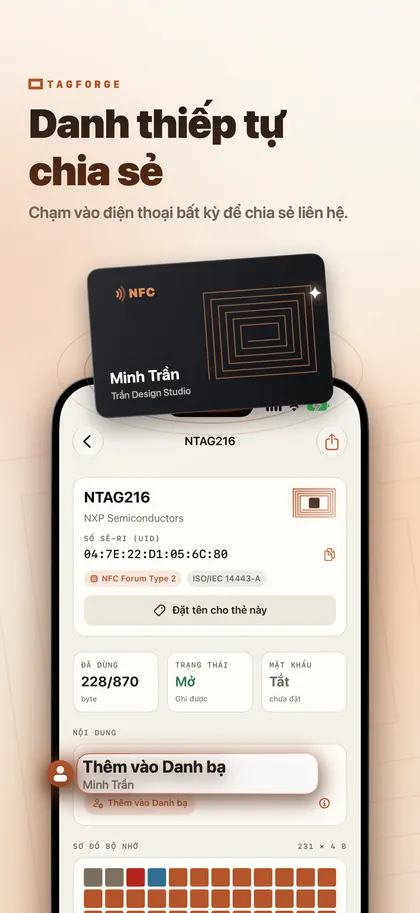
Danh thiếp NFC hoạt động như thế nào
Bên trong thẻ là một chip NFC, thường là NTAG213, NTAG215 hoặc NTAG216, nối với một anten mỏng. Tùy loại chip, dung lượng từ 144 đến 888 byte. Điện thoại có thể đọc được từ khoảng 1–4 cm.
Những gì người kia nhìn thấy phụ thuộc vào nội dung bạn lưu và loại điện thoại họ dùng:
- iPhone XS / XR trở về sau đọc liên kết web ở chế độ nền. Màn hình phải đang bật, và điện thoại phải được mở khóa ít nhất một lần kể từ lần khởi động gần nhất. Một thông báo sẽ hiện ra, họ chạm vào để mở liên kết.
- iPhone 7, 8 và X không đọc thẻ ở chế độ nền. Người dùng phải mở Trình đọc thẻ NFC (NFC Tag Reader) trong Control Center (iOS 14 trở lên) hoặc mở một app NFC.
- Bản ghi thẻ liên hệ (vCard) không được bất kỳ iPhone nào tự xử lý. Người dùng cần một app NFC để đọc.
Đọc ở chế độ nền cũng không hoạt động khi Camera hoặc Apple Pay đang được sử dụng. Nếu không thấy gì xảy ra, hãy nhờ người đó đóng Camera và áp phần đỉnh iPhone vào thẻ.
Lưu thẻ liên hệ trên chip hay lưu liên kết đến trang hồ sơ?
| Thẻ liên hệ (vCard) trên chip | Liên kết đến trang hồ sơ | |
|---|---|---|
| iPhone XS / XR trở về sau | Cần app NFC | Mở từ thông báo, không cần app |
| iPhone 7, 8 và X | Cần app NFC | Dùng NFC Tag Reader trong Control Center, hoặc app |
| Cần internet | Không | Có |
| Khi thông tin của bạn thay đổi | Các thẻ đã đưa đi vẫn giữ thông tin cũ | Chỉ cần sửa trang, mọi thẻ đều hiển thị thông tin mới |
| Chip | Nên dùng NTAG216 | NTAG213 là đủ |
| Quyền riêng tư | Ai chạm thẻ cũng nhận toàn bộ trường dữ liệu | Bạn quyết định trang sẽ hiển thị gì |
Khuyến nghị của chúng tôi: hãy lưu một liên kết. Cách này hoạt động với nhiều điện thoại nhất, một trang web có thể hiển thị nhiều hơn rất nhiều so với dung lượng chip, và bạn vẫn có thể chỉnh sửa sau khi in và phát thẻ. Nếu cũng muốn thẻ dùng được khi không có internet, hãy thêm thẻ liên hệ làm bản ghi thứ hai. Giữ liên kết ở vị trí đầu tiên, và dùng thẻ NTAG216 để đủ chỗ cho cả hai bản ghi.
Cách tự làm danh thiếp NFC bằng iPhone
Bạn cần một thẻ NFC trắng. Các bước dưới đây dùng TagForge, yêu cầu iOS 17 trở lên (iPhone XS / XR, iPhone SE thế hệ 2 trở về sau). Hướng dẫn chung về cách ghi thẻ, xem thêm cách ghi thẻ NFC bằng iPhone.
- Chuẩn bị trang hồ sơ. Xuất bản trang hồ sơ của bạn và sao chép liên kết. Nếu có thể, hãy dùng tên miền riêng với https. Tránh dùng dịch vụ rút gọn liên kết công cộng: chúng che giấu điểm đến, nên người cẩn trọng và các công cụ bảo mật thường xem đó là dấu hiệu cảnh báo. Tính năng Link Shield trong TagForge cũng sẽ gắn cờ các liên kết kiểu này.
- Thêm liên kết. Mở app, vào thẻ Ghi và thêm một bản ghi Liên kết với địa chỉ trang.
- Thêm thẻ liên hệ (tùy chọn). Thêm bản ghi Thẻ liên hệ với họ tên, công ty, chức danh, số điện thoại, email và website. Nếu bạn đã sao chép sẵn một thẻ liên hệ, hãy dùng Dán. Giữ liên kết ở vị trí bản ghi đầu tiên.
- Kiểm tra thước đo dung lượng. Một liên kết đơn lẻ sẽ vừa với NTAG213. Nếu thêm thẻ liên hệ, thước đo thường sẽ yêu cầu NTAG215 hoặc NTAG216, tùy số trường bạn điền. NTAG216 chừa chỗ để bạn thêm trường sau này.
- Ghi và xác minh. Giữ Xác minh sau khi ghi ở trạng thái bật. Bắt đầu ghi và áp phần đỉnh iPhone phẳng lên thẻ cho đến khi app báo xong.
- Thử trên điện thoại thật. Dùng thử với iPhone XS hoặc đời mới hơn khi màn hình đang bật: một thông báo phải hiện ra. Sau đó thử với iPhone đời cũ hơn dùng NFC Tag Reader, và bất kỳ điện thoại nào khác bạn có thể mượn.
- Khóa thẻ. Liên kết trỏ đến một trang do bạn kiểm soát, nên sau khi khóa, bạn vẫn có thể thay đổi nội dung mà người khác nhìn thấy. Điều này khiến khóa vĩnh viễn rất phù hợp với danh thiếp bạn phát cho người khác. App sẽ yêu cầu bạn nhập xác nhận trước, vì không thể hoàn tác thao tác khóa. Nếu thẻ còn lưu cả thẻ liên hệ có thể cần chỉnh sửa trong tương lai, hãy đặt mật khẩu thay vì khóa vĩnh viễn.
- Làm thẻ cho cả đội? Hãy lưu các bản ghi thành một mẫu, rồi chỉ việc đổi tên và thông tin riêng cho từng người.
Chọn loại thẻ
- Thẻ PVC có kích thước như thẻ tín dụng, nhẹ và dễ in cả hai mặt.
- Thẻ gỗ và tre trông khác biệt, với chip và anten nằm bên trong.
- Thẻ kim loại tạo cảm giác cao cấp, nhưng kim loại làm lệch tần số của thẻ NFC thông thường. Thẻ phải được thiết kế riêng cho mục đích này, nên hãy đặt một chiếc mẫu và thử với nhiều điện thoại trước khi đặt thêm.
- Miếng dán NFC dán lên mặt sau danh thiếp giấy hiện tại là cách đơn giản để thử ý tưởng trước.
Dù là chất liệu nào, hãy in hai thứ lên thẻ: một dòng hướng dẫn ngắn chỉ vị trí cần chạm, ví dụ “Chạm điện thoại vào đây”, và một mã QR trỏ đến cùng liên kết. Những người chưa biết NFC, hoặc điện thoại không phản hồi, có thể quét mã thay thế. Bài viết so sánh NFC với mã QR sẽ giúp bạn cân nhắc thêm.
Nên đưa gì lên trang hồ sơ
- Họ tên, ảnh, chức danh và tên công ty.
- Số điện thoại và địa chỉ email dưới dạng liên kết để bấm gọi hoặc gửi mail.
- Nút “Lưu liên hệ” cung cấp thông tin của bạn dưới dạng tệp liên hệ (.vcf).
- Liên kết đến website, trang đặt lịch, portfolio và các mạng xã hội bạn dùng cho công việc.
Giữ cho trang tải nhanh và dễ đọc trên màn hình nhỏ. Mọi người thường mở ngay khi đang đứng trước mặt bạn, nên hãy đặt các nút hữu ích nhất ở phía trên cùng.
Gợi ý về quyền riêng tư
- Mọi dữ liệu trên chip đều có thể bị đọc bởi bất kỳ ai đưa điện thoại lại gần thẻ, kể cả người nhặt được thẻ bạn đánh rơi. Đừng lưu địa chỉ nhà hoặc số riêng tư trừ khi bạn sẵn sàng chia sẻ.
- Thẻ liên hệ không thể “thu hồi” sau khi ai đó đã lưu vào máy. Nếu dùng liên kết, bạn có thể gỡ bớt thông tin khỏi trang sau này, và mọi thẻ đã phát ra đều sẽ hiển thị thay đổi.
- Kiểm tra dịch vụ lưu trữ hồ sơ. Nếu một công ty khác đứng ra cung cấp trang hồ sơ cho bạn, hãy tìm hiểu họ ghi nhận những dữ liệu gì về người truy cập.
- Bảo vệ thẻ khỏi bị chỉnh sửa. Khóa hoặc mật khẩu sẽ ngăn người khác thay liên kết của bạn bằng một liên kết khác.
Câu hỏi thường gặp
Danh thiếp NFC có dùng được với iPhone không?
Có. iPhone XS / XR trở về sau sẽ mở liên kết trên thẻ thông qua thông báo, không cần app. iPhone 7, 8 và X có thể đọc bằng NFC Tag Reader trong Control Center. Thẻ liên hệ lưu trên chip thì mọi iPhone đều cần app NFC để đọc.
Người nhận có cần app để đọc danh thiếp NFC của tôi không?
Không, nếu thẻ chỉ chứa một liên kết và họ dùng iPhone XS / XR trở về sau. Trên iPhone, app chỉ cần thiết đối với bản ghi thẻ liên hệ. Đây là lý do vì sao một liên kết, hoặc liên kết kèm thẻ liên hệ, tiếp cận được nhiều người nhất.
Tôi có thể tự làm danh thiếp NFC bằng iPhone không?
Có, với một thẻ NFC trắng và một app ghi NFC. Các bước bên trên dùng TagForge, yêu cầu iOS 17 trở lên (iPhone XS / XR, iPhone SE thế hệ 2 trở về sau). Hãy chọn thẻ NTAG216 nếu bạn muốn có chỗ cho cả thẻ liên hệ.
Chip NFC nào phù hợp nhất cho danh thiếp?
NTAG213 là đủ nếu bạn chỉ lưu một liên kết. Với liên kết kèm thẻ liên hệ, hãy chọn NTAG216 để mọi trường đều vừa. Bài so sánh các loại NTAG giải thích chi tiết dung lượng từng loại.