
NFC névjegykártya: működés és elkészítés
Hogyan működik az NFC névjegykártya, miért ér el több telefont egy profiloldalra mutató link, mint egy mentett névjegy, és hogyan készíts sajátot iPhone-nal.
Az NFC névjegykártya egy kártya, benne egy apró NFC chippel és antennával. Amikor valaki a telefonját a kártya közelébe tartja, a telefon beolvassa, amit a chipre írtál: ez többnyire egy online profiloldalra mutató link, vagy az adataid névjegykártyaként (vCard). Linkkel éred el a legtöbb telefont, iPhone-on is, külön app nélkül, ezért a legtöbb embernek ez a jobb választás.
Egy üres NFC kártyából és iPhone-ból magadnak is készíthetsz ilyet.
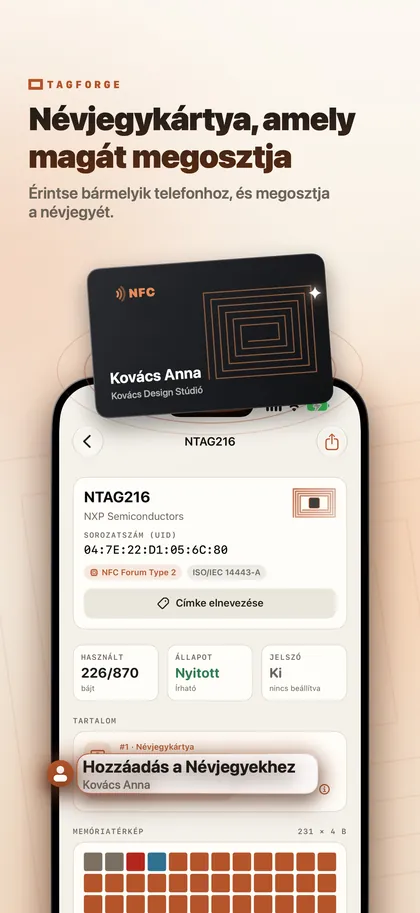
Hogyan működik az NFC névjegykártya?
A kártyában egy NFC chip van, általában NTAG213, NTAG215 vagy NTAG216, egy vékony antennához csatlakoztatva. A chiptől függően 144–888 byte fér rá. A telefon kb. 1–4 cm-ről olvassa (1,5 inch alatt).
Hogy mit lát a másik fél, attól függ, mit írtál a chipre, és milyen telefont használ:
- iPhone XS / XR és újabb modellek a webes linkeket a háttérben olvassák. A kijelzőnek be kell lennie kapcsolva, és a telefont a legutóbbi újraindítás óta legalább egyszer fel kellett oldani. Értesítés jelenik meg, arra rábökve nyílik meg a link.
- iPhone 7, 8 és X nem olvassa a tageket a háttérben. A felhasználó a Vezérlőközpontban nyitja meg az NFC Tag Reader funkciót (iOS 14-től), vagy egy NFC appot használ.
- A chipen tárolt névjegykártya (vCard) rekordot egyetlen iPhone sem kezeli magától. A felhasználónak olyan NFC app kell, ami ezt kiolvassa.
A háttérben olvasás akkor sem működik, ha a Kamera vagy az Apple Pay van használatban. Ha nem történik semmi, kérd meg a másik felet, hogy zárja be a Kamerát, és a telefon tetejét tartsa a kártyához.
Névjegykártya a chipen vagy link egy profiloldalra?
| Névjegykártya (vCard) a chipen | Link egy profiloldalra | |
|---|---|---|
| iPhone XS / XR és újabb | NFC app kell hozzá | Értesítésből nyílik, app nélkül |
| iPhone 7, 8 és X | NFC app kell hozzá | NFC Tag Reader a Vezérlőközpontban, vagy app |
| Kell internet | Nem | Igen |
| Ha megváltoznak az adataid | A korábban kiosztott kártyákon a régi adatok maradnak | Az oldalt szerkeszted, és minden kártya az új adatokat mutatja |
| Chip | NTAG216 ajánlott | NTAG213 is elég |
| Adatvédelem | Bárki, aki a kártyához érinti a telefonját, minden mezőt megkap | Te döntöd el, mit mutat az oldal |
Ajánlásunk: linket tárolj. Így működik a legtöbb telefonon, egy weboldal jóval többet tud megjeleníteni, mint amennyi a chipre fér, és a kártyák kinyomtatása és kiosztása után is frissítheted. Ha internet nélkül is használható kártyát szeretnél, tegyél mellé második rekordként egy névjegykártyát. A link maradjon az első rekord, és használj NTAG216 kártyát, hogy mindkettő elférjen.
NFC névjegykártya készítése iPhone-nal
Szükséged lesz egy üres NFC kártyára. A lépésekhez a TagForge-ot használjuk, ami iOS 17 vagy újabb rendszert igényel (iPhone XS / XR, iPhone SE 2. generáció vagy újabb). Az NFC tagek írásának általános menetét a hogyan írj NFC tageket iPhone-nal útmutató mutatja be.
- Készítsd elő az oldalt. Publikáld a profiloldaladat, és másold ki a linkjét. Ha tudod, használj saját domaint https-szel. Kerüld a nyilvános linkrövidítőket: eltakarják a céloldalt, ezért az óvatos felhasználók és a biztonsági eszközök is gyanús jelnek tekintik őket. A TagForge Hivatkozásvédelem ellenőrzése is jelzi ezeket.
- Add hozzá a linket. Nyisd meg az appot, lépj az Írás fülre, és adj hozzá egy Link rekordot az oldal címével.
- Adj hozzá névjegykártyát (nem kötelező). Adj hozzá egy Névjegykártya rekordot a neveddel, cégneveddel, beosztásoddal, telefonszámoddal, e-mail címeddel és weboldaladdal. Ha már van másolt névjegykártyád, használd a Beillesztés funkciót. A link maradjon az első rekord.
- Ellenőrizd a méretjelzőt. Egyedül a link elfér NTAG213 chippel is. Névjegykártyával együtt a jelző általában NTAG215 vagy NTAG216 chipet kér, attól függően, mennyi mezőt töltesz ki. Az NTAG216 későbbi bővítésre is hagy tartalékot.
- Írás és ellenőrzés. Hagyd bekapcsolva az Ellenőrzés írás után opciót. Indítsd el az írást, és tartsd az iPhone tetejét síkban a kártyához, amíg az app vissza nem jelzi a sikeres írást.
- Teszteld valódi telefonokon. Próbáld ki egy iPhone XS-en vagy újabb modellen bekapcsolt kijelzővel: értesítésnek kell megjelennie. Ezután próbáld ki egy régebbi iPhone-nal az NFC Tag Reader funkcióval, és minden más telefonnal, amit kölcsön tudsz kérni.
- Zárold a kártyát. A link egy általad kezelt oldalra mutat, így a kártya lezárása után is bármikor módosíthatod, mit látnak az emberek. Emiatt a végleges lezárás jól illik olyan kártyákhoz, amelyeket kiosztasz. Az app előbb megerősítést kér gépelve, mert a zárolást nem lehet visszavonni. Ha a kártyán olyan névjegykártya is van, amely változhat, inkább jelszót állíts be.
- Csapatkártyákat készítesz? Mentsd sablonként a rekordokat, majd személyenként csak a nevet és az adatokat cseréld ki.
Milyen kártyát válassz?
- PVC kártyák bankkártya méretűek, könnyűek, és mindkét oldaluk könnyen nyomtatható.
- Fa- és bambuszkártyák feltűnőek, a chip és az antenna a rétegek között van.
- Fémkártyák prémium hatást keltenek, de a fém elhangolja a normál NFC tageket. A kártyát eleve így kell megtervezni, ezért először kérj mintát, és teszteld több telefonnal, mielőtt nagyobb mennyiséget rendelsz.
- NFC matrica a jelenlegi papír névjegykártyád hátulján egyszerű módja, hogy először csak kipróbáld az ötletet.
Bármilyen az anyag, két dolgot mindenképp nyomtass a kártyára: egy rövid útmutatót, ami mutatja, hova kell érinteni a telefont (például „Érintsd ide a telefonodat”), és egy QR kódot ugyanazzal a linkkel. Akik nem ismerik az NFC-t, vagy akiknek a telefonja nem reagál, le tudják olvasni a kódot. Az NFC és QR kódok összehasonlítása részletesen végigveszi a különbségeket.
Mit tegyél a profiloldaladra?
- A neved, fotód, beosztásod és a cég neve.
- A telefonszámod és e-mail címed kattintható linkként, amely hívást vagy e-mailt indít.
- „Névjegy mentése” gomb, amely névjegyfájlként (.vcf) kínálja az adataidat.
- Linkek a weboldaladra, foglalási oldaladra, portfóliódra és a munkához használt közösségi profilokra.
Az oldalt tartsd gyorsnak és könnyen olvashatónak kis kijelzőn is. Sokan akkor nyitják meg, amikor még előtted állnak, ezért a leghasznosabb gombok kerüljenek az oldal tetejére.
Adatvédelmi tippek
- Bármi, ami a chipen van, elolvasható bárki számára, aki a kártyához tartja a telefonját, így annak is, aki megtalál egy elvesztett kártyát. Ne tárolj rajta lakcímet vagy privát telefonszámot, hacsak nem szívesen osztod meg ezeket.
- A névjegykártyát nem lehet visszavenni, miután valaki elmentette. Linknél viszont később is eltávolíthatsz adatokat az oldalról, és minden kiosztott kártya a változást fogja mutatni.
- Ellenőrizd a profiloldalt szolgáltató céget. Ha egy másik vállalatnál hosztolod az oldalad, nézd meg, mit rögzítenek azokról, akik megnyitják.
- Védd a kártyát a módosításoktól. Egy zárolás vagy jelszó megakadályozza, hogy valaki lecserélje a linket egy másikra.
GYIK
Működik az NFC névjegykártya iPhone-nal?
Igen. Az iPhone XS / XR és újabb modellek értesítésen keresztül, app nélkül nyitják meg a kártyán lévő linket. Az iPhone 7, 8 és X az NFC Tag Reader funkcióval a Vezérlőközpontban tudja beolvasni. A chipen tárolt névjegykártyához minden iPhone-on NFC app kell.
Kell app a másik félnek, hogy leolvassa az NFC névjegykártyámat?
Nem, ha a kártyán link van, és iPhone XS / XR vagy újabb készüléket használ. iPhone-on csak a névjegykártya rekordhoz kell app. Ezért éred el a legtöbb embert linkkel, vagy link + névjegykártya kombinációval.
Készíthetek NFC névjegykártyát iPhone-nal?
Igen, egy üres NFC kártya és egy NFC-író app kell hozzá. A fenti lépésekhez a TagForge-ot használjuk, ami iOS 17 vagy újabb rendszert igényel (iPhone XS / XR, iPhone SE 2. generáció vagy újabb). Ha névjegykártyának is szeretnél helyet, válassz NTAG216 kártyát.
Melyik NFC chip a legjobb névjegykártyához?
NTAG213 elég, ha csak linket tárolsz. Link + névjegykártya esetén válassz NTAG216 chipet, hogy minden mező elférjen. Az NTAG-összehasonlítás részletesen bemutatja a méreteket.