
NFC Kartvizit: Nasıl Çalışır, Nasıl Yapılır?
NFC kartvizitlerin nasıl çalıştığı, neden profil sayfası bağlantısının kayıtlı kişi kartından daha çok telefona ulaştığı ve iPhone ile kendi kartınızı nasıl yapacağınız.
NFC kartvizit, içinde küçük bir NFC çipi ve anteni olan bir karttır. Biri telefonunu karta yaklaştırdığında, telefon çipte sakladığınız bilgiyi okur: genellikle çevrimiçi profil sayfanıza bir bağlantı veya kişi kartınız (vCard) olur. Bir bağlantı, aralarında hiçbir uygulama olmadan iPhone’un da olduğu en geniş telefon yelpazesinde çalıştığı için çoğu kişi için daha iyi bir seçimdir.
Bunu, boş bir NFC kartı ve bir iPhone ile kendiniz yapabilirsiniz.
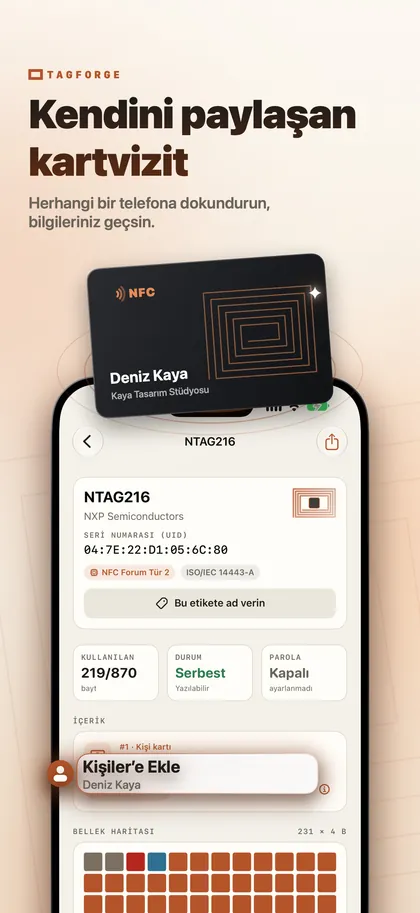
Bir NFC kartvizit nasıl çalışır?
Kartın içinde genellikle NTAG213, NTAG215 veya NTAG216 olan bir NFC çipi ve buna bağlı ince bir anten bulunur. Çipe göre 144 ile 888 bayt arasında veri saklanır. Bir telefon kartı yaklaşık 1–4 cm mesafeden (1,5 inçten az) okur.
Karşı tarafın ekranda ne gördüğü, sizin ne yazdığınıza ve kullandıkları telefona bağlıdır:
- iPhone XS / XR ve daha yeniler web bağlantılarını arka planda okur. Ekran açık olmalı ve telefon yeniden başlatıldıysa en az bir kez kilidi açılmış olmalıdır. Bir bildirim çıkar; kişi bu bildirime dokunarak bağlantıyı açar.
- iPhone 7, 8 ve X etiketleri arka planda okumaz. Kişi Denetim Merkezi’nden NFC Etiket Okuyucu’yu (iOS 14 ve sonrası) ya da bir NFC uygulamasını açar.
- Kişi kartı (vCard) kaydı hiçbir iPhone tarafından kendiliğinden işlenmez. Kişinin bunu okuyacak bir NFC uygulamasına ihtiyacı vardır.
Arka planda okuma, Kamera veya Apple Pay kullanılırken de çalışmaz. Hiçbir şey olmuyorsa, kişiden Kamera’yı kapatmasını ve telefonun üst kısmını karta dayamasını isteyin.
Kişi kartı mı yazmalı, profil sayfasına bağlantı mı?
| Çipte kişi kartı (vCard) | Profil sayfasına bağlantı | |
|---|---|---|
| iPhone XS / XR ve daha yeniler | NFC uygulaması gerekir | Bildirimle açılır, uygulama gerekmez |
| iPhone 7, 8 ve X | NFC uygulaması gerekir | Denetim Merkezi’ndeki NFC Etiket Okuyucu veya uygulama |
| İnternet gerekir mi | Hayır | Evet |
| Bilgileriniz değiştiğinde | Dağıttığınız kartlar eski bilgileri tutar | Sayfayı düzenlersiniz, her kart güncel hali gösterir |
| Çip | NTAG216 önerilir | NTAG213 yeterli |
| Mahremiyet | Karta dokunan herkes tüm alanları görür | Sayfanın neleri göstereceğine siz karar verirsiniz |
Önerimiz: bir bağlantı yazın. En çok telefonda çalışır, bir sayfa bir çipin taşıyabileceğinden çok daha fazlasını gösterebilir ve kartlar basılıp dağıtıldıktan sonra bile içeriği güncelleyebilirsiniz. Kartın internetsiz de işe yaramasını istiyorsanız ikinci kayıt olarak bir kişi kartı ekleyin. Bağlantı kaydını ilk sırada tutun ve ikisinin de sığması için NTAG216 kart kullanın.
iPhone ile NFC kartvizit nasıl yapılır?
Boş bir NFC karta ihtiyacınız var. Adımlar, iOS 17 veya sonrası gerektiren (iPhone XS / XR, iPhone SE 2. nesil veya daha yeni) TagForge üzerinden anlatılıyor. Etiket yazma sürecinin genel anlatımı için iPhone ile NFC etiketlere nasıl yazılır yazısına bakabilirsiniz.
- Sayfayı hazırlayın. Profil sayfanızı yayınlayın ve bağlantısını kopyalayın. Mümkünse https kullanan kendi alan adınızı kullanın. Ortak bağlantı kısaltıcılarından kaçının: gideceği yeri gizledikleri için temkinli kullanıcılar ve güvenlik araçları bunları uyarı işareti sayar. TagForge’daki Bağlantı Kalkanı denetimi de bunları işaretler.
- Bağlantıyı ekleyin. Uygulamayı açın, Yaz sekmesine gidin ve sayfa adresiyle bir Bağlantı kaydı ekleyin.
- Kişi kartı ekleyin (isteğe bağlı). Adınız, şirket, pozisyon, telefon, e‑posta ve web sitenizle bir Kişi kartı kaydı ekleyin. Zaten kopyaladığınız bir kişi kartı varsa Yapıştır’ı kullanın. Bağlantının ilk kayıt olarak kalmasına dikkat edin.
- Boyut göstergesini kontrol edin. Yalnızca bağlantı, NTAG213’e sığar. Kişi kartı da ekleyince, doldurduğunuz alan sayısına bağlı olarak gösterge genellikle NTAG215 veya NTAG216 isteyecektir. NTAG216, sonradan alan eklemek için yer bırakır.
- Yazın ve doğrulayın. Yazdıktan sonra doğrula seçeneğini açık bırakın. Yazmayı başlatın ve uygulama onay verene kadar iPhone’un üst kısmını karta düz biçimde bastırarak tutun.
- Gerçek telefonlarda test edin. Ekranı açık bir iPhone XS veya daha yenisiyle deneyin: bir bildirim çıkmalıdır. Sonra NFC Etiket Okuyucu ile daha eski bir iPhone’da ve ödünç alabileceğiniz diğer telefonlarda test edin.
- Kartı kilitleyin. Bağlantı, sizin kontrol ettiğiniz bir sayfaya gidiyor; bu yüzden kart kilitlense bile insanların ne göreceğini değiştirebilirsiniz. Bu da kalıcı kilidi, dağıttığınız kartlar için uygun kılar. Uygulama, kilit geri alınamadığı için sizden önce bir onay metni yazmanızı ister. Kartta değişme ihtimali olan bir kişi kartı da varsa, bunun yerine parola ayarlayın.
- Takım için kart mı yapıyorsunuz? Kayıtları bir şablon olarak kaydedin, sonra her kişi için ad ve bilgileri değiştirin.
Kart seçimi
- PVC kartlar kredi kartı boyutunda, hafif ve iki yüzüne de baskı yapması kolaydır.
- Ahşap ve bambu kartlar içindeki çip ve antenle birlikte dikkat çekici bir görünüm sunar.
- Metal kartlar premium görünür, ancak metal normal NFC etiketlerin ayarını bozar. Kartın buna göre üretilmiş olması gerekir; bu yüzden toplu siparişten önce bir numune isteyin ve birkaç farklı telefonla test edin.
- Mevcut kâğıt kartvizitinizin arkasına NFC etiket yapıştırmak, fikri önce basitçe denemenin kolay bir yoludur.
Malzeme ne olursa olsun, karta iki şeyi mutlaka basın: “Telefonunuzu buraya dokundurun” gibi nereye dokunulacağını gösteren kısa bir not ve aynı bağlantıyı içeren bir QR kodu. NFC’yi bilmeyenler veya telefonu tepki vermeyenler, bunun yerine kodu tarayabilir. NFC ve QR kodları rehberimiz bu ikisini karşılaştırır.
Profil sayfanızda neler olmalı?
- Adınız, fotoğrafınız, pozisyonunuz ve şirketiniz.
- Telefon numaranız ve e‑posta adresiniz; arama veya e‑posta başlatan bağlantılar olarak.
- Bilgilerinizi kişi dosyası (.vcf) olarak sunan bir “Kişiyi kaydet” düğmesi.
- Web siteniz, randevu/rezervasyon sayfanız, portföyünüz ve iş için kullandığınız sosyal profillere bağlantılar.
Sayfayı hızlı ve küçük ekranda okunması kolay tutun. İnsanlar sayfayı çoğu zaman siz karşında dururken açar; bu yüzden en kullanışlı düğmeleri en üste koyun.
Gizlilik ipuçları
- Çipteki her şey okunabilir; kartı bulan biri de telefonunu yaklaştırarak içindekileri görebilir. Ev adresi veya özel numara gibi bilgileri, paylaşmaktan memnun değilseniz yazmayın.
- Kişi kartı geri alınamaz; biri bunu rehberine kaydettiğinde artık silemezsiniz. Bağlantıda ise sayfadan bilgileri sonradan kaldırabilir ve dağıttığınız tüm kartlara bu değişikliği yansıtabilirsiniz.
- Profil hizmetini kontrol edin. Sayfanızı başka bir şirket barındırıyorsa, sayfayı açan kişiler hakkında neler kaydettiklerini öğrenin.
- Kartı değişikliklere karşı koruyun. Kilit veya parola, birinin bağlantınızı başka bir bağlantıyla değiştirmesini engeller.
SSS
NFC kartvizitler iPhone ile çalışır mı?
Evet. iPhone XS / XR ve daha yeniler, karttaki bağlantıyı herhangi bir uygulama olmadan, bildirim üzerinden açar. iPhone 7, 8 ve X ise Denetim Merkezi’ndeki NFC Etiket Okuyucu ile okuyabilir. Çipe yazılmış bir kişi kartı, tüm iPhone modellerinde bir NFC uygulaması gerektirir.
Karşı tarafın NFC kartvizitimi okumak için uygulamaya ihtiyacı var mı?
Kart yalnızca bir bağlantı içeriyorsa ve karşı taraf iPhone XS / XR veya daha yeni bir model kullanıyorsa hayır. iPhone’da uygulama yalnızca kişi kartı kaydı için gerekir. Bu yüzden en çok kişiye ulaşan seçenek, bağlantı ya da bağlantı artı kişi kartı kombinasyonudur.
iPhone ile NFC kartvizit yapabilir miyim?
Evet; boş bir NFC kart ve NFC yazabilen bir uygulamayla. Yukarıdaki adımlar, iOS 17 veya sonrası gerektiren (iPhone XS / XR, iPhone SE 2. nesil veya daha yeni) TagForge’u kullanıyor. Kişi kartına da yer bırakmak istiyorsanız NTAG216 kart seçin.
Kartvizit için en iyi NFC çip hangisi?
Yalnızca bağlantı için NTAG213 yeterlidir. Bağlantıya ek olarak kişi kartı da istiyorsanız, tüm alanların sığması için NTAG216 seçin. NTAG karşılaştırması yazımız boyutları açıklıyor.