
NFC-käyntikortti: näin se toimii ja teet oman
Miten NFC-käyntikortit toimivat, miksi linkki profiilisivulle toimii useammassa puhelimessa kuin tallennettu yhteystieto, ja miten teet oman kortin iPhonella.
NFC-käyntikortti on kortti, jonka sisällä on pieni NFC-siru ja antenni. Kun joku vie puhelimen lähelle korttia, puhelin lukee sirulle tallentamasi sisällön: yleensä linkin profiilisivullesi tai tietosi yhteystietokorttina (vCard). Linkki toimii suurimmassa osassa puhelimia, myös iPhonessa ilman sovellusta, joten se on useimmille paras valinta.
Voit tehdä sellaisen itse tyhjälle NFC-kortille iPhonella.
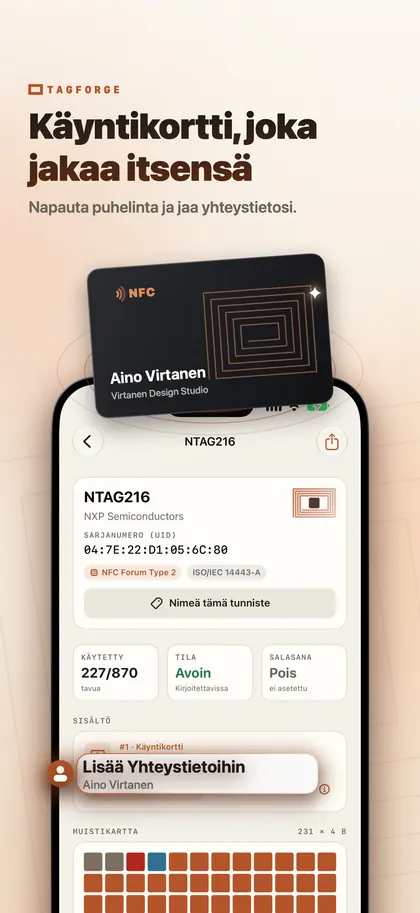
Miten NFC-käyntikortti toimii
Kortin sisällä on NFC-siru, yleensä NTAG213, NTAG215 tai NTAG216, joka on kytketty ohueen antenniin. Sirusta riippuen tallennustilaa on 144–888 tavua. Puhelin lukee kortin tyypillisesti 1–4 cm etäisyydeltä.
Se, mitä toinen henkilö näkee, riippuu siitä, mitä tallensit ja mitä puhelinta hän käyttää:
- iPhone XS / XR ja uudemmat lukevat verkko-osoitteet taustalla. Näytön on oltava päällä, ja puhelin on pitänyt avata ainakin kerran sen jälkeen, kun se on käynnistetty uudelleen. Näyttöön tulee ilmoitus, jota napauttamalla linkki avautuu.
- iPhone 7, 8 ja X eivät lue tunnisteita taustalla. Henkilön pitää avata NFC Tag Reader Ohjauskeskuksesta (iOS 14 ja uudemmat) tai käyttää NFC-sovellusta.
- Yhteystietokorttia (vCard) mikään iPhone ei käsittele itsenäisesti. Henkilö tarvitsee NFC-sovelluksen, joka lukee sen.
Taustalukeminen ei myöskään toimi silloin, kun Kamera tai Apple Pay on käytössä. Jos mitään ei tapahdu, pyydä henkilöä sulkemaan Kamera ja pitämään puhelimen yläreunaa korttia vasten.
Yhteystietokortti sirulla vai linkki profiilisivulle?
| Yhteystietokortti (vCard) sirulla | Linkki profiilisivulle | |
|---|---|---|
| iPhone XS / XR ja uudemmat | Vaatii NFC-sovelluksen | Avautuu ilmoituksesta, ei sovellusta |
| iPhone 7, 8 ja X | Vaatii NFC-sovelluksen | NFC Tag Reader Ohjauskeskuksessa tai sovellus |
| Tarvitsee internet-yhteyden | Ei | Kyllä |
| Kun tietosi muuttuvat | Jaetut kortit säilyttävät vanhat tiedot | Muokkaat sivua, ja jokainen kortti näyttää muutoksen |
| Siru | NTAG216 suositeltu | NTAG213 riittää |
| Tietosuoja | Kaikki, jotka lukevat kortin, saavat kaikki kentät | Sinä päätät, mitä sivu näyttää |
Suosituksemme: tallenna linkki. Se toimii useimmissa puhelimissa, sivulle mahtuu paljon enemmän kuin sirulle ja voit päivittää sisältöä senkin jälkeen, kun kortit on jo painettu ja jaettu. Jos haluat, että kortti toimii myös ilman internetiä, lisää yhteystietokortti toisena tietueena. Pidä linkki ensimmäisenä ja käytä NTAG216-korttia, jotta molemmat mahtuvat.
Näin teet NFC-käyntikortin iPhonella
Tarvitset tyhjän NFC-kortin. Vaiheet käyttävät TagForgea, joka vaatii iOS 17:n tai uudemman (iPhone XS / XR, iPhone SE 2. sukupolvi tai uudempi). Yleiseen opastukseen NFC-tunnisteiden kirjoittamisesta katso näin kirjoitat NFC-tunnisteita iPhonella.
- Valmistele sivu. Julkaise profiilisivusi ja kopioi sen linkki. Käytä omaa https-osoitetta, jos mahdollista. Vältä julkisia linkinlyhentimiä: ne peittävät määränpään, joten varovaiset käyttäjät ja tietoturvatyökalut pitävät niitä varoitusmerkkinä. Myös TagForgessa oleva Link Shield -tarkistus merkitsee ne.
- Lisää linkki. Avaa sovellus, siirry Kirjoita-välilehdelle ja lisää Linkki-tietue sivun osoitteella.
- Lisää yhteystietokortti (valinnainen). Lisää Yhteystietokortti-tietue nimelläsi, yrityksellä, tehtävänimikkeellä, puhelinnumerolla, sähköpostilla ja verkkosivulla. Jos sinulla on yhteystietokortti jo kopioituna, käytä Liitä. Pidä linkki ensimmäisenä tietueena.
- Tarkista kokomittari. Pelkkä linkki mahtuu NTAG213:lle. Yhteystietokortin kanssa mittari pyytää yleensä NTAG215- tai NTAG216-sirua sen mukaan, montako kenttää täytät. NTAG216 jättää tilaa lisätä kenttiä myöhemmin.
- Kirjoita ja varmista. Pidä Varmista kirjoituksen jälkeen päällä. Aloita kirjoitus ja pidä iPhonen yläreunaa litteänä korttia vasten, kunnes sovellus vahvistaa onnistumisen.
- Testaa oikeilla puhelimilla. Kokeile iPhonea XS tai uudempi näyttö päällä: ilmoituksen pitäisi ilmestyä. Testaa sitten vanhempaa iPhonea NFC Tag Readerilla ja kaikkia muita puhelimia, joita saat lainaan.
- Lukitse kortti. Linkki osoittaa sivulle, jota hallitset, joten voit silti muuttaa sitä, mitä ihmiset näkevät lukituksen jälkeenkin. Siksi pysyvä lukitus sopii hyvin jaettaviin käyntikortteihin. Sovellus pyytää ensin vahvistuksen kirjoittamalla, koska lukitusta ei voi perua. Jos kortilla on myös yhteystietokortti, joka voi muuttua, aseta sen sijaan salasana.
- Teetkö kortteja tiimille? Tallenna tietueet mallina ja vaihda sitten nimi ja tiedot jokaiselle henkilölle.
Kortin valinta
- PVC-kortit ovat luottokortin kokoisia, kevyitä ja helppoja tulostaa molemmin puolin.
- Puu- ja bambukortit erottuvat ulkonäöllään, ja siru ja antenni ovat materiaalin sisällä.
- Metallikortit näyttävät premium-luokalta, mutta metalli häiritsee tavallisten NFC-tunnisteiden toimintaa. Kortti pitää rakentaa tätä varten, joten tilaa ensin näytekappale ja testaa se useilla puhelimilla ennen isompaa tilausta.
- NFC-tarra nykyisen paperisen käyntikortin takana on helppo tapa kokeilla ideaa ensin.
Materiaalista riippumatta tulosta korttiin kaksi asiaa: lyhyt ohje, joka näyttää, mihin puhelin viedään, esimerkiksi ”Kosketa tähän puhelimella”, sekä samaan osoitteeseen vievä QR-koodi. Ne, jotka eivät tunne NFC:tä tai joiden puhelin ei reagoi, voivat skannata koodin. Oppaamme NFC vs QR-koodit vertailee näitä kahta.
Mitä profiilisivulle kannattaa laittaa
- Nimesi, valokuvasi, tehtävänimikkeesi ja yrityksesi.
- Puhelinnumerosi ja sähköpostiosoitteesi linkkeinä, jotka aloittavat puhelun tai sähköpostin.
- ”Tallenna yhteystieto” -painike, joka tarjoaa tietosi yhteystietotiedostona (.vcf).
- Linkit verkkosivuillesi, ajanvarausjärjestelmään, portfolioon ja työssä käyttämiisi someprofiileihin.
Pidä sivu nopeana ja helppolukuisena pieneltä näytöltä. Ihmiset avaavat sen usein seisoessaan edessäsi, joten laita hyödyllisimmät painikkeet ylös.
Tietosuojavinkkejä
- Sirulla oleva tieto on luettavissa kaikille, jotka vievät puhelimen kortin lähelle, myös sille, joka löytää hukkaamasi kortin. Älä tallenna siihen kotiosoitetta tai yksityistä numeroa, ellet ole valmis jakamaan niitä.
- Yhteystietokorttia ei saa takaisin, kun toinen on tallentanut sen. Linkin kanssa voit myöhemmin poistaa tietoja sivulta, ja jokainen jaettu kortti näyttää muutoksen.
- Tarkista profiilipalvelu. Jos jokin toinen yritys ylläpitää profiilisivuasi, selvitä, mitä se tallentaa sivulla kävijöistä.
- Suojaa kortti muutoksilta. Lukitus tai salasana estää ketä tahansa korvaamasta linkkiäsi toisella.
UKK
Toimiiko NFC-käyntikortti iPhonen kanssa?
Kyllä. iPhone XS / XR ja uudemmat avaavat kortilla olevan linkin ilmoituksen kautta ilman sovellusta. iPhone 7, 8 ja X lukevat sen NFC Tag Readerilla Ohjauskeskuksessa. Sirulle tallennettu yhteystietokortti vaatii NFC-sovelluksen jokaisessa iPhonessa.
Tarvitseeko toisen henkilön asentaa sovellus, jotta NFC-käyntikortti toimii?
Ei, jos kortilla on linkki ja henkilö käyttää iPhonea XS / XR tai uudempaa. iPhonessa sovellusta tarvitaan vain yhteystietokortti-tietueen lukemiseen. Siksi linkki tai linkki plus yhteystietokortti tavoittaa eniten ihmisiä.
Voinko tehdä NFC-käyntikortin iPhonella?
Kyllä, tyhjällä NFC-kortilla ja NFC-kirjoitussovelluksella. Yllä olevat vaiheet käyttävät TagForgea, joka vaatii iOS 17:n tai uudemman (iPhone XS / XR, iPhone SE 2. sukupolvi tai uudempi). Valitse NTAG216-kortti, jos haluat tilaa myös yhteystietokortille.
Mikä NFC-siru on paras käyntikorttiin?
NTAG213 riittää pelkälle linkille. Linkkiä ja yhteystietokorttia varten valitse NTAG216, jotta kaikki kentät mahtuvat. NTAG-siruvertailumme selittää koot tarkemmin.