
NFC‑визитка: как работает и как сделать
Как работают NFC‑визитки, почему ссылка на профиль открывается на большем числе телефонов, чем сохранённый контакт, и как сделать такую визитку на iPhone.
NFC‑визитка — это карточка с небольшим NFC‑чипом и антенной внутри. Когда человек подносит к ней телефон, он считывает то, что вы записали на чип: обычно это ссылка на вашу страницу‑профиль или ваши данные в виде контактной карточки (vCard). Ссылка открывается на максимальном количестве телефонов, включая iPhone без каких‑либо приложений, поэтому для большинства людей это лучший вариант.
Сделать такую визитку можно самому — нужна только чистая NFC‑карта и iPhone.
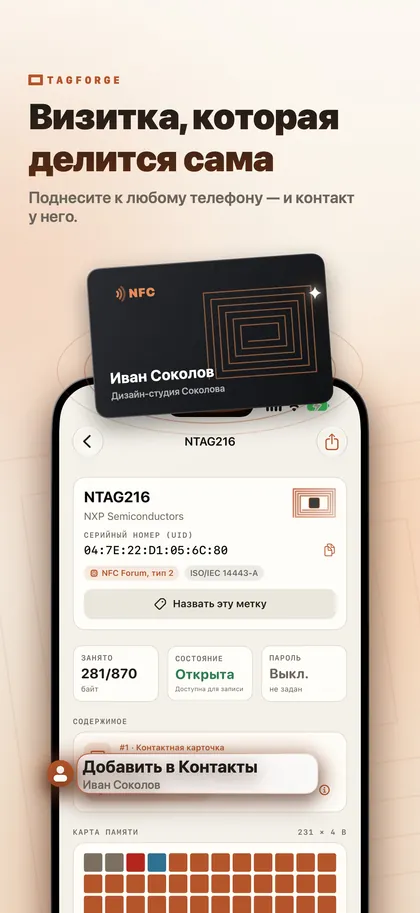
Как работает NFC‑визитка
Внутри карты находится NFC‑чип, обычно NTAG213, NTAG215 или NTAG216, подключённый к тонкой антенне. В зависимости от чипа он хранит от 144 до 888 байт. Телефон считывает данные с расстояния примерно 1–4 см.
То, что увидит другой человек, зависит от того, что вы записали и каким телефоном он пользуется:
- iPhone XS / XR и новее считывают веб‑ссылки в фоновом режиме. Экран должен быть включён, и телефон хотя бы раз разблокирован после перезагрузки. Появляется уведомление, человек нажимает его — и открывается ссылка.
- iPhone 7, 8 и X не считывают теги в фоне. Человеку нужно открыть считыватель NFC‑меток в Пункте управления (iOS 14 и новее) или приложение для NFC.
- Запись с контактной карточкой (vCard) никакой iPhone сам по себе не обрабатывает. Нужен NFC‑клиент, который её прочитает.
Фоновое считывание также не работает, пока открыта Камера или используется Apple Pay. Если ничего не происходит, попросите человека закрыть Камеру и приложить верхний торец телефона к карте.
Контакт на чипе или ссылка на профиль?
| Контакт (vCard) на чипе | Ссылка на страницу‑профиль | |
|---|---|---|
| iPhone XS / XR и новее | Нужна программа для NFC | Открывается по уведомлению, без приложения |
| iPhone 7, 8 и X | Нужна программа для NFC | Считыватель NFC‑меток в Пункте управления или приложение |
| Нужен интернет | Нет | Да |
| Если ваши данные меняются | Уже розданные карты остаются со старыми данными | Правите страницу — и каждая карта показывает обновление |
| Чип | Рекомендуется NTAG216 | Достаточно NTAG213 |
| Конфиденциальность | Любой, кто считал карту, получит все поля | Вы сами решаете, что покажет страница |
Рекомендация: записать ссылку. Она работает на максимальном числе телефонов, страница может содержать намного больше информации, чем помещается в чип, и её можно менять уже после того, как визитки напечатаны и розданы. Если вы хотите, чтобы карта работала и без интернета, добавьте контакт как вторую запись. Ссылку оставьте первой и используйте карту NTAG216, чтобы поместились обе записи.
Как сделать NFC‑визитку с помощью iPhone
Понадобится чистая NFC‑карта. В шагах используется TagForge, ему нужен iOS 17 или новее (iPhone XS / XR, iPhone SE 2‑го поколения и новее). Общий обзор записи меток есть в статье как записывать NFC‑метки с iPhone.
- Подготовьте страницу. Опубликуйте свою страницу‑профиль и скопируйте её ссылку. По возможности используйте собственный домен с https. Избегайте публичных сокращателей ссылок: они скрывают адрес назначения, поэтому осторожные люди и системы безопасности воспринимают их как предупреждение. Проверка Защита ссылок в TagForge тоже помечает такие ссылки.
- Добавьте ссылку. Откройте приложение, перейдите на вкладку Запись и добавьте запись Ссылка с адресом страницы.
- Добавьте контакт (по желанию). Добавьте запись Контакт с вашим именем, компанией, должностью, телефоном, email и сайтом. Если контакт уже скопирован в буфер обмена, используйте Вставить. Ссылку оставьте первой записью.
- Проверьте индикатор размера. Одна ссылка помещается на NTAG213. Если добавить контакт, индикатор обычно попросит NTAG215 или NTAG216 — в зависимости от числа заполненных полей. NTAG216 оставляет запас, чтобы добавить поля позже.
- Запишите и проверьте. Оставьте параметр Проверять после записи включённым. Начните запись и держите верхнюю часть iPhone плотно прижатой к карте, пока приложение не подтвердит завершение.
- Протестируйте на реальных телефонах. Попробуйте iPhone XS или новее с включённым экраном: должно появиться уведомление. Затем протестируйте более старый iPhone со считывателем NFC‑меток и любые другие телефоны, до которых сможете добраться.
- Заблокируйте карту. Ссылка ведёт на страницу, которую контролируете вы, поэтому вы всё ещё можете менять содержимое после блокировки. Для раздаваемых визиток полный необратимый блок — хороший вариант. Приложение сначала попросит ввести подтверждение, потому что снять блокировку нельзя. Если на карте есть контакт, который может меняться, лучше поставьте пароль.
- Делаете визитки для команды? Сохраните набор записей как шаблон, а затем меняйте имя и данные для каждого сотрудника.
Как выбрать саму карту
- ПВХ‑карты — размер кредитки, лёгкие и легко печатаются с двух сторон.
- Деревянные и бамбуковые карты выглядят необычно, чип и антенна спрятаны внутри.
- Металлические карты выглядят премиально, но металл расстраивает обычные NFC‑метки. Карту нужно специально спроектировать под это, поэтому сначала закажите образец и проверьте его на нескольких телефонах, прежде чем делать тираж.
- NFC‑стикер на обратной стороне вашей бумажной визитки — простой способ сперва опробовать идею.
Независимо от материала, напечатайте на карте две вещи: короткую подсказку, куда прикладывать телефон, например «Приложите сюда телефон», и QR‑код с той же ссылкой. Люди, которые не знают про NFC или у кого телефон не реагирует, смогут отсканировать код. В нашем обзоре NFC и QR‑коды эти варианты сравниваются подробнее.
Что разместить на странице‑профиле
- Ваши имя, фото, должность и компания.
- Ваш телефон и email в виде ссылок, которые сразу начинают звонок или письмо.
- Кнопку «Сохранить контакт», предлагающую ваши данные как файл контакта (.vcf).
- Ссылки на ваш сайт, страницу бронирования, портфолио и рабочие соцсети.
Сделайте страницу быстрой и удобной для чтения с маленького экрана. Часто её открывают, пока стоят перед вами, поэтому самые полезные кнопки разместите сверху.
Советы по конфиденциальности
- Всё, что записано на чип, можно считать любым телефоном, который поднесут к карте, в том числе тем, кто найдёт утерянную визитку. Не записывайте туда домашний адрес или личный номер, если не готовы ими делиться.
- Контакт нельзя «забрать обратно», если кто‑то его сохранил. При ссылке вы можете потом убрать часть данных со страницы — и каждая розданная карта покажет изменения.
- Проверьте сервис для профилей. Если страницу размещает другая компания, узнайте, какие данные она собирает о людях, которые её открывают.
- Защитите карту от изменений. Блокировка или пароль не позволят кому‑то заменить вашу ссылку другой.
FAQ
Работают ли NFC‑визитки с iPhone?
Да. iPhone XS / XR и новее открывают ссылку с карты по уведомлению, без приложения. iPhone 7, 8 и X считывают её через считыватель NFC‑меток в Пункте управления. Контакт, записанный на чип, требует приложения для NFC на любом iPhone.
Нужно ли другому человеку приложение, чтобы считать мою NFC‑визитку?
Нет, если на карте записана ссылка и у человека iPhone XS / XR или новее. На iPhone приложение нужно только для записи с контактной карточкой. Поэтому ссылка или ссылка плюс контакт охватывают наибольшую аудиторию.
Могу ли я сам сделать NFC‑визитку на iPhone?
Да, с чистой NFC‑картой и приложением для записи NFC. Шаги выше описаны для TagForge, которому нужен iOS 17 или новее (iPhone XS / XR, iPhone SE 2‑го поколения и новее). Если хотите оставить место под контакт, выбирайте карту NTAG216.
Какой NFC‑чип лучше для визитки?
NTAG213 достаточно, если записывать только ссылку. Для ссылки плюс контакт выбирайте NTAG216, чтобы поместились все поля. В нашем сравнении NTAG подробно разобраны размеры.