
Как записать NFC‑метки с iPhone (пошагово)
Записывайте ссылку, Wi‑Fi или визитку на NFC‑метку с iPhone: какие метки купить, как проверить размер, затем проверить запись, протестировать и заблокировать метку.
Любой iPhone начиная с iPhone 7 может записывать NFC‑метки, если на нём установлена iOS 13 или новее. Запись метки также называют её программированием. Нужна перезаписываемая метка — например, наклейка или брелок на NTAG213 — и NFC‑приложение. Новые модели iPhone читают метки сами по себе, но для записи приложение требуется всегда.
Процесс короткий: выбрать, что записать, проверить, что всё помещается, поднести метку к верхней части iPhone и затем считать её, чтобы убедиться, что запись прошла правильно. В этом руководстве шаг за шагом разбираются все этапы, а затем — тестирование, блокировка и типичные ошибки.
Что покупать
Для большинства задач подойдут метки на чипах NXP NTAG213, NTAG215 или NTAG216. Это NFC Forum Type 2 (ISO/IEC 14443-A); их выпускают в виде наклеек, брелоков и карт. Объём памяти выбирайте под ваши данные:
| Chip | User memory | Typical use |
|---|---|---|
| NTAG213 | 144 bytes | Веб‑ссылка примерно до 130 символов, короткий текст, запуск команды Shortcuts |
| NTAG215 | 504 bytes | Более длинные ссылки или текст, до примерно 490 символов |
| NTAG216 | 888 bytes | Визитки и несколько записей, до примерно 860 символов |
Длинные ссылки занимают меньше места, чем кажется. Типичные начала кодируются одним байтом, так что «https://www.» стоит 1 байт, а не 12. Подробное сравнение есть в статье NTAG213 против NTAG215 против NTAG216.
Избегайте следующего:
- Метки и карты MIFARE Classic. iPhone их не читает, а значит и не записывает.
- Брелоки и карты 125 kHz (EM4100, HID Prox). Это не NFC. iPhone их вообще не видит.
- Обычные метки на металле. Металл расстраивает антенну. Для холодильника, автомобиля или металлической двери покупайте «on-metal» (anti-metal) метки.
Как записать URL на NFC‑метку: пошагово
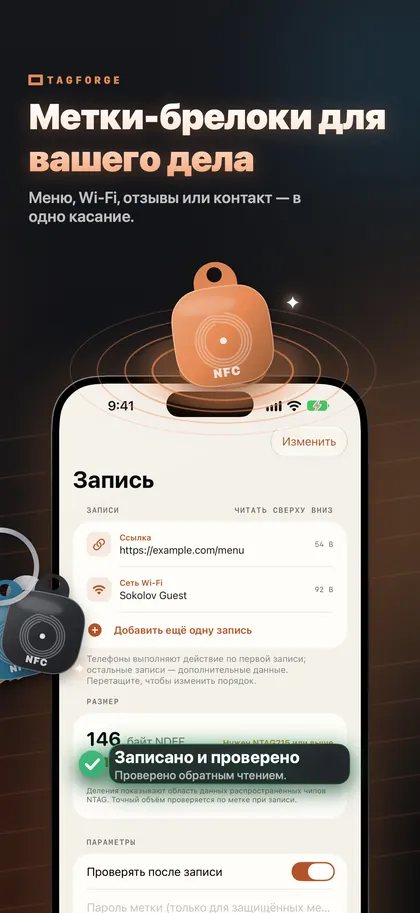
В примере используется TagForge, для которого нужна iOS 17 или новее, поэтому он работает на iPhone XS, XR, iPhone SE (2‑го поколения) и более новых моделях. На iPhone 7, 8 или X используйте другое приложение, которое умеет записывать метки. Запись сети Wi‑Fi или визитки делается так же; отличается только шаг 2.
- Откройте TagForge и перейдите во вкладку Запись.
- Выберите запись. Для ссылки выберите веб‑ссылку и введите или вставьте адрес. Другие варианты: текст, сеть Wi‑Fi, визитка, телефонный звонок, SMS, email, точка на карте, FaceTime и Команда (Shortcut). Можно также вставить код Wi‑Fi, визитку или ссылку, которые вы скопировали ранее.
- Проверьте индикатор размера. Он показывает, сколько памяти требуется для содержимого и в какую метку оно помещается: NTAG213, 215 или 216. Если данные не влезают в вашу метку, сократите их или возьмите метку побольше.
- Включите «Проверять после записи». После записи приложение ещё раз считает метку и проверит, что данные совпадают.
- Начните запись и поднесите метку. Приложите верхний край задней поверхности iPhone к метке — там находится антенна. Дальность всего около 1–4 см. Держите телефон и метку неподвижно, пока приложение не подтвердит запись.
- Проверьте результат. Успешная проверка означает, что на метке ровно то, что вы записали. Если проверка не проходит, запишите ещё раз. Таблица ошибок ниже объясняет частые причины.
- Сохраните это как шаблон, если планируете записывать такие же данные снова.
Нужно много меток, например, с номерами столов или оборудования? Пакетная запись создаёт нумерованный ряд, например от #001 до #100, с помощью плейсхолдеров. Каждая метка проверяется, уже записанные метки пропускаются.
Несколько записей на одной метке
Одна метка может содержать больше одной записи. Полезные комбинации:
- веб‑ссылка плюс короткий текст с пояснением, для чего метка
- ссылка на сайт плюс ваша визитка
- веб‑ссылка плюс сеть Wi‑Fi для тех, кто сканирует через приложение
Каждая запись занимает память. Индикатор размера суммирует все записи, поэтому сразу видно, помещается ли всё в NTAG213 или уже нужен NTAG215 либо 216. Визитки с несколькими полями занимают много места, и для них обычно лучше подходит NTAG216.
Подумайте, кто будет прикладывать телефон к метке. Без приложения iPhone XS, XR и новее реагируют на веб‑ссылки, а также на некоторые ссылки для звонка, email и карты. Сети Wi‑Fi и визитки они без приложения не обрабатывают. Пользователи со специальным NFC‑приложением увидят все записи. Для метки в публичном месте одна веб‑ссылка — самый надёжный вариант.
Протестируйте метку перед наклейкой
Проверьте метку на месте, где она будет стоять, прежде чем снимать защитную плёнку:
- Проверьте без приложения. Закройте приложение, разбудите экран и поднесите верхнюю часть iPhone к метке. На iPhone XS, XR и новее для веб‑ссылки появится уведомление.
- Проверьте на реальной поверхности. Держите метку ровно там, где собираетесь её приклеить. Металл под меткой расстраивает антенну, а толстый материал между телефоном и меткой может вывести её из зоны считывания.
- Сканируйте её в приложении. Проверьте объём занятой памяти и статус блокировки.
- Попробуйте второй телефон, если есть возможность, лучше без NFC‑приложения. Так вы увидите, что будет у обычного пользователя.
Заблокируйте метку, когда всё готово
Незапертая метка может быть перезаписана любым человеком с NFC‑приложением. Это особенно важно для меток в общественных местах, где посторонний может подменить вашу ссылку. Есть два варианта:
- Постоянная блокировка. Метка становится только для чтения навсегда. Это нельзя отменить, даже вам. Перед блокировкой TagForge просит ввести подтверждение.
- Пароль. NTAG213, 215, 216 и Ultralight EV1 поддерживают 32‑битный пароль. Он защищает от случайной перезаписи, но это не сильная криптография. Если вы забудете пароль, перезаписать метку будет невозможно.
Блокируйте метку только после тестирования. Подробности описаны в статье Как заблокировать или защитить NFC‑метку паролем.
Частые ошибки при записи и их решения
| Problem | Likely cause | What to do |
|---|---|---|
| Content too large | The content needs more memory than the chip has | Сократите ссылку, уберите одну из записей или используйте NTAG215 либо 216 |
| Tag is read-only | The tag was permanently locked | Это нельзя отменить. Используйте новую метку |
| Tag reads but will not write | The tag is password protected | Введите пароль. Если он утерян, используйте новую метку |
| Tag lost during writing | The phone or tag moved, or a case or metal is in the way | Держите верхний край неподвижно, снимите чехол, на металле используйте on-metal‑метку |
| Card cannot be read or written | MIFARE Classic chip, or a 125 kHz fob | Используйте вместо этого метки NTAG |
| Verification fails | The tag moved during writing, or it is damaged | Запишите ещё раз. Если ошибка повторяется, возьмите другую метку |
Если iPhone совсем не реагирует на метку, пошагово пройдите руководство 12 решений проблем с NFC на iPhone.
FAQ
Может ли iPhone записывать NFC‑метки без приложения?
Нет. iPhone XS, XR и новее читают метки сами по себе, но для записи всегда нужно приложение. Любой iPhone начиная с iPhone 7 с iOS 13 или новее может записывать метки через приложение.
Сколько раз можно перезаписывать NFC‑метку?
Метки NTAG213, 215 и 216 выдерживают примерно 100 000 циклов записи и хранят данные около 10 лет. Постоянно заблокированная метка вообще не может быть перезаписана.
Какой длины может быть URL на NFC‑метке?
Около 130 символов на NTAG213, примерно 490 на NTAG215 и примерно 860 на NTAG216. Начала вроде «https://www.» кодируются одним байтом.
Какие NFC‑метки лучше всего подходят для iPhone?
NTAG213, NTAG215 и NTAG216 — самый надёжный выбор для записи. iPhone также читает MIFARE Ultralight, MIFARE DESFire, ICODE SLIX и FeliCa. Он не читает MIFARE Classic и метки 125 kHz.