
Cómo escribir etiquetas NFC con iPhone (guía paso a paso)
Escribe un enlace, red Wi‑Fi o tarjeta de contacto en una etiqueta NFC con tu iPhone: qué etiquetas comprar, cómo ver el tamaño y luego verificar, probar y bloquear.
Cualquier iPhone desde iPhone 7 puede escribir etiquetas NFC, siempre que tenga iOS 13 o posterior. Escribir una etiqueta también se llama programarla. Necesitas una etiqueta grabable, como una pegatina NTAG213 o un llavero, y una app NFC. Los iPhone más recientes leen etiquetas por sí solos, pero para escribir siempre hace falta una app.
El proceso es corto: eliges qué escribir, compruebas que cabe, acercas la etiqueta a la parte superior del iPhone y la vuelves a leer para confirmar. Esta guía recorre cada paso y luego explica cómo probar, bloquear y resolver errores habituales.
Qué comprar
Para la mayoría de proyectos, compra etiquetas con un chip NXP NTAG213, NTAG215 o NTAG216. Son etiquetas NFC Forum Type 2 (ISO/IEC 14443-A) y se venden como pegatinas, llaveros y tarjetas. Elige el tamaño según lo que quieras guardar:
| Chip | Memoria de usuario | Uso típico |
|---|---|---|
| NTAG213 | 144 bytes | Un enlace web de unos 130 caracteres, un texto corto, un disparador de Shortcuts |
| NTAG215 | 504 bytes | Enlaces o textos más largos, hasta unos 490 caracteres |
| NTAG216 | 888 bytes | Tarjetas de contacto y varios registros, hasta unos 860 caracteres |
Los enlaces largos ocupan menos de lo que parece. Los inicios más habituales se guardan como un solo byte, así que "https://www." cuesta 1 byte, no 12. Para una comparación detallada, consulta NTAG213 vs NTAG215 vs NTAG216.
Evita lo siguiente:
- Tarjetas y etiquetas MIFARE Classic. El iPhone no puede leerlas, así que tampoco puede escribirlas.
- Llaveros y tarjetas de 125 kHz (EM4100, HID Prox). No son NFC. El iPhone no las detecta en absoluto.
- Etiquetas normales sobre metal. El metal las desintoniza. Para una nevera, un coche o una puerta metálica, compra etiquetas “on‑metal” (anti‑metal).
Cómo escribir una URL en una etiqueta NFC, paso a paso
Estos pasos usan TagForge, que necesita iOS 17 o posterior, así que funciona en iPhone XS, XR, iPhone SE (2.ª generación) y modelos más recientes. En iPhone 7, 8 o X, usa otra app que pueda escribir etiquetas. Escribir una red Wi‑Fi o una tarjeta de contacto funciona igual; solo cambia el paso 2.
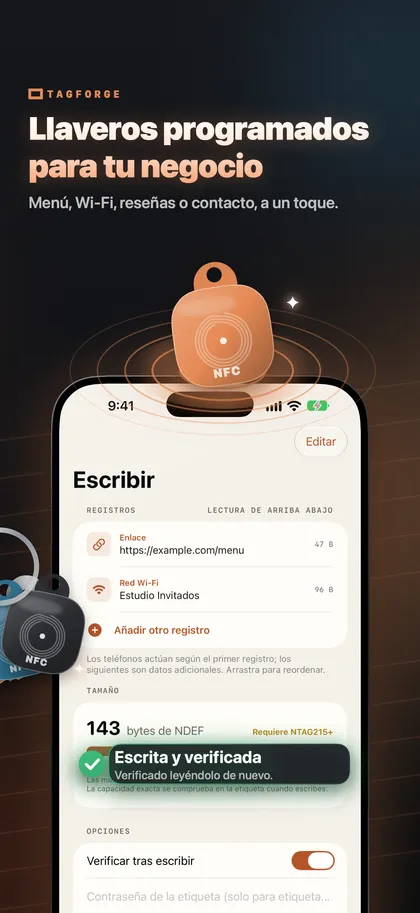
- Abre TagForge y ve a Escribir.
- Elige un registro. Para un enlace, elige Enlace web y escribe o pega la dirección. Otras opciones incluyen texto, red Wi‑Fi, tarjeta de contacto, llamada telefónica, SMS, correo electrónico, ubicación en el mapa, FaceTime y un Shortcut. También puedes pegar un código Wi‑Fi, una tarjeta de contacto o un enlace que hayas copiado antes.
- Comprueba el medidor de tamaño. Muestra cuánta memoria necesita el contenido y en qué etiqueta cabe: NTAG213, 215 o 216. Si el contenido es demasiado grande para tu etiqueta, acórtalo o usa una etiqueta mayor.
- Activa “Verificar tras escribir”. Después de escribir, la app vuelve a leer la etiqueta y comprueba que los datos coinciden.
- Empieza a escribir y acerca la etiqueta. Toca con el borde superior de la parte trasera del iPhone la etiqueta. Ahí está la antena. El alcance es de solo unos 1–4 cm. Mantén el teléfono y la etiqueta quietos hasta que la app confirme.
- Lee el resultado. Una escritura verificada significa que la etiqueta contiene exactamente lo que has escrito. Si la verificación falla, escribe de nuevo. La tabla de errores de más abajo explica las causas más comunes.
- Guárdalo como plantilla si piensas escribir el mismo contenido más veces.
¿Necesitas muchas etiquetas, como etiquetas numeradas para mesas o equipos? El modo de escritura por lotes graba una serie numerada, por ejemplo de la #001 a la #100, usando marcadores. Verifica cada etiqueta y salta las que ya están escritas.
Escribir varios registros en una misma etiqueta
Una etiqueta puede guardar más de un registro. Combinaciones útiles:
- un enlace web más un texto corto que explique para qué sirve la etiqueta
- un enlace a tu sitio web más tu tarjeta de contacto
- un enlace web más una red Wi‑Fi para quien escanee con una app
Cada registro consume memoria. El medidor de tamaño suma todos los registros, así ves de inmediato si la combinación sigue cabiendo en un NTAG213 o si necesita un NTAG215 o 216. Las tarjetas de contacto con muchos campos ocupan bastante, y NTAG216 encaja bien para ellas.
Piensa quién va a acercar el iPhone a la etiqueta. Sin app, los iPhone XS, XR y posteriores reaccionan ante un enlace web y ante algunos enlaces de teléfono, correo y mapas. No gestionan redes Wi‑Fi ni tarjetas de contacto por sí solos. Quien escanee con una app NFC verá todos los registros. Para una etiqueta en un lugar público, un solo enlace web es la opción más fiable.
Prueba la etiqueta antes de pegarla
Prueba la etiqueta en su posición final antes de quitar el papel protector:
- Prueba sin la app. Cierra la app, activa la pantalla y acerca la parte superior del iPhone a la etiqueta. En iPhone XS, XR y posteriores, un enlace web muestra una notificación.
- Prueba en la superficie real. Sujeta la etiqueta justo en el lugar donde la vas a pegar. El metal bajo la etiqueta la desintoniza, y un material grueso entre el teléfono y la etiqueta puede dejarla fuera de alcance.
- Escanéala con la app. Comprueba la memoria usada y el estado de bloqueo.
- Prueba con un segundo teléfono si puedes, idealmente uno sin ninguna app NFC. Así ves qué verán las personas sin app.
Bloquea la etiqueta cuando hayas terminado
Cualquiera con una app NFC puede reescribir una etiqueta desbloqueada. Eso importa en etiquetas en lugares públicos, donde un desconocido podría cambiar tu enlace. Tienes dos opciones:
- Bloqueo permanente. La etiqueta pasa a ser de solo lectura para siempre. No se puede deshacer, ni siquiera por ti. TagForge te pide que escribas una confirmación antes de bloquear.
- Contraseña. NTAG213, 215, 216 y Ultralight EV1 admiten una contraseña de 32 bits. Evita sobrescrituras casuales, pero no es criptografía fuerte. Si olvidas la contraseña, no podrás volver a escribir la etiqueta.
Bloquea solo después de haber probado la etiqueta. Los detalles están en Cómo bloquear o proteger con contraseña una etiqueta NFC.
Errores habituales al escribir y cómo solucionarlos
| Problema | Causa probable | Qué hacer |
|---|---|---|
| Contenido demasiado grande | El contenido necesita más memoria de la que tiene el chip | Acorta el enlace, elimina un registro o usa un NTAG215 o 216 |
| La etiqueta es de solo lectura | La etiqueta se bloqueó de forma permanente | No se puede deshacer. Usa una etiqueta nueva |
| La etiqueta se lee pero no se escribe | La etiqueta tiene contraseña | Introduce la contraseña. Si se ha perdido, usa una etiqueta nueva |
| Se perdió la etiqueta durante la escritura | El teléfono o la etiqueta se movieron, o hay una funda o metal en medio | Mantén quieto el borde superior, quita la funda, usa una etiqueta on‑metal sobre metal |
| La tarjeta no se puede leer ni escribir | Chip MIFARE Classic o llavero de 125 kHz | Usa etiquetas NTAG en su lugar |
| La verificación falla | La etiqueta se movió durante la escritura o está dañada | Escribe de nuevo. Si sigue fallando, usa otra etiqueta |
Si el iPhone no reacciona en absoluto a la etiqueta, sigue los pasos de 12 soluciones a problemas de NFC en iPhone.
FAQ
¿Puede el iPhone escribir etiquetas NFC sin app?
No. Los iPhone XS, XR y posteriores leen etiquetas por sí solos, pero para escribir siempre hace falta una app. Cualquier iPhone desde el iPhone 7 con iOS 13 o posterior puede escribir etiquetas con una app.
¿Cuántas veces se puede reescribir una etiqueta NFC?
Las etiquetas NTAG213, 215 y 216 soportan unas 100.000 escrituras y conservan sus datos durante unos 10 años. Una etiqueta bloqueada de forma permanente no se puede reescribir en absoluto.
¿Qué longitud puede tener una URL en una etiqueta NFC?
Unos 130 caracteres en un NTAG213, unos 490 en un NTAG215 y unos 860 en un NTAG216. Inicios como "https://www." se guardan como un solo byte.
¿Qué etiquetas NFC funcionan mejor con iPhone?
NTAG213, NTAG215 y NTAG216 son la opción más segura para escribir. El iPhone también lee MIFARE Ultralight, MIFARE DESFire, ICODE SLIX y FeliCa. No puede leer MIFARE Classic ni etiquetas de 125 kHz.