
Cara Menulis Tag NFC dengan iPhone (Langkah demi langkah)
Tulis pautan web, rangkaian Wi-Fi atau kad kenalan ke tag NFC menggunakan iPhone: tag yang perlu dibeli, cara semak saiz, kemudian sahkan, uji dan kunci tag.
Mana-mana iPhone bermula daripada iPhone 7 boleh menulis tag NFC, asalkan menjalankan iOS 13 atau lebih baharu. Menulis tag juga dipanggil memprogram tag. Anda perlukan tag yang boleh ditulis, seperti pelekat atau rantai kunci NTAG213, dan sebuah aplikasi NFC. iPhone yang lebih baharu boleh membaca tag sendiri, tetapi penulisan sentiasa memerlukan aplikasi.
Prosesnya ringkas: pilih apa yang hendak ditulis, semak sama ada ia muat, sentuhkan tag ke bahagian atas iPhone, kemudian baca semula untuk mengesahkan. Panduan ini menerangkan setiap langkah, kemudian cara menguji, mengunci dan membetulkan ralat biasa.
Apa yang perlu dibeli
Untuk kebanyakan projek, beli tag dengan cip NXP NTAG213, NTAG215 atau NTAG216. Ini ialah tag NFC Forum Type 2 (ISO/IEC 14443-A), dan datang sebagai pelekat, rantai kunci dan kad. Pilih saiz mengikut apa yang anda mahu simpan:
| Chip | Memori pengguna | Kegunaan biasa |
|---|---|---|
| NTAG213 | 144 bait | Pautan web kira-kira 130 aksara, teks pendek, pencetus Shortcuts |
| NTAG215 | 504 bait | Pautan atau teks yang lebih panjang, sehingga kira-kira 490 aksara |
| NTAG216 | 888 bait | Kad kenalan dan beberapa rekod, sehingga kira-kira 860 aksara |
Pautan yang panjang menggunakan ruang kurang daripada yang anda sangka. Permulaan biasa disimpan sebagai satu bait, jadi "https://www." hanya menggunakan 1 bait, bukan 12. Untuk perbandingan terperinci, lihat NTAG213 vs NTAG215 vs NTAG216.
Elakkan perkara berikut:
- Tag dan kad MIFARE Classic. iPhone tidak boleh membacanya, jadi ia juga tidak boleh menulisnya.
- Rantai kunci dan kad 125 kHz (EM4100, HID Prox). Ia bukan NFC. iPhone langsung tidak boleh mengesannya.
- Tag biasa pada logam. Logam menurunkan talaan tag. Untuk peti sejuk, kereta atau pintu logam, beli tag "on-metal" (anti-metal).
Cara menulis URL pada tag NFC, langkah demi langkah
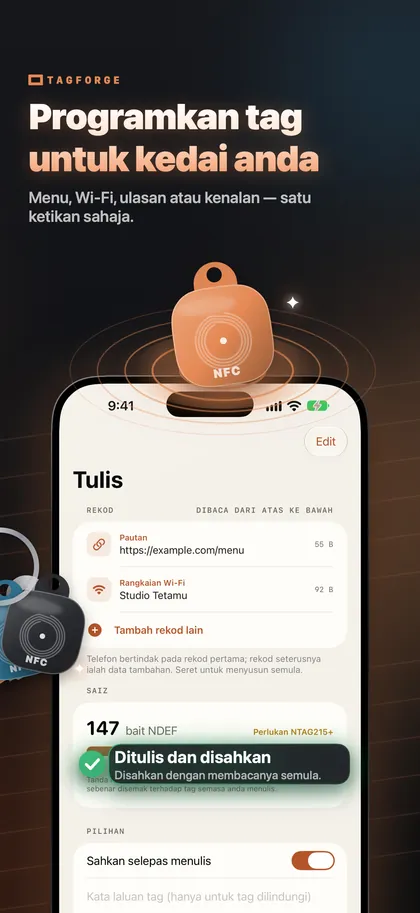
Langkah ini menggunakan TagForge, yang memerlukan iOS 17 atau lebih baharu, jadi ia berjalan pada iPhone XS, XR, iPhone SE (generasi ke-2) dan model lebih baharu. Pada iPhone 7, 8 atau X, gunakan aplikasi lain yang boleh menulis tag. Menulis rangkaian Wi-Fi atau kad kenalan berfungsi dengan cara sama; hanya langkah 2 yang berbeza.
- Buka TagForge dan pergi ke Tulis.
- Pilih satu rekod. Untuk pautan, pilih pautan web dan taip atau tampal alamat. Pilihan lain termasuk teks, rangkaian Wi-Fi, kad kenalan, panggilan telefon, SMS, e-mel, lokasi peta, FaceTime dan Shortcut. Anda juga boleh menampal kod Wi-Fi, kad kenalan atau pautan yang anda salin sebelum ini.
- Semak meter saiz. Ia menunjukkan berapa banyak memori yang diperlukan oleh kandungan dan cip mana yang sesuai: NTAG213, 215 atau 216. Jika kandungan terlalu besar untuk tag anda, pendekkan atau gunakan tag yang lebih besar.
- Hidupkan "Sahkan selepas menulis". Selepas menulis, aplikasi membaca semula tag dan menyemak bahawa data sepadan.
- Mula menulis dan pegang tag. Sentuhkan bahagian tepi atas belakang iPhone pada tag. Di situlah antena berada. Julat hanya kira-kira 1–4 cm (kurang 1.5 inci). Kekalkan telefon dan tag pegun sehingga aplikasi mengesahkan.
- Baca hasilnya. Tulisan yang disahkan bermakna tag memegang tepat apa yang anda tulis. Jika pengesahan gagal, tulis semula. Jadual ralat di bawah menerangkan punca biasa.
- Simpannya sebagai templat jika anda bercadang menulis kandungan yang sama lagi nanti.
Perlu banyak tag, contohnya tag bernombor untuk meja atau peralatan? Penulis kelompok (batch writer) menulis siri bernombor, sebagai contoh #001 hingga #100, menggunakan pemegang tempat (placeholder). Ia mengesahkan setiap tag dan melangkau tag yang sudah ditulis.
Tulis beberapa rekod pada satu tag
Satu tag boleh memegang lebih daripada satu rekod. Gabungan yang berguna:
- pautan web serta teks ringkas yang menerangkan tujuan tag
- pautan ke laman web anda serta kad kenalan anda
- pautan web serta rangkaian Wi-Fi untuk orang yang mengimbas menggunakan aplikasi
Setiap rekod menggunakan memori. Meter saiz menambah semua rekod sekali gus, jadi anda terus nampak sama ada gabungan itu masih muat dalam NTAG213 atau memerlukan NTAG215 atau 216. Kad kenalan dengan banyak medan mengambil ruang besar, dan NTAG216 sesuai untuknya.
Fikirkan siapa yang akan mengetik tag tersebut. Tanpa aplikasi, iPhone XS, XR dan lebih baharu bertindak balas kepada pautan web, dan sesetengah pautan telefon, e-mel dan peta. Ia tidak memproses rangkaian Wi-Fi atau kad kenalan sendiri. Orang yang mengimbas dengan aplikasi NFC akan nampak semua rekod. Untuk tag di tempat awam, satu pautan web ialah pilihan paling boleh diharap.
Uji tag sebelum anda menampalnya
Uji tag di kedudukan akhirnya sebelum anda menanggalkan lapisan pelekat:
- Uji tanpa aplikasi. Tutup aplikasi, bangunkan skrin dan sentuhkan bahagian atas iPhone ke tag. Pada iPhone XS, XR dan lebih baharu, pautan web akan memaparkan pemberitahuan.
- Uji pada permukaan sebenar. Pegang tag tepat di tempat anda akan menampalnya. Logam di bawah tag menurunkan talaannya, dan bahan tebal di antara telefon dan tag boleh menyebabkan ia di luar julat.
- Imbas dengan aplikasi. Semak memori yang digunakan dan status kunci.
- Cuba dengan telefon kedua jika boleh, sebaiknya satu tanpa sebarang aplikasi NFC. Ini menunjukkan apa yang akan dilihat pengguna tanpa aplikasi.
Kunci tag apabila semuanya siap
Tag yang tidak dikunci boleh ditulis semula oleh sesiapa sahaja yang mempunyai aplikasi NFC. Ini penting untuk tag di tempat awam, di mana orang tidak dikenali boleh menggantikan pautan anda. Anda ada dua pilihan:
- Kunci kekal. Tag menjadi hanya-baca selama-lamanya. Ini tidak boleh dibalikkan, walaupun oleh anda. TagForge akan meminta anda menaip pengesahan sebelum mengunci.
- Kata laluan. NTAG213, 215, 216 dan Ultralight EV1 menyokong kata laluan 32-bit. Ini menghalang penulisan semula secara sambil lewa, tetapi ia bukan kriptografi yang kukuh. Jika anda lupa kata laluan, anda tidak boleh menulis semula tag.
Kunci hanya selepas anda menguji tag. Perincian lanjut ada dalam Cara mengunci atau melindungi tag NFC dengan kata laluan.
Ralat penulisan biasa dan cara membetulkannya
| Masalah | Punca berkemungkinan | Apa yang perlu dibuat |
|---|---|---|
| Kandungan terlalu besar | Kandungan memerlukan lebih banyak memori daripada yang ada pada cip | Pendekkan pautan, buang satu rekod atau gunakan NTAG215 atau 216 |
| Tag hanya-baca | Tag telah dikunci secara kekal | Ini tidak boleh dipulihkan. Gunakan tag baharu |
| Tag boleh dibaca tetapi tidak boleh ditulis | Tag dilindungi kata laluan | Masukkan kata laluan. Jika ia hilang, gunakan tag baharu |
| Tag hilang semasa menulis | Telefon atau tag bergerak, atau ada casing atau logam menghalang | Pegang tepi atas telefon pegun, tanggalkan casing, gunakan tag on-metal pada logam |
| Kad tidak boleh dibaca atau ditulis | Cip MIFARE Classic, atau rantai kunci 125 kHz | Gunakan tag NTAG sebagai ganti |
| Pengesahan gagal | Tag bergerak semasa menulis, atau ia rosak | Tulis semula. Jika ia terus gagal, gunakan tag lain |
Jika iPhone langsung tidak bertindak balas kepada tag, ikut langkah dalam 12 cara membetulkan masalah NFC pada iPhone.
Soalan lazim
Bolehkah iPhone menulis tag NFC tanpa aplikasi?
Tidak. iPhone XS, XR dan lebih baharu membaca tag sendiri, tetapi penulisan sentiasa memerlukan aplikasi. Mana-mana iPhone bermula daripada iPhone 7 dengan iOS 13 atau lebih baharu boleh menulis tag menggunakan aplikasi.
Berapa kali anda boleh menulis semula tag NFC?
Tag NTAG213, 215 dan 216 menyokong kira-kira 100,000 kitaran penulisan dan mengekalkan data selama kira-kira 10 tahun. Tag yang dikunci kekal tidak boleh ditulis semula langsung.
Berapa panjang URL yang boleh disimpan pada tag NFC?
Kira-kira 130 aksara pada NTAG213, kira-kira 490 pada NTAG215 dan kira-kira 860 pada NTAG216. Permulaan seperti "https://www." disimpan sebagai satu bait.
Tag NFC mana yang paling sesuai dengan iPhone?
NTAG213, NTAG215 dan NTAG216 ialah pilihan paling selamat untuk menulis. iPhone juga membaca MIFARE Ultralight, MIFARE DESFire, ICODE SLIX dan FeliCa. Ia tidak boleh membaca MIFARE Classic atau tag 125 kHz.