
Sådan skriver du til NFC-tags med iPhone
Skriv et link, Wi-Fi-netværk eller kontaktkort til et NFC-tag med din iPhone: hvilke tags du skal købe, hvor meget plads de har, og hvordan du verificerer, tester og låser dem.
Alle iPhones fra iPhone 7 og frem kan skrive til NFC-tags, så længe de kører iOS 13 eller nyere. At skrive til et tag kaldes også at programmere det. Du skal bruge et skrivbart tag, for eksempel et NTAG213-klistermærke eller en nøglebrik, og en NFC-app. Nye iPhones læser tags af sig selv, men skrivning kræver altid en app.
Forløbet er kort: vælg hvad du vil skrive, tjek at det kan være der, hold tagget op til toppen af iPhonen, og læs det bagefter for at bekræfte. Denne vejledning går trin for trin igennem processen og dækker derefter test, låsning og typiske fejl.
Hvad skal du købe
Til de fleste projekter bør du købe tags med en NXP NTAG213-, NTAG215- eller NTAG216-chip. Det er NFC Forum Type 2-tags (ISO/IEC 14443-A), og de fås som klistermærker, nøglebrikker og kort. Vælg størrelsen efter, hvad du vil gemme:
| Chip | Brugshukommelse | Typisk brug |
|---|---|---|
| NTAG213 | 144 bytes | Et weblink på cirka 130 tegn, en kort tekst, en Shortcuts-udløser |
| NTAG215 | 504 bytes | Længere links eller tekst, op til cirka 490 tegn |
| NTAG216 | 888 bytes | Kontaktkort og flere poster, op til cirka 860 tegn |
Lange links fylder mindre, end man skulle tro. Almindelige begyndelser gemmes som én byte, så "https://www." koster 1 byte, ikke 12. For en detaljeret sammenligning, se NTAG213 vs NTAG215 vs NTAG216.
Undgå disse:
- MIFARE Classic-tags og -kort. iPhone kan ikke læse dem og derfor heller ikke skrive til dem.
- 125 kHz-nøglebrikker og -kort (EM4100, HID Prox). De er ikke NFC. iPhone kan slet ikke se dem.
- Almindelige tags på metal. Metal detuner dem. Til et køleskab, en bil eller en metaldør skal du købe “on-metal” (anti-metal) tags.
Sådan skriver du en URL til et NFC-tag – trin for trin
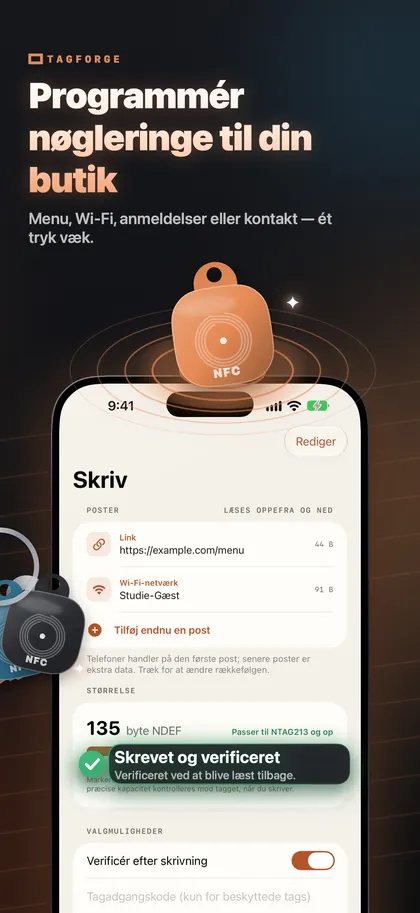
Disse trin bruger TagForge, som kræver iOS 17 eller nyere, så den kører på iPhone XS, XR, iPhone SE (2. generation) og nyere modeller. På iPhone 7, 8 eller X skal du bruge en anden app, der kan skrive til tags. At skrive et Wi-Fi-netværk eller et kontaktkort foregår på samme måde; kun trin 2 er anderledes.
- Åbn TagForge og gå til Skriv.
- Vælg en post. Vælg et weblink til en URL, og skriv eller indsæt adressen. Andre muligheder er tekst, et Wi-Fi-netværk, et kontaktkort, et telefonopkald, SMS, email, en kortplacering, FaceTime og en Genvej. Du kan også indsætte en Wi-Fi-kode, et kontaktkort eller et link, du har kopieret tidligere.
- Tjek størrelsesmåleren. Den viser, hvor meget hukommelse indholdet kræver, og hvilket tag det passer på: NTAG213, 215 eller 216. Hvis indholdet er for stort til dit tag, skal du forkorte det eller bruge et større tag.
- Slå "Verificér efter skrivning" til. Efter skrivning læser appen tagget igen og tjekker, at dataene matcher.
- Start skrivning og hold tagget. Hold den øverste kant af bagsiden af iPhonen mod tagget. Det er dér, antennen sidder. Rækkevidden er kun omkring 1–4 cm. Hold både telefon og tag stille, indtil appen bekræfter.
- Læs resultatet. En verificeret skrivning betyder, at tagget indeholder præcis det, du skrev. Hvis verificeringen fejler, skal du skrive igen. Fejltabellen nedenfor forklarer de typiske årsager.
- Gem det som skabelon, hvis du regner med at skrive det samme indhold igen senere.
Har du brug for mange tags, for eksempel nummererede tags til borde eller udstyr? Masse-skrivning kan skrive en nummereret serie, for eksempel #001 til #100, ved hjælp af pladsholdere. Den verificerer hvert tag og springer tags over, der allerede er skrevet.
Skriv flere poster på ét tag
Ét tag kan indeholde mere end én post. Nyttige kombinationer:
- et weblink plus en kort tekst, der forklarer, hvad tagget er til
- et link til din hjemmeside plus dit kontaktkort
- et weblink plus et Wi-Fi-netværk til folk, der scanner med en app
Hver post bruger hukommelse. Størrelsesmåleren lægger alle posterne sammen, så du med det samme kan se, om kombinationen stadig passer på et NTAG213 eller kræver et NTAG215 eller 216. Kontaktkort med flere felter fylder meget, og NTAG216 passer godt til dem.
Tænk over, hvem der skal tappe tagget. Uden en app reagerer iPhone XS, XR og nyere på et weblink og på nogle telefon-, email- og kortlinks. De håndterer ikke Wi-Fi-netværk eller kontaktkort af sig selv. Folk, der scanner med en NFC-app, ser alle poster. Til et tag i det offentlige rum er ét weblink det mest driftssikre valg.
Test tagget, før du sætter det fast
Test tagget på dets endelige placering, før du piller beskyttelsesfilmen af:
- Test uden appen. Luk appen, væk skærmen, og hold toppen af iPhonen til tagget. På iPhone XS, XR og nyere vises en notifikation for et weblink.
- Test på den rigtige overflade. Hold tagget præcist dér, hvor du vil sætte det. Metal under tagget detuner det, og tykt materiale mellem telefon og tag kan sætte det uden for rækkevidde.
- Scan det med appen. Tjek den brugte hukommelse og låsestatus.
- Prøv med en anden telefon, hvis du kan – helst én uden nogen NFC-app. Det viser dig, hvad folk uden app vil opleve.
Lås tagget, når du er færdig
Et ulåst tag kan omskrives af alle med en NFC-app. Det betyder noget for tags i det offentlige rum, hvor en fremmed kan erstatte dit link. Du har to muligheder:
- Permanent låsning. Tagget bliver skrivebeskyttet for altid. Det kan ikke fortrydes – heller ikke af dig. TagForge beder dig skrive en bekræftelse, før det låser.
- Adgangskode. NTAG213, 215, 216 og Ultralight EV1 understøtter en 32-bit adgangskode. Den forhindrer tilfældig overskrivning, men det er ikke stærk kryptografi. Hvis du glemmer adgangskoden, kan du ikke omskrive tagget.
Lås først, når du har testet tagget. Detaljerne er i How to lock or password-protect an NFC tag.
Typiske skrivefejl og løsninger
| Problem | Sandsynlig årsag | Hvad du kan gøre |
|---|---|---|
| Indholdet er for stort | Indholdet kræver mere hukommelse, end chippen har | Forkort linket, fjern en post, eller brug et NTAG215 eller 216 |
| Tagget er skrivebeskyttet | Tagget blev låst permanent | Det kan ikke fortrydes. Brug et nyt tag |
| Tagget kan læses, men ikke skrives | Tagget er beskyttet med adgangskode | Indtast adgangskoden. Hvis den er væk, skal du bruge et nyt tag |
| Tag mistet under skrivning | Telefon eller tag flyttede sig, eller et cover eller metal blokerer | Hold den øverste kant stille, fjern coveret, brug et on-metal-tag på metal |
| Kortet kan hverken læses eller skrives | MIFARE Classic-chip eller en 125 kHz-nøglebrik | Brug i stedet NTAG-tags |
| Verificering fejler | Tagget flyttede sig under skrivning, eller det er beskadiget | Skriv igen. Hvis det bliver ved med at fejle, skal du bruge et andet tag |
Hvis iPhone slet ikke reagerer på tagget, så gå igennem 12 fixes for NFC problems on iPhone.
FAQ
Kan iPhone skrive til NFC-tags uden en app?
Nej. iPhone XS, XR og nyere læser tags af sig selv, men skrivning kræver altid en app. Alle iPhones fra iPhone 7 med iOS 13 eller nyere kan skrive til tags med en app.
Hvor mange gange kan man omskrive et NFC-tag?
NTAG213-, 215- og 216-tags kan klare cirka 100.000 skrivecyklusser og bevarer deres data i omkring 10 år. Et permanent låst tag kan slet ikke omskrives.
Hvor lang kan en URL på et NFC-tag være?
Cirka 130 tegn på et NTAG213, cirka 490 på et NTAG215 og cirka 860 på et NTAG216. Begyndelser som "https://www." gemmes som én byte.
Hvilke NFC-tags fungerer bedst med iPhone?
NTAG213, NTAG215 og NTAG216 er det sikreste valg til skrivning. iPhone læser også MIFARE Ultralight, MIFARE DESFire, ICODE SLIX og FeliCa. Den kan ikke læse MIFARE Classic eller 125 kHz-tags.