
Del dit Wi‑Fi med en NFC‑tag
Lav en NFC‑tag, der deler dit Wi‑Fi: hvad Android- og iPhone-gæster ser, hvorfor du bør tilføje en QR‑kode, hvordan du skriver taggen og holder nettet sikkert.
En NFC‑Wi‑Fi‑tag gemmer dit netværksnavn, sikkerhedstype og adgangskode, så en gæst kan komme på ved at holde en telefon hen til den. Android-telefoner går direkte på netværket fra taggen. En iPhone skal bruge en NFC‑app til at læse den, og derefter spørger iOS, om den skal oprette forbindelse, så til iPhone-gæster bør du tilføje en Wi‑Fi‑QR‑kode, som Camera‑appen forstår uden ekstra app.
Denne guide viser, hvordan du sætter begge dele op, hvor du skal placere taggen, og hvordan du holder netværket sikkert.
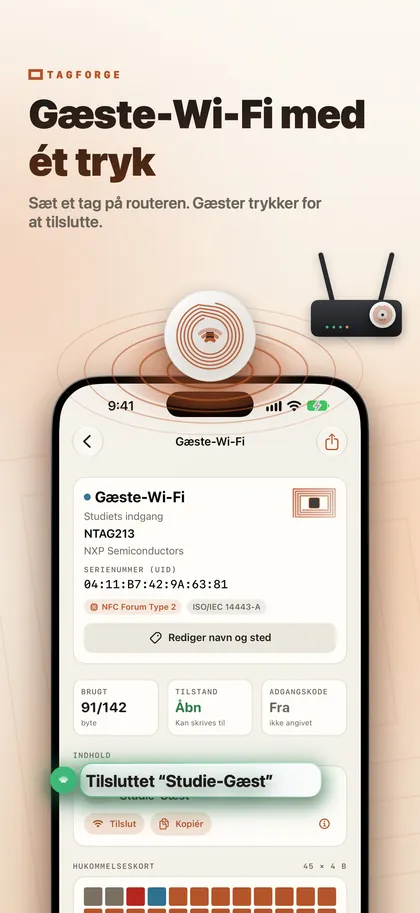
Hvordan en NFC‑Wi‑Fi‑tag virker
En Wi‑Fi‑tag bruger NFC Forum Wi‑Fi‑recorden, ofte kaldet en WSC‑record. Den indeholder det, en telefon skal bruge for at forbinde: netværksnavnet (SSID), sikkerhedstypen og adgangskoden.
To ting følger af det:
- Adgangskoden er gemt som læsbar data. Alle, der scanner taggen med en NFC‑app, kan se den. Behandl taggen som et kort med adgangskoden trykt på.
- Taggen opdaterer ikke sig selv. Når du ændrer Wi‑Fi‑adgangskoden på din router, skal du skrive taggen om.
Hvad gæster ser på Android og iPhone
- Android-telefoner går på netværket ved at tappe taggen.
- iPhone XS / XR og nyere læser tags i baggrunden, men kun links: weblinks og nogle telefon-, mail- og kortlinks. En Wi‑Fi‑record håndteres ikke alene, så gæsten skal bruge en NFC‑app. I TagForge scanner gæsten for eksempel taggen, trykker på Join, og iOS spørger om tilladelse til at oprette forbindelse til netværket.
- iPhone 7, 8 og X har slet ikke baggrundslæsning, så QR‑koden er den letteste løsning til dem.
- Alle iPhones, uden app: Camera forstår en Wi‑Fi‑QR‑kode, så en printet kode kræver ingen ekstra app.
Den praktiske løsning er at bruge begge dele. Sæt NFC‑taggen og en Wi‑Fi‑QR‑kode på det samme kort eller skilt. Android-gæster tapper, iPhone-gæster scanner koden med Camera, og alle med en NFC‑app kan også tappe. Vores sammenligning af NFC og QR‑koder forklarer, hvorfor de to fungerer godt sammen.
Til QR‑koden skal du bruge en Wi‑Fi‑QR‑kodegenerator, du har tillid til, fordi du skriver din adgangskode ind i den. Indtast samme netværksnavn, sikkerhedstype og adgangskode som på taggen. Hvis du har Wi‑Fi‑koden som tekst (den starter med "WIFI:"), kan du kopiere den, og TagForge kan sætte den direkte ind i en Wi‑Fi‑record.
Sådan skriver du en Wi‑Fi‑tag med din iPhone
Du skal bruge en tom NTAG213, NTAG215 eller NTAG216‑tag. Trinnene bruger TagForge, som kræver iOS 17 eller nyere (iPhone XS / XR, iPhone SE 2. generation eller nyere).
- Åbn appen, gå til fanen Skriv, og tilføj en Wi‑Fi‑netværk‑record.
- Skriv netværksnavnet (SSID) nøjagtigt som det står i dine Wi‑Fi‑indstillinger, inklusiv store bogstaver, mellemrum og symboler.
- Vælg den sikkerhedstype, der matcher din router, for eksempel WPA2 Personal.
- Indtast adgangskoden. Tjek den to gange: ét forkert tegn, og ingen kan komme på.
- Kig på størrelsesmåleren. Den viser, om recorden kan være på en NTAG213, eller om du skal bruge en større tag. Lange netværksnavne og adgangskoder fylder mere.
- Lad Verificér efter skrivning være slået til. Start skrivningen, og hold iPhonens overkant mod taggen, indtil appen bekræfter. Den læser taggen igen for at tjekke indholdet.
- Test med to telefoner. Tapp med en Android‑telefon, hvis du har en, og scan derefter med en iPhone og tryk på Join.
- Skal du bruge den samme tag til hvert bord eller rum? Tryk på Gem som skabelon, eller brug Kopiér i fanen Værktøjer for at skrive indholdet til flere tags.
Del et gæstenetværk – ikke dit hovednet
- Brug et gæstenetværk. Hvis din router understøtter det, så slå det til og del kun det. Tjek routerindstillingerne for at sikre, at gæster holdes adskilt fra dit hovednet, hvor dine computere, printere og kameraer er.
- Brug WPA2 Personal med en lang adgangskode, der er nem at skrive, for eksempel tre eller fire tilfældige ord. Undgå Open (ingen adgangskode) og WEP, som giver lille eller ingen beskyttelse.
- Husk, at taggen afslører adgangskoden for alle med en NFC‑app. Det er fint til et gæstenetværk, du alligevel deler. Det er også grunden til, at dit hovednet aldrig bør ligge på en tag et offentligt sted.
- Skift gæsteadgangskoden indimellem, for eksempel når en medarbejder stopper, og skriv taggen om.
Hvor skal taggen sidde?
- Café eller restaurant: på borddisplay og ved disken, ved siden af den printede QR‑kode. En tag på hvert bord er nemmere end én tag, som alle skal gå hen til. For flere idéer, se NFC‑tags til små virksomheder.
- Feriebolig, for eksempel en Airbnb: i velkomstmappen, på et indrammet kort ved indgangen eller ved siden af husreglerne. Undgå køleskabsdøren: metal detuner normale tags, så brug en on‑metal‑tag dér.
- Kontor: i receptionen, i mødelokaler og i venteområdet. Del kun gæstenetværket.
- Hjem: ved hoveddøren eller på en bordskåner i stuen.
Placer taggen, så en telefon nemt kan nå den, i bord- eller diskhøjde. Rækkevidden er kun cirka 1–4 cm, og iPhonens antenne sidder i overkanten. Tilføj en kort tekst som "Wi‑Fi: tap her eller scan koden", så gæsterne ved, hvad de skal gøre.
Beskyt taggen mod ændringer
En ubeskyttet tag kan skrives om af alle med en NFC‑skriveapp. På et offentligt bord kan nogen erstatte din Wi‑Fi‑record med et link til en falsk side. To muligheder forhindrer det:
- Adgangskodebeskyttelse (bedst til Wi‑Fi‑tags). I fanen Værktøjer sætter du en adgangskode og vælger den indstilling, der kun beskytter skrivning. Alle kan stadig læse taggen, men kun den med adgangskoden kan ændre den, så du kan skrive den om, når din Wi‑Fi‑adgangskode ændrer sig. Det stopper tilfældig overskrivning; det er ikke stærk kryptografi. Gem tag‑adgangskoden et sikkert sted: hvis du glemmer den, kan du ikke skrive taggen om.
- Permanent lås. Taggen bliver skrivebeskyttet for altid, og det kan ikke fortrydes. Appen beder dig først skrive en bekræftelse. Lås kun en Wi‑Fi‑tag permanent, hvis dens adgangskode aldrig vil ændre sig. Ellers skal du bruge en ny tag hver gang.
Beskyt ikke læsning også, for så vil telefoner uden adgangskoden slet ikke kunne se Wi‑Fi‑detaljerne. Vores guide til låsning og adgangskodebeskyttelse af NFC‑tags gennemgår begge muligheder trin for trin.
FAQ
Kan en iPhone forbinde til Wi‑Fi ved at tappe en NFC‑tag?
Ikke af sig selv. iPhone håndterer ikke Wi‑Fi‑records i baggrundslæsning af tags. Med en NFC‑app scanner gæsten taggen, og iOS spørger, om den skal oprette forbindelse. Uden app er en Wi‑Fi‑QR‑kode, der scannes med Camera, den nemmeste løsning.
Er det sikkert at lægge min Wi‑Fi‑adgangskode på en NFC‑tag?
Alle, der scanner taggen med en app, kan læse adgangskoden, så læg kun et gæstenetværk på den. Beskyt taggen med en adgangskode, så ingen kan overskrive den.
Hvad sker der, når jeg ændrer min Wi‑Fi‑adgangskode?
Taggen indeholder stadig den gamle adgangskode, så skriv den om. Hvis taggen er adgangskodebeskyttet, skal du bruge dens tag‑adgangskode for at ændre den. En permanent låst tag kan ikke skrives om; erstat den med en ny.
Hvilken NFC‑tag er bedst til en Wi‑Fi‑tag?
Alle NTAG213, NTAG215 eller NTAG216 fungerer, hvis recorden kan være der, og størrelsesmåleren viser, hvilken du skal bruge. På metal skal du bruge en on‑metal‑tag. Vores NTAG‑sammenligning forklarer forskellene.