
Del Wi‑Fi med en NFC‑brikke
Lag en NFC‑brikke som deler Wi‑Fi: hva gjester ser på Android og iPhone, hvorfor du bør legge til en QR‑kode, hvordan du skriver brikken og holder nettet trygt.
En NFC‑Wi‑Fi‑brikke lagrer nettverksnavn, sikkerhetstype og passord, slik at en gjest kan koble seg til ved å holde en telefon inntil den. Android‑telefoner kobler seg rett til fra brikken. En iPhone trenger en NFC‑app for å lese den, og deretter spør iOS om den skal koble til, så for iPhone‑gjester bør du legge til en Wi‑Fi‑QR‑kode, som Kamera‑appen forstår uten ekstra app.
Denne veiledningen viser hvordan du setter opp begge deler, hvor du bør plassere brikken og hvordan du holder nettverket trygt.
How an NFC Wi-Fi tag works
En Wi‑Fi‑brikke bruker NFC Forum Wi‑Fi‑posten, ofte kalt en WSC‑post. Den inneholder det en telefon trenger for å koble til: nettverksnavn (SSID), sikkerhetstype og passord.
To ting følger av dette:
- Passordet lagres som lesbar data. Alle som skanner brikken med en NFC‑app kan se det. Behandle brikken som et kort der passordet står skrevet.
- Brikken oppdaterer seg ikke selv. Når du endrer Wi‑Fi‑passordet på ruteren, må du skrive brikken på nytt.
What guests see on Android and iPhone
- Android‑telefoner kobler seg til nettverket ved å berøre brikken.
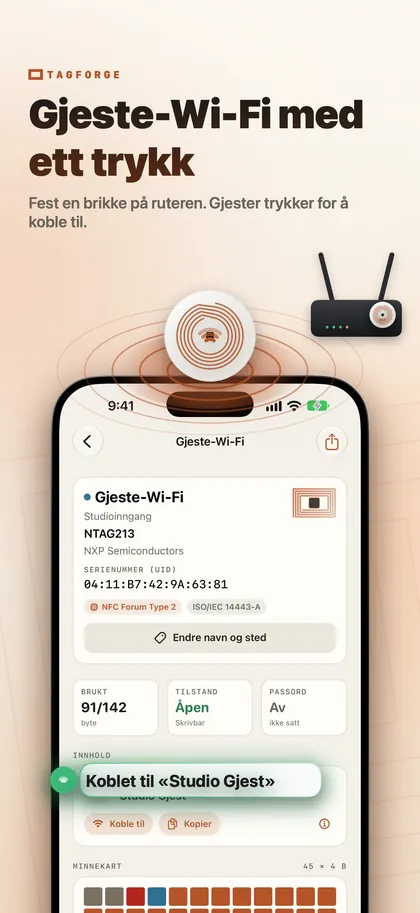
- iPhone XS / XR og nyere leser brikker i bakgrunnen, men bare lenker: nettlenker og noen telefon-, e‑post- og kartlenker. En Wi‑Fi‑post håndteres ikke av seg selv, så gjesten trenger en NFC‑app. I TagForge skanner for eksempel gjesten brikken, trykker Bli med, og iOS ber om tillatelse til å koble til nettverket.
- iPhone 7, 8 og X har ingen bakgrunnslesing i det hele tatt, så QR‑koden er det enkleste alternativet for dem.
- Enhver iPhone, uten app: Kamera forstår en Wi‑Fi‑QR‑kode, så en utskrevet kode trenger ingen ekstra app.
Det praktiske svaret er å bruke begge deler. Sett NFC‑brikken og en Wi‑Fi‑QR‑kode på samme kort eller skilt. Android‑gjester berører, iPhone‑gjester skanner koden med Kamera, og alle med en NFC‑app kan også berøre. I sammenligningen vår av NFC og QR‑koder forklarer vi hvorfor de to fungerer godt sammen.
For å lage QR‑koden bruker du en Wi‑Fi‑QR‑kodegenerator du stoler på, fordi du skriver inn passordet ditt der. Skriv inn samme nettverksnavn, sikkerhetstype og passord som på brikken. Har du Wi‑Fi‑koden som tekst (den starter med «WIFI:»), kopierer du den, og TagForge kan lime den rett inn i en Wi‑Fi‑post.
How to write a Wi-Fi tag with your iPhone
Du trenger en tom NTAG213, NTAG215 eller NTAG216‑brikke. Trinnene bruker TagForge, som krever iOS 17 eller nyere (iPhone XS / XR, iPhone SE 2. generasjon eller nyere).
- Åpne appen, gå til fanen Skriv og legg til en Wi‑Fi‑nettverk‑post.
- Skriv nettverksnavnet (SSID) nøyaktig slik det står i Wi‑Fi‑innstillingene dine, inkludert store bokstaver, mellomrom og symboler.
- Velg sikkerhetstypen som samsvarer med ruteren din, for eksempel WPA2 Personal.
- Skriv inn passordet. Sjekk det to ganger: én feil tegn og ingen kommer inn.
- Se på størrelsesmåleren. Den viser om posten får plass på NTAG213 eller om du trenger en større brikke. Lange nettverksnavn og passord tar mer plass.
- La Verifiser etter skriving være på. Start skriving og hold iPhone langs øvre kant inntil brikken til appen bekrefter. Den leser brikken tilbake for å sjekke innholdet.
- Test med to telefoner. Berør med en Android‑telefon hvis du har en, og skann deretter med en iPhone og trykk Bli med.
- Trenger du samme brikke til hvert bord eller hvert rom? Trykk Lagre som mal, eller bruk Kopier i fanen Verktøy for å skrive innholdet til flere brikker.
Share a guest network, not your main one
- Bruk et gjestenettverk. Hvis ruteren din tilbyr det, slår du det på og deler bare det. Sjekk ruterinnstillingene for å forsikre deg om at gjester holdes atskilt fra hovednettet ditt, der datamaskiner, skrivere og kameraer er.
- Bruk WPA2 Personal med et langt passord som er lett å skrive, for eksempel tre eller fire tilfeldige ord. Unngå Open (uten passord) og WEP, som gir lite eller ingen beskyttelse.
- Husk at brikken avslører passordet for alle med en NFC‑app. Det er greit for et gjestenettverk du uansett deler. Det er også grunnen til at hovednettet ditt aldri bør ligge på en brikke på et offentlig sted.
- Endre gjestepassordet innimellom, for eksempel når en ansatt slutter, og skriv brikken på nytt.
Where to put the tag
- Kafé eller restaurant: på bordstativer og ved disken, ved siden av den utskrevne QR‑koden. En brikke på hvert bord er enklere enn én brikke som alle må gå bort til. For flere ideer, se NFC‑brikker for små bedrifter.
- Feriebolig, for eksempel en Airbnb: i velkomstpermen, på et innrammet kort ved inngangen eller ved siden av husreglene. Unngå kjøleskapsdøren: metall detunerer vanlige brikker, så bruk en on‑metal‑brikke der.
- Kontor: i resepsjonen, i møterom og i venterom. Del bare gjestenettverket.
- Hjemme: ved inngangsdøren, eller på en bordskåner i stuen.
Plasser brikken der en telefon lett kommer til, i bord- eller diskhøyde. Rekkevidden er bare rundt 1–4 cm, og iPhone‑antennen sitter øverst på kanten. Legg til en kort tekst som «Wi‑Fi: berør her eller skann koden» slik at gjester vet hva de skal gjøre.
Protect the tag from changes
En ubeskyttet brikke kan skrives om av alle med en NFC‑skriveapp. På et offentlig bord kan noen erstatte Wi‑Fi‑posten din med en lenke til en falsk side. To valg stopper dette:
- Passordbeskyttelse (best for Wi‑Fi‑brikker). I fanen Verktøy angir du et passord og velger alternativet som beskytter bare skriving. Alle kan fortsatt lese brikken, men bare noen med passordet kan endre den, så du kan skrive den om når Wi‑Fi‑passordet endres. Det stopper tilfeldig overskriving; det er ikke sterk kryptografi. Oppbevar brikkepassordet et trygt sted: hvis du glemmer det, kan du ikke skrive brikken på nytt.
- Permanent låsing. Brikken blir skrivebeskyttet for alltid, og dette kan ikke angres. Appen ber deg skrive en bekreftelse først. Lås en Wi‑Fi‑brikke bare hvis passordet aldri vil endre seg. Ellers trenger du en ny brikke hver gang.
Ikke beskytt lesing i tillegg, ellers vil ikke telefoner uten passordet se Wi‑Fi‑detaljene i det hele tatt. Veiledningen vår om låsing og passordbeskyttelse av NFC‑brikker dekker begge alternativene trinn for trinn.
FAQ
Can an iPhone connect to Wi-Fi by tapping an NFC tag?
Ikke av seg selv. iPhone håndterer ikke Wi‑Fi‑poster i bakgrunnslesing av brikker. Med en NFC‑app skanner gjesten brikken, og iOS spør om den skal koble til. Uten app er en Wi‑Fi‑QR‑kode som skannes med Kamera den enkleste måten.
Is it safe to put my Wi-Fi password on an NFC tag?
Alle som skanner brikken med en app kan lese passordet, så legg bare et gjestenettverk på den. Beskytt brikken med passord slik at ingen kan skrive den om.
What happens when I change my Wi-Fi password?
Brikken inneholder fortsatt det gamle passordet, så skriv den på nytt. Hvis brikken er passordbeskyttet, trenger du brikkepassordet for å endre den. En permanent låst brikke kan ikke skrives om; bytt den ut med en ny.
Which NFC tag is best for a Wi-Fi tag?
Alle NTAG213, NTAG215 eller NTAG216 fungerer hvis posten får plass, og størrelsesmåleren viser hvilken du trenger. På metall bruker du en on‑metal‑brikke. NTAG‑sammenligningen vår forklarer forskjellene.