
Sdílejte Wi‑Fi pomocí NFC tagu
Jak vytvořit NFC tag pro sdílení Wi‑Fi: co uvidí hosté na Androidu a iPhonu, proč přidat QR kód, jak tag zapsat a jak chránit síť.
NFC Wi‑Fi tag ukládá název sítě, typ zabezpečení a heslo, takže se host může připojit jen tím, že k němu přiloží telefon. Telefony s Androidem se připojí přímo z tagu. iPhone potřebuje NFC aplikaci, která tag přečte, a pak se iOS zeptá, jestli se má připojit. Pro hosty s iPhonem je proto dobré přidat Wi‑Fi QR kód, který aplikace Fotoaparát rozumí bez jakékoli další aplikace.
Tenhle návod ukazuje, jak nastavit obojí, kam tag umístit a jak udržet síť v bezpečí.
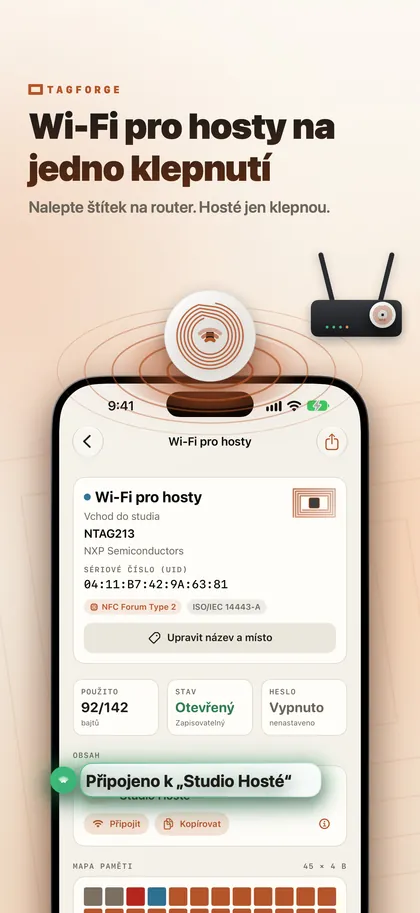
Jak NFC Wi‑Fi tag funguje
Wi‑Fi tag používá záznam typu NFC Forum Wi‑Fi, často nazývaný WSC záznam. Obsahuje vše, co telefon potřebuje k připojení: název sítě (SSID), typ zabezpečení a heslo.
Z toho plynou dvě věci:
- Heslo je uložené jako čitelná data. Kdokoli tag naskenuje NFC aplikací, uvidí ho. Berte tag jako kartičku, na které je heslo prostě vytištěné.
- Tag se sám neaktualizuje. Když na routeru změníte Wi‑Fi heslo, musíte tag přepsat.
Co uvidí hosté na Androidu a iPhonu
- Telefony s Androidem se k síti připojí po přiložení k tagu.
- iPhone XS / XR a novější umí číst tagy na pozadí, ale jen odkazy: webové odkazy a některé odkazy na volání, mail a mapy. Wi‑Fi záznam se takhle sám neobslouží, takže host potřebuje NFC aplikaci. V TagForge například host tag naskenuje, klepne na Připojit a iOS se zeptá, jestli se má k síti připojit.
- iPhone 7, 8 a X nemají vůbec žádné čtení na pozadí, takže pro ně je nejjednodušší volba QR kód.
- Jakýkoli iPhone bez aplikace: Fotoaparát rozumí Wi‑Fi QR kódu, takže vytištěný kód nevyžaduje žádnou další aplikaci.
Praktické řešení je použít obojí. Dejte NFC tag a Wi‑Fi QR kód na stejnou kartičku nebo ceduli. Hosté s Androidem tag přiloží, hosté s iPhonem naskenují kód Fotoaparátem a kdokoli s NFC aplikací může taky přiložit. Srovnání NFC a QR kódů vysvětluje, proč spolu dobře fungují.
Pro vytvoření QR kódu použijte generátor Wi‑Fi QR kódů, kterému důvěřujete, protože do něj zadáváte heslo. Zadejte stejný název sítě, typ zabezpečení a heslo jako na tag. Pokud máte Wi‑Fi kód jako text (začíná na „WIFI:“), zkopírujte ho a TagForge ho umí vložit přímo do Wi‑Fi záznamu.
Jak zapsat Wi‑Fi tag pomocí iPhonu
Potřebujete prázdný tag NTAG213, NTAG215 nebo NTAG216. Kroky používají TagForge, který potřebuje iOS 17 nebo novější (iPhone XS / XR, iPhone SE 2. generace nebo novější).
- Otevřete aplikaci, přejděte na kartu Zápis a přidejte záznam Wi‑Fi síť.
- Zadejte název sítě (SSID) přesně tak, jak se zobrazuje v nastavení Wi‑Fi, včetně velkých písmen, mezer a symbolů.
- Vyberte zabezpečení, které odpovídá vašemu routeru, například WPA2 Personal.
- Zadejte heslo. Zkontrolujte ho dvakrát: jeden špatný znak a nikdo se nepřipojí.
- Podívejte se na ukazatel velikosti. Ukazuje, jestli se záznam vejde na NTAG213, nebo potřebuje větší tag. Dlouhé názvy sítí a hesla zabírají víc místa.
- Nechte zapnuté Ověřit po zápisu. Spusťte zápis a přiložte horní hranu iPhonu k tagu, dokud aplikace nepotvrdí dokončení. Tag znovu přečte a ověří obsah.
- Otestujte na dvou telefonech. Přiložte telefon s Androidem, pokud ho máte, pak naskenujte tag iPhonem a klepněte na Připojit.
- Potřebujete stejný tag pro každý stůl nebo pokoj? Klepněte na Uložit jako šablonu, nebo použijte Kopírovat na kartě Nástroje a zapište stejný obsah do dalších tagů.
Sdílejte hostovskou síť, ne hlavní
- Použijte hostovskou síť. Pokud ji router nabízí, zapněte ji a sdílejte jen tu. V nastavení routeru zkontrolujte, že jsou hosté oddělení od hlavní sítě, kde máte počítače, tiskárny a kamery.
- Použijte WPA2 Personal s dlouhým, ale dobře zapisovatelným heslem, například tři nebo čtyři náhodná slova. Vyhněte se nastavením Open (bez hesla) a WEP, která poskytují malou nebo žádnou ochranu.
- Pamatujte, že tag prozrazuje heslo každému, kdo ho naskenuje NFC aplikací. U hostovské sítě, kterou stejně sdílíte, je to v pořádku. Právě proto by vaše hlavní síť nikdy neměla být na tagu na veřejném místě.
- Pravidelně měňte heslo hostovské sítě, například když zaměstnanec odchází, a tag přepište.
Kam tag umístit
- Kavárna nebo restaurace: na stojánky na stolech a na pult, vedle vytištěného QR kódu. Tag na každém stole je pohodlnější než jeden tag, ke kterému musí všichni chodit. Další tipy najdete v článku NFC tagy pro malé podniky.
- Rekreační ubytování, třeba Airbnb: do uvítací složky, na kartu v rámečku u vchodu nebo vedle domovního řádu. Vyhněte se dveřím lednice: kov běžné tagy rozlaďuje, takže tam použijte on-metal tag.
- Kancelář: na recepci, v zasedačkách a v čekacím prostoru. Sdílejte jen hostovskou síť.
- Domov: u vchodových dveří nebo na podtácku v obýváku.
Umístěte tag tam, kam telefon snadno dosáhne, ve výšce stolku či pultu. Dosah je jen asi 1–4 cm a anténa iPhonu je u horní hrany. Přidejte krátký popisek jako „Wi‑Fi: přiložte telefon nebo naskenujte kód“, aby hosté věděli, co mají dělat.
Chraňte tag před změnami
Nechráněný tag může přepsat kdokoli s NFC zapisovací aplikací. Na veřejném stole může někdo váš Wi‑Fi záznam nahradit odkazem na podvodnou stránku. Tomu zabrání dvě možnosti:
- Ochrana heslem (nejlepší pro Wi‑Fi tagy). Na kartě Nástroje nastavte heslo a zvolte možnost, která chrání jen zápis. Tag může číst každý, ale změnit ho může jen ten, kdo zná heslo, takže ho můžete přepsat, když změníte Wi‑Fi heslo. Zastaví to náhodné přepisování; nejde o silné šifrování. Heslo k tagu si bezpečně uložte: pokud ho zapomenete, tag už nepřepíšete.
- Trvalé zamknutí. Tag se navždy změní na jen pro čtení a to nejde vrátit. Aplikace vás předem požádá o potvrzení. Wi‑Fi tag zamkněte jen tehdy, když se jeho heslo nikdy nebude měnit. Jinak budete při každé změně hesla potřebovat nový tag.
Nezapínejte ochranu i pro čtení, jinak telefony bez hesla neuvidí Wi‑Fi údaje vůbec. Náš návod jak zamknout a chránit NFC tagy heslem popisuje obě možnosti krok za krokem.
FAQ
Umí se iPhone připojit k Wi‑Fi přiložením NFC tagu?
Sám od sebe ne. iPhone ve čtení tagů na pozadí Wi‑Fi záznamy neobsluhuje. S NFC aplikací host tag naskenuje a iOS se zeptá, jestli se má připojit. Bez aplikace je nejjednodušší použít Wi‑Fi QR kód naskenovaný Fotoaparátem.
Je bezpečné dát Wi‑Fi heslo na NFC tag?
Kdokoli, kdo tag naskenuje aplikací, si může heslo přečíst, takže na něj dejte jen hostovskou síť. Tag chraňte heslem, aby ho nikdo nemohl přepsat.
Co se stane, když změním Wi‑Fi heslo?
Tag pořád drží staré heslo, takže ho přepište. Pokud je tag chráněný heslem, pro změnu potřebujete heslo k tagu. Trvale zamknutý tag přepsat nejde; nahraďte ho novým.
Jaký NFC tag je pro Wi‑Fi nejlepší?
Jakýkoli NTAG213, NTAG215 nebo NTAG216, pokud se záznam vejde, a ukazatel velikosti ukáže, který potřebujete. Na kov použijte on-metal tag. Naše srovnání NTAG popisuje rozdíly.