
Dijelite Wi‑Fi putem NFC oznake
Napravite NFC oznaku koja dijeli vaš Wi‑Fi: što će vidjeti gosti na Androidu i iPhoneu, zašto dodati QR kod, kako zapisati oznaku i zaštititi mrežu.
NFC Wi‑Fi oznaka sprema naziv vaše mreže, tip zaštite i lozinku, pa se gost može spojiti samo prislonivši mobitel uz nju. Android telefoni spajaju se izravno s oznake. iPhone treba NFC aplikaciju da bi je pročitao, a zatim iOS pita želite li se spojiti, pa za iPhone goste trebate dodati Wi‑Fi QR kod koji aplikacija Kamera prepoznaje bez dodatnih aplikacija.
Ovaj vodič pokazuje kako postaviti i NFC oznaku i QR kod, gdje oznaku staviti i kako zaštititi mrežu.
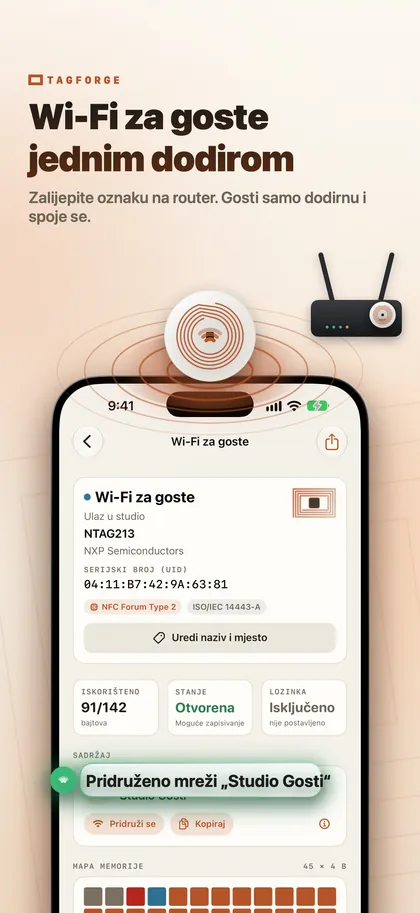
Kako radi NFC Wi‑Fi oznaka
Wi‑Fi oznaka koristi NFC Forum Wi‑Fi zapis, koji se često naziva WSC zapis. U njemu je sve što je telefonu potrebno za spajanje: naziv mreže (SSID), tip zaštite i lozinka.
Iz toga slijede dvije važne stvari:
- Lozinka se sprema kao čitljiv podatak. Svatko tko skenira oznaku NFC aplikacijom može je vidjeti. Prema oznaci se ponašajte kao prema kartici na kojoj je lozinka ispisana.
- Oznaka se ne ažurira sama. Kad promijenite Wi‑Fi lozinku na ruteru, morate ponovno zapisati oznaku.
Što gosti vide na Androidu i iPhoneu
- Android telefoni spajaju se na mrežu dodirom oznake.
- iPhone XS / XR i noviji čitaju oznake u pozadini, ali samo poveznice: web poveznice i neke telefonske, mail i karte poveznice. Wi‑Fi zapis se sam po sebi ne obrađuje, pa je gostu potrebna NFC aplikacija. U TagForgeu, primjerice, gost skenira oznaku, dodirne Join, a iOS pita za dozvolu da se spoji na mrežu.
- iPhone 7, 8 i X uopće nemaju pozadinsko čitanje, pa je za njih QR kod najjednostavnija opcija.
- Bilo koji iPhone, bez aplikacije: Kamera prepoznaje Wi‑Fi QR kod, pa za ispisani kod ne trebate nikakvu dodatnu aplikaciju.
Najpraktičnije rješenje je koristiti oboje. Stavite NFC oznaku i Wi‑Fi QR kod na istu karticu ili natpis. Gosti s Androidom dodirnu oznaku, gosti s iPhoneom skeniraju kod Kamerom, a tko ima NFC aplikaciju može također dodirnuti. U našoj usporedbi NFC‑a i QR kodova objašnjavamo zašto se dobro nadopunjuju.
Za izradu QR koda koristite generator Wi‑Fi QR koda kojem vjerujete, jer u njega upisujete svoju lozinku. Upišite isti naziv mreže, tip zaštite i lozinku kao na oznaci. Ako imate Wi‑Fi kod kao tekst (počinje s "WIFI:"), kopirajte ga i TagForge ga može izravno zalijepiti u Wi‑Fi zapis.
Kako zapisati Wi‑Fi oznaku iPhoneom
Treba vam prazna NTAG213, NTAG215 ili NTAG216 oznaka. Koracit ćemo kroz TagForge, koji traži iOS 17 ili noviji (iPhone XS / XR, iPhone SE 2. generacije ili noviji).
- Otvorite aplikaciju, otvorite karticu Zapiši i dodajte zapis Wi‑Fi mreža.
- Upišite naziv mreže (SSID) točno onako kako je prikazan u Wi‑Fi postavkama, uključujući velika slova, razmake i simbole.
- Odaberite zaštitu koja odgovara vašem ruteru, na primjer WPA2 Personal.
- Upišite lozinku. Provjerite je dvaput: jedan krivi znak i nitko se neće moći spojiti.
- Pogledajte mjerač veličine. Pokazuje stane li zapis na NTAG213 ili trebate veću oznaku. Dugački nazivi mreža i lozinke zauzimaju više prostora.
- Ostavite uključenu opciju Provjeri nakon zapisivanja. Pokrenite zapisivanje i prislonite gornji rub iPhonea uz oznaku dok aplikacija ne potvrdi. Zatim ponovno čita oznaku kako bi provjerila sadržaj.
- Testirajte s dva telefona. Dodirnite s Android telefonom ako ga imate, zatim skenirajte s iPhoneom i dodirnite Join.
- Trebate istu oznaku za svaki stol ili sobu? Dodirnite Spremi kao predložak ili u kartici Alati koristite Kopiraj da biste isti sadržaj zapisali na više oznaka.
Dijelite gostujuću mrežu, ne glavnu
- Koristite gostujuću mrežu. Ako je vaš ruter nudi, uključite je i dijelite samo tu mrežu. U postavkama rutera provjerite da su gosti odvojeni od vaše glavne mreže na kojoj su računala, pisači i kamere.
- Koristite WPA2 Personal s dugačkom lozinkom koja se lako tipka, primjerice tri ili četiri nasumične riječi. Izbjegavajte Open (bez lozinke) i WEP, jer nude malo ili nimalo zaštite.
- Imajte na umu da oznaka otkriva lozinku svakome tko je skenira NFC aplikacijom. To je u redu za gostujuću mrežu koju ionako dijelite. Zbog toga glavnu mrežu nikad ne biste smjeli staviti na oznaku koja je u javnom prostoru.
- Povremeno mijenjajte gostujuću lozinku, primjerice kad zaposlenik ode, i ponovno zapišite oznaku.
Gdje postaviti oznaku
- Kafić ili restoran: na stalkovima za stol i na šanku, pokraj ispisanog QR koda. Oznaka na svakom stolu praktičnija je od jedne oznake do koje svi moraju doći. Za još ideja, pogledajte NFC oznake za male tvrtke.
- Smještaj za odmor, primjerice Airbnb: u mapi dobrodošlice, na uokvirenoj kartici kod ulaza ili pokraj kućnog reda. Izbjegavajte vrata hladnjaka: metal detunira obične oznake, pa ondje koristite on-metal oznaku.
- Ured: na recepciji, u sobama za sastanke i u čekaonici. Dijelite isključivo gostujuću mrežu.
- Dom: kod ulaznih vrata ili na podlošku za čaše u dnevnoj sobi.
Postavite oznaku tamo gdje je telefon lako može dosegnuti, u visini stola ili pulta. Domet je samo oko 1–4 cm, a antena iPhonea nalazi se uz gornji rub. Dodajte kratku oznaku, primjerice "Wi‑Fi: prisloni ili skeniraj kod", kako bi gosti znali što trebaju učiniti.
Zaštitite oznaku od izmjena
Nezaštićenu oznaku svatko može prepisati NFC aplikacijom za pisanje. Na stolu u javnom prostoru netko bi mogao zamijeniti vaš Wi‑Fi zapis poveznicom na lažnu stranicu. Dvije opcije to sprječavaju:
- Zaštita lozinkom (najbolje za Wi‑Fi oznake). U kartici Alati postavite lozinku i odaberite opciju koja štiti samo pisanje. Svatko i dalje može čitati oznaku, ali je samo netko tko zna lozinku može mijenjati, tako da je možete ponovno zapisati kad promijenite Wi‑Fi lozinku. To zaustavlja povremeno prepisivanje; ne radi se o snažnoj kriptografiji. Lozinku oznake spremite na sigurno mjesto: zaboravite li je, ne možete je više prepisati.
- Trajno zaključavanje. Oznaka postaje trajno samo za čitanje i to se ne može poništiti. Aplikacija će vas prvo zatražiti da to potvrdite upisivanjem. Zaključajte Wi‑Fi oznaku samo ako se njezina lozinka nikad neće mijenjati. U suprotnom trebat će vam nova oznaka svaki put.
Nemojte zaštititi i čitanje, jer telefoni bez lozinke uopće neće vidjeti Wi‑Fi podatke. U našem vodiču o zaključavanju i zaštiti NFC oznaka lozinkom oba su pristupa objašnjena korak po korak.
FAQ
Može li se iPhone spojiti na Wi‑Fi dodirom NFC oznake?
Ne samostalno. iPhone ne obrađuje Wi‑Fi zapise u pozadinskom čitanju oznaka. Uz NFC aplikaciju, gost skenira oznaku i iOS pita želi li se spojiti. Bez aplikacije, Wi‑Fi QR kod skeniran aplikacijom Kamera najjednostavniji je način.
Je li sigurno staviti moju Wi‑Fi lozinku na NFC oznaku?
Svatko tko skenira oznaku aplikacijom može pročitati lozinku, pa na njoj držite samo gostujuću mrežu. Zaštitite oznaku lozinkom tako da je nitko ne može prepisati.
Što se događa kad promijenim Wi‑Fi lozinku?
Oznaka i dalje sadrži staru lozinku, pa je morate ponovno zapisati. Ako je oznaka zaštićena lozinkom, za izmjenu vam treba ta lozinka oznake. Trajno zaključanu oznaku ne možete prepisati; zamijenite je novom.
Koja je NFC oznaka najbolja za Wi‑Fi?
Bilo koja NTAG213, NTAG215 ili NTAG216 odgovara ako zapis stane, a mjerač veličine pokazuje koju trebate. Na metalu koristite on-metal oznaku. Naša usporedba NTAG oznaka objašnjava razlike.