
用 NFC 标签一键分享 Wi‑Fi
用 NFC 标签分享 Wi‑Fi:来访的 Android 和 iPhone 用户分别会看到什么、为什么还要加二维码、如何写入标签,以及怎样保护你的网络安全。
NFC Wi‑Fi 标签会存储你的网络名称、安全类型和密码,这样客人只需把手机轻轻一贴就能加入网络。Android 手机上可以直接从标签加入网络。iPhone 需要用 NFC 应用读取标签,然后由 iOS 询问是否加入网络;所以为了方便使用 iPhone 的客人,你还应该加上一个 Wi‑Fi 二维码,相机 app 在不安装任何额外应用的情况下就能识别。
这篇指南会介绍如何同时设置这两种方式、标签放在哪儿合适,以及怎样让网络更安全。
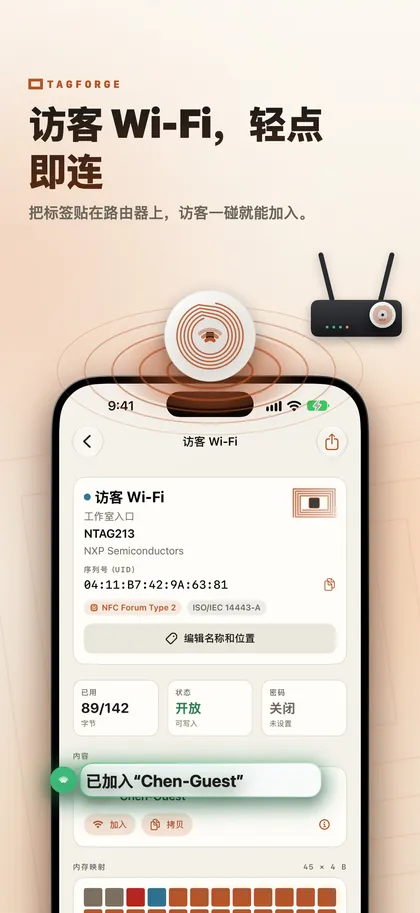
NFC Wi‑Fi 标签是怎样工作的
Wi‑Fi 标签使用的是 NFC Forum 的 Wi‑Fi 记录,经常也叫 WSC 记录。里面保存了手机连接所需的信息:网络名称(SSID)、安全类型和密码。
这有两个直接的后果:
- 密码会以明文形式存储。 任何人只要用 NFC 应用扫一下标签,就能看到密码。要把标签当成一张“印着密码的卡片”来对待。
- 标签本身不会自动更新。 当你在路由器上修改 Wi‑Fi 密码时,必须重新写入标签。
客人在 Android 和 iPhone 上分别会看到什么
- Android 手机 轻触标签后可以直接加入网络。
- iPhone XS / XR 以及更新机型 虽然支持后台读取标签,但只对链接生效:网页链接,以及部分电话、邮件和地图链接。Wi‑Fi 记录不会被单独处理,所以客人需要用 NFC 应用来读取。在 TagForge 里,比如说,客人先扫标签,再点“加入”,然后 iOS 会弹出提示询问是否加入该网络。
- iPhone 7、8 和 X 完全不支持后台读取 NFC,因此对这些机型来说,用二维码是最简单的。
- 任何 iPhone,如果没有安装应用: 相机可以识别 Wi‑Fi 二维码,因此只要有一张打印好的二维码卡片,就不需要额外安装应用。
更实用的做法是两种都用。 把 NFC 标签和 Wi‑Fi 二维码放在同一张卡片或指示牌上。用 Android 的客人可以轻触标签,用 iPhone 的客人可以用相机扫二维码,装了 NFC 应用的用户也可以选择轻触标签。我们在 NFC 与二维码 的对比文章里解释了为什么这两者搭配使用效果很好。
要生成二维码,请使用你信任的 Wi‑Fi 二维码生成工具,因为你要在里面输入自己的密码。填写的网络名称、安全类型和密码要与标签上的完全一致。如果你已经有一段 Wi‑Fi 代码文本(以“WIFI:”开头),可以直接拷贝,TagForge 能把它一键粘贴到 Wi‑Fi 记录里。
如何用 iPhone 写入 Wi‑Fi 标签
你需要一枚空白的 NTAG213、NTAG215 或 NTAG216 标签。下面的步骤以 TagForge 为例,TagForge 需要 iOS 17 或更高版本(iPhone XS / XR、iPhone SE 第二代或更新机型)。
- 打开应用,进入 写入 分页,添加一条 Wi‑Fi 网络 记录。
- 在 网络名称 (SSID) 一栏中输入与你 Wi‑Fi 设置里完全一致的名称,包括大写字母、空格和符号。
- 选择与你路由器一致的 安全 类型,例如 WPA2 Personal。
- 输入 密码。务必多检查几遍:只要有一个字符错了,谁都连不上。
- 看一下 尺寸指示条。它会显示这条记录是否能放进 NTAG213,还是需要更大的标签。网络名称和密码越长,占用空间就越多。
- 保持 写入后验证 处于开启状态。开始写入,并将 iPhone 顶部边缘贴在标签上,直到应用显示完成。应用会再读一次标签,核对内容。
- 用两部手机测试。 如果有 Android 手机,先用它轻触测试,再用 iPhone 扫描并点击“加入”。
- 想给每张桌子或每个房间都做一枚相同的标签?点 存储为模板,或者在 工具 分页中使用 拷贝,把同样的内容写入更多标签。
分享访客网络,而不是主网络
- 尽量使用访客网络。 如果你的路由器支持访客网络,请打开它,只分享这个网络。在路由器设置里确认访客网络与主网络隔离,主网络通常连着你的电脑、打印机和摄像头等设备。
- 使用 WPA2 Personal,配一个既够长又比较好输入的密码,比如三四个随机的词。避免使用“开放(无密码)”和 WEP 这类几乎没有防护的设置。
- 记住标签会暴露密码 给任何有 NFC 应用的人。对于本来就打算分享的访客网络,这没有问题。这也是为什么不应该在公共区域用标签直接分享你的主网络。
- 定期更换访客密码, 比如员工离职时,并同步重写标签。
标签放在哪儿最合适
- 咖啡馆或餐厅: 放在桌牌和吧台上,旁边配上打印好的二维码。每张桌子一枚标签,会比只放一枚、需要大家起身过去碰更省事。更多点子可以参考 小型商家的 NFC 标签用法。
- 短租房(如 Airbnb): 可以放在欢迎指南里、进门处的相框卡片上,或者贴在“房屋守则”旁边。避免放在冰箱门上:金属会干扰普通标签,这种位置请使用专用的金属标签。
- 办公室: 放在前台、会议室和等候区。只分享访客网络。
- 家庭: 可以放在入户门边,或客厅的杯垫、桌牌上。
把标签放在手机容易够到的位置,大概桌面或吧台高度。识别距离只有大约 1–4 厘米(不到 1.5 英寸),而 iPhone 的天线在机身顶部边缘。可以加一句简短说明,比如“Wi‑Fi:轻触这里或扫描二维码”,让客人知道该怎么用。
防止标签被人篡改
未保护的标签,任何装有 NFC 写入应用的人都可以重新写入。在公共桌面上,有人甚至可能把你的 Wi‑Fi 记录改成指向钓鱼网站的链接。可以用两种方式来防止这种情况:
- 密码保护(最适合 Wi‑Fi 标签)。 在 工具 分页里设置一个密码,并选择“仅保护写入”的选项。任何人都可以读取标签,但只有知道密码的人才能修改,这样当 Wi‑Fi 密码变了时,你仍然可以重写标签。它能阻止一般性的篡改,但并不是强加密。请把标签密码妥善保存:一旦忘记,就再也无法重写这枚标签。
- 永久锁定。 标签会变成永久只读,无法恢复。应用会先要求你输入确认。只有在确定这枚 Wi‑Fi 标签的密码永远不会变时,才考虑锁定;否则每次改密码都得换新标签。
不要同时把“读取”也设为受保护,否则没有密码的手机根本看不到 Wi‑Fi 信息。我们关于 锁定和密码保护 NFC 标签 的指南,对这两种方式都有逐步讲解。
常见问题
iPhone 能通过轻触 NFC 标签直接连上 Wi‑Fi 吗?
不能单靠系统完成。iPhone 在后台读取标签时不会处理 Wi‑Fi 记录。安装 NFC 应用后,客人可以先扫标签,然后由 iOS 弹出提示询问是否加入网络。如果不装应用,用相机扫 Wi‑Fi 二维码是最简单的做法。
把 Wi‑Fi 密码写在 NFC 标签上安全吗?
任何人只要用应用扫描标签就能看到密码,所以只应写入访客网络。再给标签加一个写入密码,这样别人就不能随便篡改标签内容。
换了 Wi‑Fi 密码会怎样?
标签里仍然保存着旧密码,因此你需要重新写入。如果标签开启了密码保护,就必须先输入标签密码才能修改。已经永久锁定的标签无法重写,只能换一枚新的。
哪种 NFC 标签最适合做 Wi‑Fi 标签?
只要内容写得下,任何 NTAG213、NTAG215 或 NTAG216 都可以,尺寸指示条会告诉你需要哪一种。如果要贴在金属表面,请使用金属标签。我们的 NTAG 对比 一文详细介绍了它们之间的差异。