
iPhone 上 NFC 的用法全解析
哪些 iPhone 带 NFC、天线在哪儿、如何在有无 App 的情况下刷标签、iPhone 自己会做什么,以及如何开始用 NFC 标签。
从 iPhone 7 开始的所有 iPhone 都能读取 NFC 标签,而且没有任何开关可以“打开 NFC”。在 iPhone XS、XR 及之后机型上,只要点亮屏幕,把手机顶部贴近标签,就会弹出通知,点一下就能打开链接。要做更多事情,比如连接 Wi‑Fi、存联系人或自己写入标签,就需要配合 App 使用。
哪些 iPhone 有 NFC?
所有从 iPhone 7 开始的机型都内置 NFC 读卡器,供 App 使用。各型号之间的主要差别在于“后台读取”:也就是 iPhone 能不能在没有打开任何 App 的情况下,对标签做出反应。
| 功能 | iPhone 7、8 和 X | iPhone XS / XR 及后续机型 |
|---|---|---|
| 在 App 中读标签(iOS 11 或更高版本) | 可以 | 可以 |
| 在 App 中写标签(iOS 13 或更高版本) | 可以 | 可以 |
| 后台读取,无需打开 App | 不支持 | 支持 |
| 控制中心中的 NFC Tag Reader(iOS 14 或更高版本) | 有 | 不需要 |
| 在“快捷指令”App 中使用 NFC 自动化 | 不支持 | 支持 |
要读写 NFC 标签,你至少需要 iPhone 7。想要在不打开 App 的情况下使用标签,或用标签触发快捷指令自动化,则需要 iPhone XS、XR 或更新型号。
iPhone 上的 NFC 在哪里?
iPhone 上没有 NFC 开关,在“设置”里也不用手动开启。系统会在需要时自动启用 NFC。
NFC 天线位于 iPhone 机身背面靠近摄像头的顶部边缘。刷标签时,需要用这一部分去贴近标签。NFC 有效距离很短,大约 1–4 厘米(不到 1.5 英寸)。如果用手机中部或底部去对准标签,天线离得太远,就不会有任何反应。
如何用 iPhone 扫 NFC 标签
在 iPhone XS、XR 及后续机型上:
- 点亮屏幕,无需打开任何 App。
- 把 iPhone 背面顶部贴在标签上。
- 稍微保持不动,不要在标签上来回滑动。
- 出现通知后,点一下即可打开链接。
在 iPhone 7、8 和 X 上:
- 打开“设置”→“控制中心”,添加 NFC Tag Reader(需 iOS 14 或更高版本)。
- 打开“控制中心”,点一下 NFC Tag Reader。你也可以在某个 NFC App 里发起扫描。
- 把 iPhone 顶部贴在标签上,直到显示结果为止。
后台读取 vs 在 App 中扫描
后台读取 是 iPhone XS、XR 及后续机型的自动模式。只要屏幕亮着,iPhone 就会在后台寻找标签。它会响应那些存有网页链接的标签,以及部分其他链接,例如电话号码、电子邮件地址或地图位置。但它不会自行打开任何内容:每次都会先弹出通知,由你来点。
在以下情况下不会进行后台读取:
- iPhone 重启后尚未解锁
- 正在使用相机
- 正在使用 Apple Pay 或 Wallet
- 另一个 App 正在扫描标签
- 打开了 Airplane Mode
在 App 中扫描 则适用于从 iPhone 7 开始的所有机型。你点一下“扫描”按钮,屏幕会弹出提示,让你把 iPhone 靠近标签,然后 App 会显示读取结果。和通知相比,App 能展示的内容要丰富得多:包括标签上的每一条记录、芯片详情,以及 iPhone 系统本身不处理的各种类型内容。
NFC 标签里能装什么?
NFC 标签是一枚带天线的小芯片,通常封装在贴纸、钥匙扣或卡片里。NFC 的工作频率为 13.56 MHz。很多标签贴纸和钥匙扣使用 NXP NTAG213、NTAG215 或 NTAG216 芯片,分别提供 144、504 或 888 字节的用户空间。一枚 NTAG213 大约能存一条 130 字符左右的网页链接,而 NTAG216 则足够写入一整张联系人名片。
标签里的内容以一条或多条“记录”的形式存储。对于常见记录类型,iPhone 的表现如下:
| 标签上的内容 | iPhone 自身(XS / XR 及后续机型) | 配合 App |
|---|---|---|
| 网页链接 | 弹出通知;点一下打开 | 显示并打开链接 |
| 电话、邮件或地图链接 | 弹出通知;点一下打开 | 显示并打开 |
| Wi‑Fi 网络 | 不处理 | App 读取内容;iOS 弹出“加入网络?” |
| 联系人名片(vCard) | 不处理 | App 读取并显示 |
| 任意标签,哪怕是空的 | 可以触发你设置好的快捷指令自动化 | 不需要 |
关于最后一行:快捷指令的 NFC 自动化识别的是“这张标签本身”,而不是里面的内容,所以即使是空标签通常也可以使用。具体应用示例可以参考《15 个 NFC 自动化灵感》。
此外,如果你想写入标签、查看芯片型号和剩余空间、擦除标签,或者为标签加锁、设密码,也都需要借助 App。
Apple Pay 和 Wallet 跟标签不一样
Apple Pay 也使用 NFC,但方向正好相反。用 Apple Pay 付款时,iPhone 的角色是“卡片”,而终端负责读取它;而刷 NFC 标签时,iPhone 则扮演“读卡器”。
第三方 App 无法让 iPhone 伪装成 NFC 卡片。卡模拟功能只对 Apple Wallet 开放,在部分地区也会开放给经过特别审批的 App。Wallet 涵盖 Apple Pay、交通卡、车钥匙、酒店房卡,以及部分企业和学生证件,只限合作发行方。
因此,没有任何 App 能把你的 iPhone 变成办公室门禁卡或健身房钥匙扣的“复制品”。如果你希望把门禁卡放到手机里,需要咨询大楼方或服务提供方,看他们是否支持 Apple Wallet 或移动门禁。更多说明可以参考《能不能用 iPhone 复制一张 NFC 卡?》
用 TagForge 的第一步
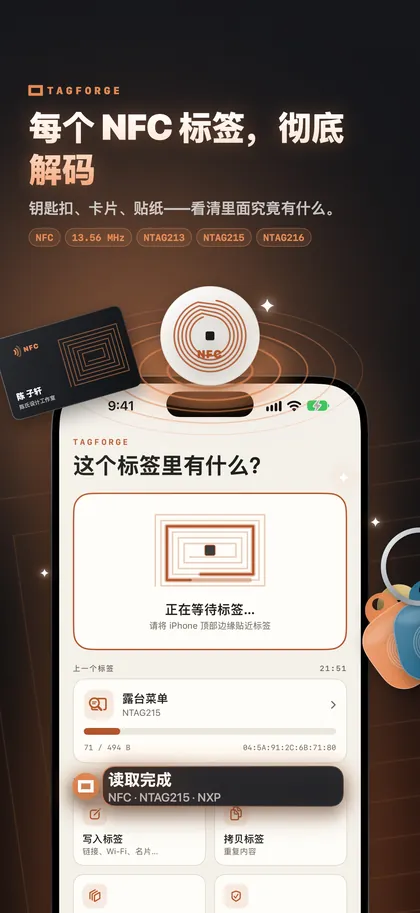
TagForge 是一款用于读取、写入和保护 NFC 标签的 iPhone App。需要 iOS 17 或更高版本,支持 iPhone XS、XR、iPhone SE(第 2 代)及更新机型。可以从下面这样开始上手:
- 先扫一张手边已有的标签。 打开 TagForge,点“扫描”,把标签贴在 iPhone 顶部。扫描报告会显示芯片型号和厂商(例如“NTAG215 · NXP”)、已用和总内存、锁定和密码状态,以及每一条记录的解码内容。
- 写入你的第一张标签。 比如先写一个网页链接。界面中的容量刻度会提示,这条内容能否放进 NTAG213、215 或 216。打开“写入后验证”,这样 App 会在写完后再读一遍标签确认无误。完整步骤详见《如何用 iPhone 写入 NFC 标签》。
- 在不打开 App 的情况下测试。 关闭 App,点亮屏幕后用手机去贴标签,应该会弹出通知。
- 给它起个名字。 把这张标签以“前门”“书房桌面”等名称和位置存到“资料库”,以后就能一眼分清哪张标签对应哪里。
- 检查不明来源的链接。 在公共场合碰到标签时,先用 Link Shield 检查一下链接再打开。检测过程完全在 iPhone 本机完成,不会把任何信息上传到其他地方。
TagForge 可离线工作,也不需要注册账户。
常见问题
哪些 iPhone 带 NFC?
从 iPhone 7 开始的所有机型都内置 NFC,可供 App 用来读取标签。iPhone XS、XR 及后续机型还能在后台读取标签,无需打开 App。iPhone 7、8 和 X 则需要借助某个 App,或使用“控制中心”里的 NFC Tag Reader 控件。
我该如何在 iPhone 上打开 NFC?
不需要任何操作。iPhone 上没有 NFC 开关。只要点亮屏幕,把手机顶部贴在标签上即可。
点不明来源的 NFC 标签安全吗?
读取标签本身无法在你不知情的情况下安装东西或窃走手机数据,它只能交给系统一个链接或一段数据,然后由 iOS 询问你是否打开。真正的风险在于,有人把假标签贴在真标签上,引导你进入钓鱼网站。不要在通过公共标签进入的网页上输入银行卡信息或密码。
为什么我的 iPhone 对 NFC 标签没反应?
常见原因包括:手机对的位置不对、屏幕是黑的、标签内容为空、标签里是 Wi‑Fi 或联系人记录,或标签芯片不受支持。可以按文中的方法逐一排查:《iPhone 上 NFC 用不了?12 个解决办法》。