
NFC на iPhone: полный практический гид
Какие iPhone поддерживают NFC, где антенна, как считывать метки с приложением и без, что iPhone делает сам и как начать пользоваться NFC‑метками.
Каждый iPhone, начиная с iPhone 7, умеет считывать NFC‑метки, и отдельного переключателя NFC нет. На iPhone XS, XR и новее достаточно разбудить экран и поднести верхнюю часть телефона к метке. Появится уведомление, по которому вы нажимаете, чтобы открыть ссылку. Для всего остального — метки Wi‑Fi, визитки или запись собственных меток — нужно приложение.
Какие iPhone поддерживают NFC?
Все iPhone начиная с iPhone 7 имеют NFC‑ридер, к которому могут обращаться приложения. Главное различие между моделями — фоновое считывание: реагирует ли iPhone на метку без запущенного приложения.
| Feature | iPhone 7, 8 and X | iPhone XS / XR and later |
|---|---|---|
| Read tags in an app (iOS 11 or later) | Yes | Yes |
| Write tags in an app (iOS 13 or later) | Yes | Yes |
| Background reading, no app open | No | Yes |
| NFC Tag Reader in Control Center (iOS 14 or later) | Yes | Not needed |
| NFC automations in the Shortcuts app | No | Yes |
Чтобы читать и записывать метки, нужен iPhone 7 или новее. Чтобы использовать метки без открытия приложения или запускать автоматизации в Shortcuts, нужен iPhone XS, XR или более поздняя модель.
Где находится NFC в iPhone?
Переключателя NFC в iPhone нет, и в Settings ничего включать не нужно. NFC всегда готов, когда он требуется.
Антенна NFC расположена в верхней части задней панели iPhone, у блока камер. Именно этой областью нужно касаться метки. Дальность очень маленькая: около 1–4 см (менее 1,5 дюйма). Если подносить к метке середину или нижнюю часть телефона, антенна оказывается слишком далеко, и ничего не происходит.
Как считать NFC‑метку iPhone
На iPhone XS, XR и новее:
- Разбудите экран. Открывать приложение не нужно.
- Поднесите верхний край задней стороны iPhone к метке.
- Удерживайте телефон неподвижно несколько секунд. Не проводите им по метке.
- Появится уведомление. Нажмите на него, чтобы открыть ссылку.
На iPhone 7, 8 и X:
- Зайдите в Settings → Control Center и добавьте NFC Tag Reader (в iOS 14 и новее).
- Откройте Control Center и нажмите NFC Tag Reader. Начать считывание можно и из любого NFC‑приложения.
- Поднесите верхнюю часть iPhone к метке и держите, пока не появится результат.
Фоновое считывание и считывание через приложение
Фоновое считывание — автоматический режим на iPhone XS, XR и новее. Пока экран включен, iPhone ищет рядом метки. Он реагирует на метки с веб‑ссылкой, а также на некоторые другие типы ссылок — номер телефона, адрес электронной почты или точку на карте. Ничего не открывается само по себе: вы всегда сначала видите уведомление.
Фоновое считывание недоступно, когда:
- iPhone не был разблокирован после перезагрузки
- используется Camera
- используется Apple Pay или Wallet
- другое приложение уже сканирует метки
- включён Airplane Mode
Считывание через приложение работает на любом iPhone начиная с iPhone 7. Вы нажимаете кнопку сканирования, появляется шторка с просьбой поднести iPhone к метке, и приложение показывает, что нашло. Приложение может показать гораздо больше, чем уведомление: все записи на метке, данные о чипе и типы содержимого, с которыми iPhone сам по себе не работает.
Что может храниться на NFC‑метке?
NFC‑метка — это небольшой чип с антенной внутри наклейки, брелока или карты. NFC работает на частоте 13.56 MHz. Во многих наклейках и брелоках используются чипы NXP NTAG213, NTAG215 или NTAG216. Они содержат 144, 504 или 888 байт пользовательской памяти. NTAG213 вмещает веб‑ссылку примерно до 130 символов. В NTAG216 обычно помещается полноценная контактная карточка.
Метка хранит данные в виде одной или нескольких записей. Вот как iPhone обрабатывает распространённые варианты:
| Content on the tag | iPhone on its own (XS / XR and later) | With an app |
|---|---|---|
| Web link | Notification; tap to open | Shows and opens the link |
| Phone, email or map link | Notification; tap to open | Shows and opens it |
| Wi‑Fi network | Not handled | App reads it; iOS asks "Join network?" |
| Contact card (vCard) | Not handled | App reads and shows it |
| Any tag, even a blank one | Can trigger a Shortcuts automation you set up | Not needed |
Про последнюю строку: автоматизация Shortcuts распознаёт саму метку, а не её содержимое, поэтому обычно работают даже пустые метки. Для практических примеров смотрите статью 15 идей для NFC‑автоматизаций.
Также приложение нужно, чтобы записывать метки, узнавать тип чипа и объём свободной памяти, стирать метку или защищать её блокировкой и паролем.
Apple Pay и Wallet — это не то же самое, что метки
Apple Pay тоже использует NFC, но в противоположном направлении. При оплате iPhone ведёт себя как банковская карта, а терминал его считывает. При чтении метки наоборот — iPhone выступает в роли ридера.
Сторонние приложения не могут заставить iPhone работать как NFC‑карта. Эмуляция карты ограничена Apple Wallet и, в некоторых странах, специально одобренными приложениями. Wallet включает Apple Pay, транспортные карты, ключи от автомобиля, ключи от номера в отеле и некоторые корпоративные и студенческие пропуска от участвующих поставщиков.
Поэтому ни одно приложение не превратит ваш iPhone в копию пропуска в офис или абонементного брелока в спортзал. Если вы хотите перенести свой пропуск на телефон, уточните у управляющей компании или поставщика, поддерживают ли они Apple Wallet или мобильный доступ. Подробности — в статье Можно ли скопировать NFC‑карту с помощью iPhone?
Первые шаги с TagForge
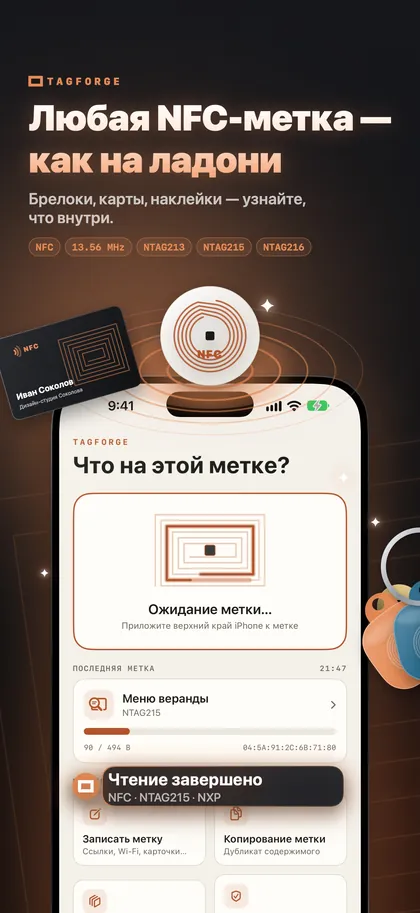
TagForge — это приложение для iPhone для чтения, записи и защиты NFC‑меток. Ему нужна iOS 17 или новее, поэтому оно работает на iPhone XS, XR, iPhone SE (2‑го поколения) и более новых моделях. Простой способ начать:
- Считайте метку, которая уже есть. Откройте TagForge, нажмите «Scan» и поднесите метку к верхней части iPhone. В отчёте вы увидите чип и его производителя (например, «NTAG215 · NXP»), использованную и общую память, состояние блокировки и пароля, а также все записи в расшифрованном виде.
- Запишите свою первую метку. Выберите веб‑ссылку. Индикатор размера покажет, помещается ли она в NTAG213, 215 или 216. Включите «Проверять после записи», чтобы приложение перечитало метку после записи. Полная инструкция: Как записывать NFC‑метки с iPhone.
- Проверьте работу без приложения. Закройте приложение, разбудите экран и коснитесь меткой телефона. Должно появиться уведомление.
- Дайте ей имя. Сохраните метку в Library с именем и местом, например «Входная дверь», чтобы всегда понимать, какая метка где лежит.
- Проверяйте незнакомые ссылки. Перед тем как открыть ссылку с метки в общественном месте, проверьте её с помощью Защита ссылок. Проверка выполняется полностью на iPhone, ничего никуда не отправляется.
Приложение работает офлайн и не требует учётной записи.
FAQ
Какие iPhone поддерживают NFC?
У каждого iPhone, начиная с iPhone 7, есть NFC, который приложения могут использовать для чтения меток. Модели iPhone XS, XR и новее также считывают метки в фоне, без приложения. iPhone 7, 8 и X требуют приложение или элемент NFC Tag Reader в Control Center.
Как включить NFC на iPhone?
Никак — это не требуется. Отдельного переключателя NFC в iPhone нет. Разбудите экран и поднесите верхнюю часть телефона к метке.
Безопасно ли касаться неизвестной NFC‑метки?
Простое считывание метки не может само по себе что‑то установить или забрать данные с телефона. Оно лишь передаёт ссылку или данные, а iOS перед открытием всегда спрашивает. Реальный риск — поддельная наклейка, наклеенная поверх настоящей, ведущая на фишинговый сайт. Никогда не вводите данные карты или пароли на странице, куда вы попали по ссылке с публичной метки.
Почему мой iPhone не реагирует на NFC‑метку?
Частые причины: к телефону подносят не той стороной, погашенный экран, пустая метка, запись Wi‑Fi или контакта, либо неподдерживаемый чип. Пройдитесь по шагам из статьи 12 способов исправить проблемы с NFC на iPhone.