
NFC‑автоматизации на iPhone: 15 идей
Настройте NFC‑автоматизацию в «Командах» на iPhone шаг за шагом, а затем попробуйте 15 практических идей для дома, машины, рабочего стола, здоровья и семьи.
На iPhone XS, XR и новее одно касание NFC‑метки может запустить команду. Откройте «Команды», перейдите в «Автоматизация», выберите NFC, просканируйте метку и добавьте действия. В iOS 17 и новее включите «Запускать немедленно» — тогда действия выполняются сразу при касании, без подтверждения. На метке не нужно ничего записывать: автоматизация распознаёт саму метку, поэтому обычно подходят даже пустые.
Что понадобится
- iPhone XS, XR или новее. iPhone 7, 8 и X не умеют выполнять NFC‑автоматизации. Посмотрите, какие модели iPhone что умеют с NFC.
- iOS 17 или новее, если хотите запуск без запроса подтверждения.
- NFC‑метки. Достаточно маленьких простых меток, потому что автоматизация привязывается к метке, а не к её содержимому. Хорошо подходят наклейки NTAG213. Для металлических поверхностей, например холодильника, стиральной машины или автомобиля, берите «on‑metal»‑метки: металл расстраивает обычные. Как выбирать — в материале NTAG213 vs NTAG215 vs NTAG216.
Как создать NFC‑автоматизацию: пошагово
- Откройте приложение «Команды» и внизу экрана нажмите «Автоматизация».
- Нажмите + (или «Создать автоматизацию») и выберите NFC из списка.
- Нажмите «Сканировать» и поднесите верхний край iPhone к метке. Дайте метке понятное имя, например «Тумбочка».
- Выберите «Запускать немедленно» (iOS 17 и новее), чтобы автоматизация выполнялась без подтверждения.
- Нажмите «Далее», затем выберите «Новая пустая автоматизация» или используйте уже созданную команду.
- Добавьте действия, например «Установить режим фокусирования» или «Запустить таймер», и нажмите «Готово».
- Проверьте работу. Разбудите экран и коснитесь верхней частью iPhone метки.
Автоматизация привязана к конкретной физической метке, а не к тому, что на неё записано. Если вы меняете метку, отредактируйте автоматизацию и просканируйте новую. Простое копирование содержимого старой метки на новую автоматизацию не перенесёт.
15 идей NFC‑автоматизаций
В каждой идее указано, куда клеить метку и какие добавить действия. Названия действий — такие, по которым вы ищете их в приложении «Команды».
Дом
1. Спокойной ночи (у прикроватной тумбочки). Включите режим фокусирования «Сон», запустите сцену «Дома», которая выключит свет, и используйте «Переключить будильник», чтобы активировать утренний будильник.
2. Ухожу из дома (у входной двери). Запустите «домашнюю» сцену «Нет дома», затем покажите «Показать предупреждение» с коротким чек‑листом: ключи, кошелёк, окна.
3. Стирка (на стиральной машине, с on‑metal‑меткой). Запустите «Запустить таймер» на время цикла стирки, например на 90 минут, чтобы знать, когда разгружать машинку.
Машина
4. В путь (на панели приборов). Включите режим фокусирования «За рулём», запустите плейлист или подкаст и откройте маршрут домой в «Картах». Касайтесь метки до запуска двигателя, никогда не во время движения. Не клеите метку на металлическую пластину магнитного держателя.
5. Где я припарковался? (на брелоке ключей от машины). Используйте «Получить текущую геопозицию», затем сохраните её через «Добавить к заметке». Когда уходите от машины, коснитесь ключей телефоном.
6. Учёт пробега (в бардачке). Используйте «Спросить ввод» для показаний одометра в километрах, затем «Добавить к заметке» с текущей датой. В конце месяца заметка станет вашим журналом пробега.
Рабочий стол
7. Сеанс фокуса (на столе). Включите режим фокусирования «Работа» и запустите «Запустить таймер» на 25 минут.
8. Журнал работы (под монитором). Используйте «Выбрать из меню» с двумя вариантами — «Старт» и «Стоп». Каждый вариант добавляет текущие дату и время в заметку. Через неделю у вас получится простой табель учёта времени.
9. Конец рабочего дня (у двери офиса). Отключите режим фокусирования «Работа» через «Установить режим фокусирования», далее используйте «Спросить ввод» для первой задачи на завтра и добавьте её как «Добавить новое напоминание».
Здоровье
10. Вода (на бутылке). Используйте «Зарегистрировать показатель здоровья» с типом «Вода» и объёмом, например 250 мл (около 8 fl oz). Для металлической бутылки нужна on‑metal‑метка.
11. Лекарства или витамины (на коробке). Добавляйте к заметке «Принято» и текущее время. Если вы не уверены, принимали ли сегодняшнюю дозу, заметка подскажет.
12. Тренировка (на спортивной сумке). Включите режим фокусирования «Фитнес», запустите тренировочный плейлист и «Запустить таймер» на длительность занятия.
Семья
13. Сообщение «Дома» (у входной двери). На iPhone ребёнка используйте «Отправить сообщение», чтобы посылать «Я дома» одному из родителей. Автоматизации персональные, поэтому такую нужно настраивать именно на iPhone ребёнка.
14. Кормление питомца (на контейнере с кормом). Добавляйте «Покормлен» и текущее время в общую заметку, чтобы все дома видели, ел ли питомец.
15. Список покупок (на холодильнике, с on‑metal‑меткой). Используйте «Диктовать текст», затем «Добавить новое напоминание» в общий список покупок в «Напоминаниях».
Советы: подписи, размещение и конфиденциальность
- Подписывайте каждую метку. Используйте одно и то же имя в «Командах» и на маленькой наклейке на самой метке или рядом. Когда меток много, подписи экономят время.
- Размещайте метки там, где к ним дотягивается верх телефона. Дальность — около 1–4 см (менее 1,5 дюйма). Выбирайте точки, куда вы намеренно подносите телефон. Избегайте мест, где телефон часто просто лежит поверх метки, например подставок: автоматизация может сработать случайно.
- Сначала разбудите экран. Как и для любого фонового считывания, для автоматизаций экран должен быть включён. Если автоматизация не запускается, посмотрите 12 способов исправить проблемы с NFC на iPhone.
- Подумайте о конфиденциальности. Ваша автоматизация выполняется только на вашем iPhone. Другие люди при касании увидят только записанное на метку содержимое, а пустая метка вообще ничего не покажет. Не записывайте на метки в общих или публичных местах приватные данные — например пароль Wi‑Fi или домашний адрес.
- Осторожнее с «Запускать немедленно». Для действий, которые не должны выполняться случайно, например открытия гаражных ворот, лучше оставить шаг подтверждения.
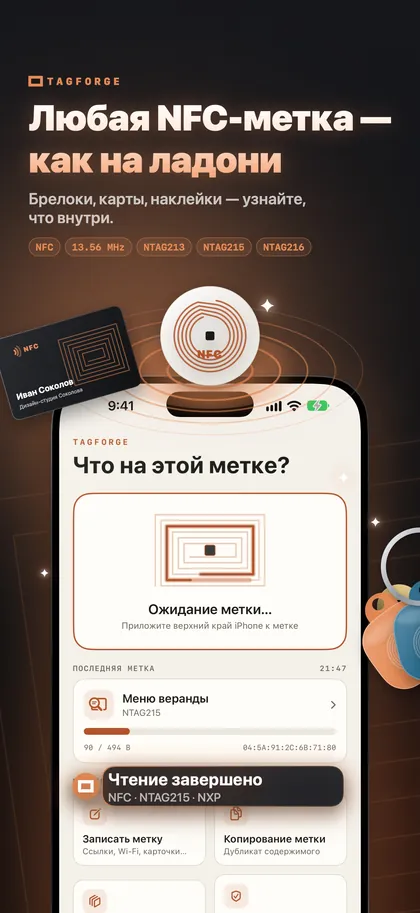
Как здесь помогает TagForge
«Командам» не нужно ничего записывать на метку. Но одна метка может выполнять две задачи: запускать вашу автоматизацию и нести веб‑ссылку для других. Метка на холодильнике может запускать вашу автоматизацию со списком покупок и одновременно отдавать гостям ссылку на правила дома или семейный календарь. Запишите ссылку через TagForge (требуется iOS 17 или новее), затем проверьте, как ваш iPhone ведёт себя с обоими сценариями. Шаги записи описаны в статье Как записывать NFC‑метки с iPhone.
Приложение также помогает не теряться в метках. Сканируйте метку, чтобы увидеть её чип и объём памяти, затем сохраните её в «Библиотеку» с названием и местоположением, например «Кухня — холодильник».
TagForge добавляет два действия для Siri и приложения «Команды»:
- Сканировать метку — открывает приложение и запускает считывание метки.
- Записать шаблон — записывает на метку один из ваших сохранённых шаблонов. Если вы часто меняете метки, один раз сохраните содержимое как шаблон. Потом вы сможете записывать каждую новую метку из команды или через Siri.
FAQ
Какие iPhone поддерживают NFC‑автоматизации?
iPhone XS, XR и новее. iPhone 7, 8 и X могут считывать и записывать метки через приложения, но не умеют выполнять NFC‑автоматизации.
Может ли NFC‑автоматизация запускаться без подтверждения?
Да, в iOS 17 и новее. Выберите «Запускать немедленно» при создании автоматизации.
Нужно ли что‑то записывать на NFC‑метку?
Нет. Автоматизация распознаёт саму метку, поэтому обычно подходят даже пустые метки. При этом вы всё равно можете записать на метку ссылку для других людей.
Будет ли моя NFC‑автоматизация работать на чужом iPhone?
Нет. Автоматизации персональные и выполняются только на том iPhone, где вы их создали. Другой iPhone увидит только то, что записано на метку.