
Automatizaciones NFC en iPhone: 15 ideas
Configura paso a paso una automatización NFC en Atajos de iPhone y prueba 15 ideas prácticas para casa, coche, escritorio, salud y familia, con consejos de colocación.
En iPhone XS, XR y posteriores, un toque en una etiqueta NFC puede ejecutar un atajo. Abre la app Atajos, ve a Automatización, elige NFC, escanea la etiqueta y añade acciones. En iOS 17 y posterior, elige Ejecutar de inmediato, y las acciones se ejecutan en cuanto toques, sin confirmación. La etiqueta no necesita contenido: la automatización reconoce la propia etiqueta, así que incluso una etiqueta en blanco suele servir.
Qué necesitas
- iPhone XS, XR o posterior. Los iPhone 7, 8 y X no pueden ejecutar automatizaciones NFC. Consulta qué iPhone puede hacer qué con NFC.
- iOS 17 o posterior si quieres que las automatizaciones se ejecuten sin preguntar.
- Etiquetas NFC. Bastan etiquetas pequeñas y sencillas, porque la automatización reconoce la etiqueta, no su contenido. Las pegatinas NTAG213 funcionan bien. Para superficies metálicas, como una nevera, una lavadora o un coche, compra etiquetas “para metal”, porque el metal desintoniza las etiquetas normales. Más sobre cómo elegir: NTAG213 vs NTAG215 vs NTAG216.
Cómo crear una automatización NFC, paso a paso
- Abre la app Atajos y toca Automatización en la parte inferior de la pantalla.
- Toca + (o Nueva automatización) y elige NFC en la lista.
- Toca Escanear y apoya el borde superior del iPhone sobre la etiqueta. Ponle un nombre claro, como “Mesilla”.
- Selecciona Ejecutar de inmediato (iOS 17 y posterior), para que la automatización se ejecute sin pedir confirmación.
- Toca Siguiente, luego elige Nueva automatización en blanco o selecciona un atajo que ya tengas.
- Añade tus acciones, por ejemplo Configurar Concentración o Iniciar temporizador, y toca OK.
- Pruébala. Activa la pantalla y luego toca la parte superior del iPhone con la etiqueta.
La automatización está vinculada a esa etiqueta física, no a lo que haya escrito en ella. Si sustituyes una etiqueta, edita la automatización y escanea la nueva. Copiar el contenido de la etiqueta antigua a una nueva no mueve la automatización.
15 ideas de automatizaciones NFC
Cada idea indica dónde colocar la etiqueta y qué acciones añadir. Los nombres de acciones son los que buscarás en la app Atajos.
Casa
1. Buenas noches (en la mesilla). Configurar Concentración en Dormir, ejecutar una escena de Casa que apague las luces y usar Cambiar alarma para activar tu alarma de la mañana.
2. Salir de casa (junto a la puerta principal). Ejecutar una escena de Casa de “Fuera”, y luego Mostrar alerta con una breve lista de comprobación: llaves, cartera, ventanas.
3. Lavadora (en la lavadora, con etiqueta para metal). Iniciar temporizador con la duración del ciclo de lavado, por ejemplo 90 minutos, para saber cuándo vaciarla.
Coche
4. Empezar a conducir (en el salpicadero). Configurar Concentración en Conducción, reproducir una lista o un pódcast y abrir las indicaciones a casa en Mapas. Toca antes de arrancar el motor, nunca mientras conduces. No coloques la etiqueta en la placa metálica de un soporte magnético para el móvil.
5. ¿Dónde he aparcado? (en el llavero del coche). Obtener ubicación actual y guardarla con Añadir a nota. Toca las llaves con el teléfono cuando dejes el coche.
6. Registro de kilometraje (dentro de la guantera). Solicitar entrada para el cuentakilómetros en kilómetros y luego Añadir a nota con la fecha actual. A final de mes, la nota es tu registro.
Escritorio
7. Sesión de concentración (en el escritorio). Configurar Concentración en Trabajo e Iniciar temporizador de 25 minutos.
8. Registro de trabajo (debajo del monitor). Usar Elegir del menú con dos opciones, “Empezar” y “Parar”. Cada opción añade la fecha y hora actuales a una nota. Tras una semana, tienes una sencilla hoja de horas.
9. Fin de la jornada (junto a la puerta de la oficina). Desactivar la Concentración de Trabajo con Configurar Concentración, Solicitar entrada para la primera tarea de mañana y luego Añadir nuevo recordatorio con esa tarea.
Salud
10. Agua (en tu botella). Registrar muestra de salud con el tipo Agua y una cantidad como 250 ml (unos 8 fl oz). En una botella metálica, usa una etiqueta para metal.
11. Medicación o vitaminas (en la caja). Añadir “Tomado” y la hora actual a una nota. Cuando no estés seguro de si has tomado la dosis de hoy, la nota te lo dice.
12. Entrenamiento (en tu bolsa de gimnasio). Configurar Concentración en Fitness, reproducir tu lista de entreno e Iniciar temporizador para tu sesión.
Familia
13. Mensaje de “Ya en casa” (junto a la puerta). En el iPhone de tu hijo, usar Enviar mensaje para mandar “Ya en casa” a un progenitor. Las automatizaciones son personales, así que esta hay que configurarla en el iPhone del niño.
14. Comida de la mascota (en el contenedor de pienso). Añadir “Comido” y la hora actual a una nota compartida, para que todos en casa puedan ver si la mascota ya ha comido.
15. Lista de la compra (en la nevera, con etiqueta para metal). Usar Dictar texto y luego Añadir nuevo recordatorio a una lista de la compra compartida en Recordatorios.
Consejos: etiquetas, colocación y privacidad
- Etiqueta cada NFC. Usa el mismo nombre en Atajos y en una pequeña etiqueta encima o al lado de la etiqueta NFC. Las etiquetas físicas ahorran tiempo cuando tienes muchas.
- Coloca las etiquetas donde la parte superior del iPhone pueda alcanzarlas. El alcance es de unos 1–4 cm (menos de 1,5 in). Elige lugares donde tengas que tocar a propósito. Evita sitios donde el teléfono suela quedarse apoyado encima de una etiqueta, como un soporte, o la automatización podría ejecutarse cuando no quieras.
- Activa antes la pantalla. Como toda lectura en segundo plano, las automatizaciones necesitan la pantalla encendida. Si una automatización no se ejecuta, consulta 12 soluciones para problemas con NFC en iPhone.
- Piensa en la privacidad. Tu automatización solo se ejecuta en tu iPhone. Otra persona que toque la etiqueta solo ve lo que haya escrito en ella, y una etiqueta en blanco no tiene nada que mostrar. No escribas datos privados, como una contraseña Wi‑Fi o tu dirección, en una etiqueta situada en un lugar compartido o público.
- Ten cuidado con Ejecutar de inmediato. Para acciones que no querrías lanzar por error, como abrir una puerta de garaje, mantén el paso de confirmación.
Dónde encaja TagForge
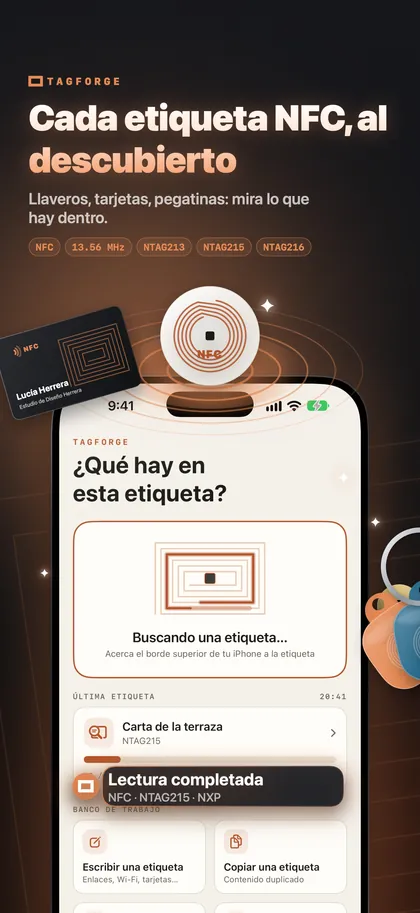
Atajos no necesita nada escrito en la etiqueta. Pero una misma etiqueta puede hacer dos trabajos: disparar tu automatización y llevar un enlace web para otras personas. Una etiqueta en la nevera puede ejecutar tu automatización de lista de la compra y, a la vez, dar a los invitados un enlace a las normas de la casa o al calendario familiar. Escribe el enlace con TagForge (requiere iOS 17 o posterior) y luego prueba cómo se comporta tu propio iPhone con ambas cosas. Los pasos para escribir están en Cómo escribir etiquetas NFC con iPhone.
La app también te ayuda a llevar un control de tus etiquetas. Escanea una etiqueta para ver su chip y memoria y luego guárdala en la Biblioteca con un nombre y un lugar, como “Nevera de la cocina”.
TagForge añade dos acciones a Siri y a la app Atajos:
- Escanear etiqueta abre la app y empieza a leer una etiqueta.
- Escribir plantilla escribe en una etiqueta una de tus plantillas guardadas. Si sustituyes etiquetas a menudo, guarda el contenido una vez como plantilla. Luego puedes escribir cada etiqueta nueva desde un atajo o con Siri.
Preguntas frecuentes
¿Qué iPhone son compatibles con automatizaciones NFC?
iPhone XS, XR y posteriores. Los iPhone 7, 8 y X pueden leer y escribir etiquetas con una app, pero no pueden ejecutar automatizaciones NFC.
¿Puede ejecutarse una automatización NFC sin preguntar?
Sí, en iOS 17 y posterior. Elige Ejecutar de inmediato cuando crees la automatización.
¿Tengo que escribir algo en la etiqueta NFC?
No. La automatización reconoce la propia etiqueta, así que incluso las etiquetas en blanco suelen funcionar. Aun así puedes escribir un enlace en la etiqueta para otras personas.
¿Mi automatización NFC funcionará en el iPhone de otra persona?
No. Las automatizaciones son personales y solo se ejecutan en el iPhone donde las creaste. Otro iPhone solo ve lo que esté escrito en la etiqueta.