
iPhone‑NFC‑automatiseringen: 15 ideeën
Stel stap voor stap een NFC-automatisering in in de iPhone-app Opdrachten en probeer 15 praktische ideeën voor thuis, auto, bureau, gezondheid en gezin, plus plaatsingstips.
Op iPhone XS, XR en nieuwer kun je met een tik op een NFC‑tag een opdracht uitvoeren. Open de app Opdrachten, ga naar Automatisering, kies NFC, scan de tag en voeg acties toe. In iOS 17 en nieuwer kies je Voer meteen uit, waarna de acties direct starten zodra je tikt, zonder bevestiging. De tag hoeft geen inhoud te hebben: de automatisering herkent de tag zelf, dus zelfs een lege tag werkt meestal.
Wat je nodig hebt
- iPhone XS, XR of nieuwer. iPhone 7, 8 en X kunnen geen NFC‑automatiseringen uitvoeren. Zie welke iPhones wat kunnen met NFC.
- iOS 17 of nieuwer als je automatiseringen zonder bevestiging wilt laten lopen.
- NFC‑tags. Kleine, simpele tags zijn genoeg, omdat de automatisering de tag herkent en niet de inhoud. NTAG213‑stickers werken goed. Voor metalen oppervlakken, zoals een koelkast, wasmachine of auto, koop je “on‑metal”-tags, omdat metaal normale tags ontstemt. Meer hulp bij kiezen: NTAG213 vs NTAG215 vs NTAG216.
Stap voor stap een NFC‑automatisering maken
- Open de app Opdrachten en tik onderin op Automatisering.
- Tik op + (of Nieuwe automatisering) en kies NFC in de lijst.
- Tik op Scan en houd de bovenrand van de iPhone tegen de tag. Geef de tag een duidelijke naam, zoals ‘Nachtkastje’.
- Selecteer Voer meteen uit (iOS 17 en nieuwer), zodat de automatisering zonder bevestiging wordt uitgevoerd.
- Tik op Volgende en kies Nieuwe lege automatisering, of selecteer een bestaande opdracht.
- Voeg je acties toe, bijvoorbeeld Stel focus in of Start timer, en tik op Gereed.
- Test het. Activeer het scherm en raak met de bovenkant van de iPhone de tag aan.
De automatisering is gekoppeld aan die fysieke tag, niet aan wat erop geschreven staat. Als je een tag vervangt, bewerk je de automatisering en scan je de nieuwe. De inhoud van de oude tag naar een nieuwe kopiëren verplaatst de automatisering niet.
15 ideeën voor NFC‑automatiseringen
Bij elk idee staat waar je de tag plaatst en welke acties je toevoegt. De actienamen zijn wat je intypt in de zoekbalk van de app Opdrachten.
Thuis
1. Welterusten (nachtkastje). Stel Focus in op Slaap, voer een Woning-scène uit die het licht uitdoet en gebruik Schakel wekker in/uit om je ochtendwekker aan te zetten.
2. Het huis uit (bij de voordeur). Voer een ‘Weg’-scène in Woning uit en toon daarna een melding met een korte checklist: sleutels, portemonnee, ramen.
3. Wasmachine (op de wasmachine, met een on‑metal‑tag). Start timer voor de duur van het wasprogramma, bijvoorbeeld 90 minuten, zodat je weet wanneer je moet uitladen.
Auto
4. Wegrijden (op het dashboard). Stel Focus in op Autorijden, speel een afspeellijst of podcast af en open de route naar huis in Kaarten. Tik voordat je de motor start, nooit tijdens het rijden. Plak de tag niet op het metalen plaatje van een magnetische telefoonhouder.
5. Waar heb ik geparkeerd? (aan je autosleutels). Haal huidige locatie op en sla die op met Voeg toe aan notitie. Tik met je telefoon tegen je sleutels als je de auto verlaat.
6. Kilometerregistratie (in het dashboardkastje). Vraag om invoer voor de kilometertellerstand in kilometers en voeg die vervolgens samen met de huidige datum toe aan een notitie. Aan het eind van de maand is die notitie je rittenregistratie.
Bureau
7. Focus-sessie (op het bureau). Stel Focus in op Werk en start een timer van 25 minuten.
8. Werklogboek (onder de monitor). Gebruik Kies uit menu met twee opties: ‘Start’ en ‘Stop’. Elke optie voegt de huidige datum en tijd toe aan een notitie. Na een week heb je een eenvoudige urenstaat.
9. Einde werkdag (bij de deur van je kantoor). Schakel de focus Werk uit met Stel focus in, vraag om invoer voor je eerste taak van morgen en voeg die taak toe als nieuwe herinnering.
Gezondheid
10. Water (op je fles). Log gezondheidsvoorbeeld met het type Water en een hoeveelheid, bijvoorbeeld 250 ml (ongeveer 8 fl oz). Gebruik bij een metalen fles een on‑metal‑tag.
11. Medicijnen of vitamines (op het doosje). Voeg ‘Ingenomen’ en de huidige tijd toe aan een notitie. Als je twijfelt of je de dosis van vandaag al hebt gehad, zie je het in de notitie.
12. Workout (op je sporttas). Stel Focus in op Fitness, speel je workout-afspeellijst af en start een timer voor je sessie.
Gezin
13. ‘Thuis’-bericht (bij de voordeur). Gebruik op de iPhone van je kind Verstuur bericht om ‘Thuis veilig’ naar een ouder te sturen. Automatiseringen zijn persoonlijk, dus je stelt deze in op de iPhone van het kind.
14. Huisdier voeren (op de voerbak of -ton). Voeg ‘Gevoerd’ en de huidige tijd toe aan een gedeelde notitie, zodat iedereen thuis kan zien of het huisdier al eten heeft gehad.
15. Boodschappenlijst (op de koelkast, met een on‑metal‑tag). Gebruik Dicteer tekst en voeg die tekst toe als nieuwe herinnering aan een gedeelde boodschappenlijst in Herinneringen.
Tips: labels, plaatsing en privacy
- Label elke tag. Gebruik dezelfde naam in Opdrachten en op een klein label op of naast de tag. Labels besparen tijd als je veel tags hebt.
- Plaats tags waar de bovenkant van de telefoon erbij kan. Het bereik is ongeveer 1–4 cm (minder dan 1,5 inch). Kies plekken waar je bewust tikt. Vermijd plekken waar de telefoon vaak op een tag ligt, zoals een telefoonstandaard, anders loopt de automatisering misschien op momenten dat je dat niet wilt.
- Maak eerst het scherm wakker. Net als alle achtergrondlezers hebben automatiseringen een ingeschakeld scherm nodig. Als een automatisering niet wordt uitgevoerd, zie 12 oplossingen voor NFC‑problemen op iPhone.
- Denk na over privacy. Je automatisering wordt alleen op jouw iPhone uitgevoerd. Anderen die de tag tikken, zien alleen wat erop geschreven staat, en een lege tag toont niets. Schrijf geen privégegevens, zoals een wifi-wachtwoord of je huisadres, op een tag op een gedeelde of openbare plek.
- Wees voorzichtig met ‘Voer meteen uit’. Laat voor acties die je niet per ongeluk wilt starten, zoals een garagedeur openen, de bevestigingsstap aanstaan.
Waar TagForge in beeld komt
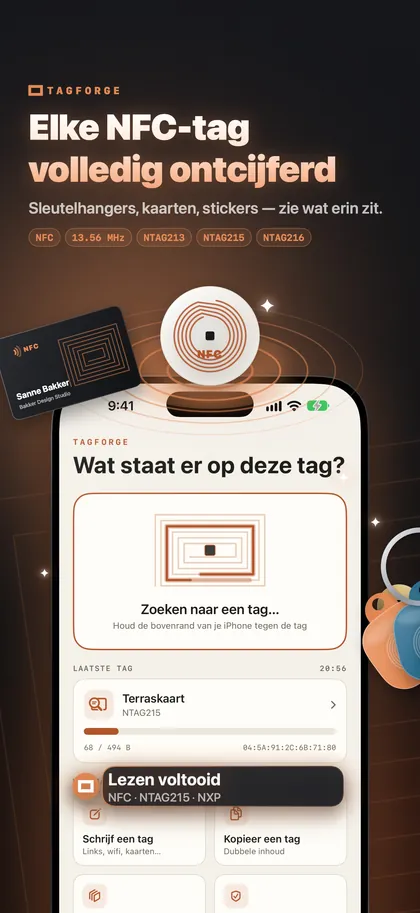
Opdrachten heeft geen inhoud op de tag nodig. Maar één tag kan twee dingen tegelijk doen: je automatisering starten én een web‑link voor anderen bevatten. Een tag op de koelkast kan je boodschappenlijst-automatisering starten, terwijl dezelfde tag gasten een link geeft naar je huisregels of de familieagenda. Schrijf de link met TagForge (hiervoor is iOS 17 of nieuwer nodig) en test vervolgens hoe je eigen iPhone zich gedraagt met beide. De schrijfstappen staan in NFC‑tags schrijven met iPhone.
De app helpt je ook om het overzicht over je tags te houden. Scan een tag om de chip en het geheugen te zien en sla hem daarna met een naam en locatie op in de bibliotheek, bijvoorbeeld ‘Koelkast keuken’.
TagForge voegt twee acties toe aan Siri en de app Opdrachten:
- Scan tag opent de app en begint een tag te lezen.
- Schrijf sjabloon schrijft een van je opgeslagen sjablonen naar een tag. Als je vaak tags vervangt, sla je de inhoud één keer op als sjabloon. Daarna kun je elke nieuwe tag vanuit een opdracht of met Siri beschrijven.
Veelgestelde vragen
Welke iPhones ondersteunen NFC‑automatiseringen?
iPhone XS, XR en nieuwer. iPhone 7, 8 en X kunnen tags lezen en schrijven met een app, maar ze kunnen geen NFC‑automatiseringen uitvoeren.
Kan een NFC‑automatisering zonder bevestiging lopen?
Ja, in iOS 17 en nieuwer. Kies Voer meteen uit wanneer je de automatisering maakt.
Moet ik iets naar de NFC‑tag schrijven?
Nee. De automatisering herkent de tag zelf, dus zelfs lege tags werken meestal. Je kunt alsnog een link op de tag schrijven voor andere mensen.
Werkt mijn NFC‑automatisering op de iPhone van iemand anders?
Nee. Automatiseringen zijn persoonlijk en draaien alleen op de iPhone waarop je ze hebt aangemaakt. Een andere iPhone ziet alleen wat er op de tag staat.