
Automatitzacions NFC a l’iPhone: 15 idees
Configura pas a pas una automatització NFC amb l’app d’Accés directe de l’iPhone i prova 15 idees pràctiques per a casa, cotxe, escriptori, salut i família, amb consells de col·locació.
A l’iPhone XS, XR i models posteriors, un toc en una etiqueta NFC pot executar un accés directe. Obre l’app Accés directe, ves a Automatització, tria NFC, escaneja l’etiqueta i afegeix les accions. A iOS 17 i versions posteriors, tria Executa immediatament, i les accions s’executen tan bon punt toques l’etiqueta, sense confirmació. L’etiqueta no necessita cap contingut: l’automatització reconeix l’etiqueta en si, de manera que fins i tot una etiqueta en blanc sol funcionar.
Què necessites
- iPhone XS, XR o posterior. L’iPhone 7, 8 i X no poden executar automatitzacions NFC. Mira quins iPhone poden fer què amb NFC.
- iOS 17 o posterior si vols que les automatitzacions s’executin sense preguntar.
- Etiquetes NFC. N’hi ha prou amb etiquetes petites i simples, perquè l’automatització reconeix l’etiqueta, no el seu contingut. Els adhesius NTAG213 funcionen bé. Per a superfícies metàl·liques, com una nevera, una rentadora o un cotxe, compra etiquetes “per a metall”, perquè el metall desajusta les etiquetes normals. Més informació per triar: NTAG213 vs NTAG215 vs NTAG216.
Com crear una automatització NFC, pas a pas
- Obre l’app Accés directe i toca Automatització a la part inferior de la pantalla.
- Toca + (o Nova automatització) i tria NFC de la llista.
- Toca Escaneja i apropa la vora superior de l’iPhone a l’etiqueta. Posa a l’etiqueta un nom clar, com ara “Tauleta de nit”.
- Selecciona Executa immediatament (iOS 17 i versions posteriors), perquè l’automatització s’executi sense demanar confirmació.
- Toca Següent, després tria Nova automatització en blanc o bé escull un accés directe que ja tinguis.
- Afegeix les teves accions, per exemple Defineix el mode de concentració o Inicia el temporitzador, i toca OK.
- Prova-ho. Desperta la pantalla i, tot seguit, toca amb la part superior de l’iPhone l’etiqueta.
L’automatització està vinculada a aquella etiqueta física, no al que hi ha escrit. Si substitueixes una etiqueta, edita l’automatització i escaneja’n una de nova. Copiar el contingut de l’etiqueta antiga a una de nova no trasllada l’automatització.
15 idees d’automatitzacions NFC
Cada idea indica on col·locar l’etiqueta i quines accions afegir. Els noms de les accions són els que has de cercar a l’app Accés directe.
Casa
1. Bona nit (tauleta de nit). Defineix el mode de concentració Son per a dormir, executa una escena de Casa que apagui els llums i fes servir Commuta alarma per activar l’alarma del matí.
2. Sortir de casa (al costat de la porta principal). Executa una escena de Casa de tipus “Fora”, després mostra una alerta amb una llista ràpida: claus, cartera, finestres.
3. Bugada (a la rentadora, amb una etiqueta per a metall). Inicia un temporitzador amb la durada del programa de rentat, per exemple 90 minuts, per saber quan toca buidar-la.
Cotxe
4. Iniciar la conducció (al quadre de comandament). Defineix el mode de concentració Conducció, reprodueix una llista de reproducció o un podcast i obre les indicacions per tornar a casa a Mapes. Toca l’etiqueta abans d’engegar el motor, mai mentre condueixes. No posis l’etiqueta sobre la placa metàl·lica d’un suport magnètic per al telèfon.
5. On he aparcat? (al clauer del cotxe). Obté la ubicació actual i desa-la amb Afegeix al final de la nota. Toca el clauer amb el telèfon quan surtis del cotxe.
6. Registre de quilometratge (dins la guantera). Demana una entrada per al comptaquilòmetres en quilòmetres i, a continuació, Afegeix al final de la nota amb la data actual. A final de mes, la nota és el teu registre.
Escriptori
7. Sessió de concentració (a l’escriptori). Defineix el mode de concentració Feina i inicia un temporitzador de 25 minuts.
8. Registre de feina (sota el monitor). Fes servir Tria del menú amb dues opcions, “Inici” i “Final”. Cada opció afegeix la data i l’hora actuals al final d’una nota. Després d’una setmana, tens un full d’hores senzill.
9. Final de la jornada (a la porta del despatx). Desactiva el mode de concentració Feina amb Defineix el mode de concentració, demana una entrada per a la primera tasca de demà i, després, crea un Recordatori nou amb aquesta tasca.
Salut
10. Aigua (a la teva ampolla). Registre de salut amb el tipus Aigua i una quantitat com 250 ml (uns 8 fl oz). Si l’ampolla és metàl·lica, utilitza una etiqueta per a metall.
11. Medicació o vitamines (a la capsa). Afegeix al final d’una nota el text “Presa” i l’hora actual. Quan no sàpigues si has pres la dosi d’avui, la nota t’ho indicarà.
12. Entrenament (a la bossa del gimnàs). Defineix el mode de concentració Fitness, reprodueix la teva llista d’entrenament i inicia un temporitzador per a la sessió.
Família
13. Missatge “Ja sóc a casa” (a la porta d’entrada). A l’iPhone del teu fill o filla, fes servir Envia missatge per enviar “Ja sóc a casa” a un dels progenitors. Les automatitzacions són personals, així que aquesta s’ha de configurar a l’iPhone del menor.
14. Alimentació de la mascota (al pot del pinso). Afegeix al final d’una nota compartida el text “Alimentada” i l’hora actual, perquè tothom a casa pugui veure si la mascota ja ha menjat.
15. Llista de la compra (a la nevera, amb una etiqueta per a metall). Fes servir Dicta text i, tot seguit, crea un Recordatori nou a una llista de la compra compartida a Recordatoris.
Consells: etiquetes, col·locació i privadesa
- Posa una etiqueta a cada xip. Fes servir el mateix nom a Accés directe i en una etiqueta petita enganxada a sobre o al costat del xip NFC. Les etiquetes t’estalvien temps quan en tens moltes.
- Col·loca les etiquetes on la part superior del telèfon hi arribi bé. L’abast és d’uns 1–4 cm. Tria punts on hagis de tocar-hi expressament. Evita llocs on el telèfon sol reposar sobre l’etiqueta, com un suport de telèfon, o l’automatització es podria executar quan no ho vols.
- Desperta primer la pantalla. Com qualsevol lectura en segon pla, les automatitzacions necessiten la pantalla encesa. Si una automatització no s’executa, mira 12 solucions per a problemes amb NFC a l’iPhone.
- Pensa en la privadesa. La teva automatització només s’executa al teu iPhone. Altres persones que toquin l’etiqueta només veuen el que hi ha escrit, i una etiqueta en blanc no té res per mostrar. No escriguis dades privades, com la contrasenya del Wi‑Fi o la teva adreça, en una etiqueta situada en un lloc compartit o públic.
- Vés amb compte amb Executa immediatament. Per a accions que no voldries activar per error, com obrir una porta de garatge, mantén el pas de confirmació.
El paper de TagForge
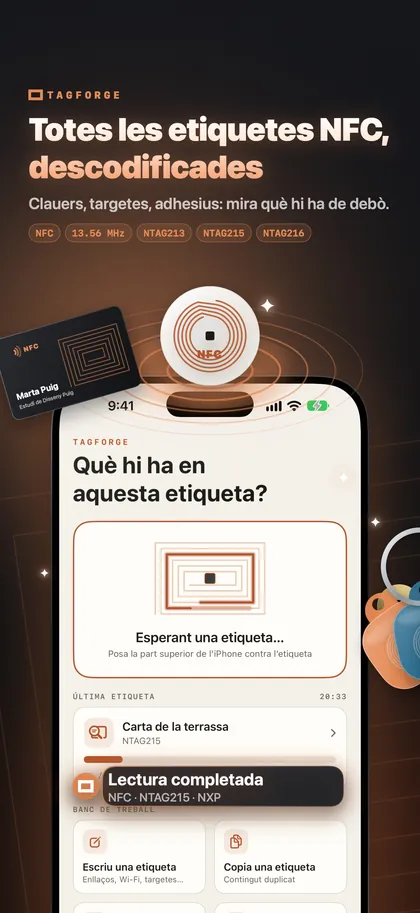
Accés directe no necessita res escrit a l’etiqueta. Però una mateixa etiqueta pot fer dues feines: desencadenar la teva automatització i portar un enllaç web per a altres persones. Una etiqueta a la nevera pot executar la teva automatització de llista de la compra, i alhora donar als convidats un enllaç a les normes de la casa o al calendari familiar. Escriu l’enllaç amb TagForge (requereix iOS 17 o posterior) i després comprova com es comporta el teu iPhone amb totes dues coses. Els passos per escriure’ls són a Com escriure etiquetes NFC amb l’iPhone.
L’app també t’ajuda a portar un control de les teves etiquetes. Escaneja una etiqueta per veure’n el xip i la memòria, després desa-la a la Biblioteca amb un nom i un lloc, per exemple “Nevera de la cuina”.
TagForge afegeix dues accions a Siri i a l’app Accés directe:
- Escaneja etiqueta obre l’app i comença a llegir una etiqueta.
- Escriu plantilla escriu una de les teves plantilles desades en una etiqueta. Si canvies les etiquetes sovint, desa un cop el contingut com a plantilla. Així podràs escriure cada etiqueta nova des d’un accés directe o amb Siri.
Preguntes freqüents
Quins iPhone admeten automatitzacions NFC?
L’iPhone XS, XR i models posteriors. L’iPhone 7, 8 i X poden llegir i escriure etiquetes amb una app, però no poden executar automatitzacions NFC.
Una automatització NFC pot funcionar sense preguntar?
Sí, a iOS 17 i versions posteriors. Tria Executa immediatament quan creïs l’automatització.
Cal escriure res a l’etiqueta NFC?
No. L’automatització reconeix l’etiqueta en si, de manera que fins i tot les etiquetes en blanc solen funcionar. Tot i això, pots escriure-hi un enllaç perquè el facin servir altres persones.
La meva automatització NFC funcionarà a l’iPhone d’una altra persona?
No. Les automatitzacions són personals i només s’executen a l’iPhone on les has creat. Un altre iPhone només veu el que hi ha escrit a l’etiqueta.