
iPhone पर NFC ऑटोमेशन: 15 शॉर्टकट आइडिया
iPhone की Shortcuts ऐप में NFC ऑटोमेशन चरण दर चरण सेट करें, फिर घर, कार, डेस्क, सेहत और परिवार के लिए 15 उपयोगी आइडिया और टैग लगाने के टिप्स आज़माएँ।
iPhone XS, XR और बाद के मॉडल में, NFC टैग को टैप करने से कोई शॉर्टकट चल सकता है। Shortcuts ऐप खोलें, Automation पर जाएँ, NFC चुनें, टैग को स्कैन करें और actions जोड़ें। iOS 17 और बाद के वर्शन में Run Immediately चुनें, ताकि आप टैग टैप करते ही actions बिना किसी पुष्टि के चल जाएँ। टैग में कोई कंटेंट होना ज़रूरी नहीं है: ऑटोमेशन टैग को खुद पहचानता है, इसलिए आमतौर पर खाली टैग भी काम कर जाता है।
आपको क्या चाहिए
- iPhone XS, XR या नया मॉडल। iPhone 7, 8 और X NFC ऑटोमेशन नहीं चला सकते। देखें कौन‑कौन से iPhone NFC से क्या कर सकते हैं।
- iOS 17 या बाद का वर्शन, अगर आप चाहते हैं कि ऑटोमेशन बिना पूछे चले।
- NFC टैग। छोटे, साधारण टैग काफी हैं, क्योंकि ऑटोमेशन टैग को पहचानता है, उसके कंटेंट को नहीं। NTAG213 स्टिकर अच्छे रहते हैं। धातु की सतहों के लिए, जैसे फ्रिज, वॉशिंग मशीन या कार, "on-metal" टैग लें, क्योंकि धातु सामान्य टैग को डिट्यून कर देती है। और जानकारी के लिए देखें: NTAG213 vs NTAG215 vs NTAG216।
NFC ऑटोमेशन बनाना: स्टेप‑बाय‑स्टेप
- Shortcuts ऐप खोलें और स्क्रीन के नीचे Automation पर टैप करें।
- + (या New Automation) पर टैप करें और सूची से NFC चुनें।
- स्कैन पर टैप करें और iPhone के ऊपरी किनारे को टैग से सटाकर रखें। टैग को कोई साफ‑सुथरा नाम दें, जैसे "Bedside"।
- Run Immediately (iOS 17 और बाद के वर्शन) चुनें, ताकि ऑटोमेशन बिना कन्फर्मेशन के चले।
- Next पर टैप करें, फिर New Blank Automation चुनें, या कोई पहले से बना शॉर्टकट चुनें।
- अपने actions जोड़ें, जैसे Set Focus या Start Timer, और Done पर टैप करें।
- इसे टेस्ट करें। स्क्रीन जागृत करें, फिर iPhone के ऊपरी हिस्से को टैग से छुआएँ।
यह ऑटोमेशन उस फ़िज़िकल टैग से लिंक होता है, न कि टैग पर क्या लिखा है उससे। अगर आप टैग बदलते हैं, तो ऑटोमेशन को एडिट करके नया टैग स्कैन करें। पुराने टैग का कंटेंट कॉपी करके नए टैग पर लिख देने से ऑटोमेशन अपने‑आप ट्रांसफर नहीं होता।
15 NFC ऑटोमेशन आइडिया
हर आइडिया में दिया है कि टैग कहाँ लगाएँ और Shortcuts ऐप में कौन‑कौन से actions जोड़ें। action के नाम वही हैं जिन्हें आप Shortcuts में सर्च करेंगे।
घर (Home)
1. गुड नाइट (बेडसाइड टेबल पर)। Focus को Sleep पर सेट करें, ऐसा Home scene चलाएँ जो लाइट्स बंद कर दे, और Toggle Alarm से अपना सुबह वाला अलार्म ऑन करें।
2. घर से निकलना (मुख्य दरवाज़े के पास)। "Away" Home scene चलाएँ, फिर Show Alert से एक छोटी‑सी चेकलिस्ट दिखाएँ: चाबी, वॉलेट, खिड़कियाँ।
3. लॉन्ड्री (वॉशिंग मशीन पर, on-metal टैग के साथ)। वॉश सायकल की अवधि के लिए Start Timer चलाएँ, जैसे 90 मिनट, ताकि आपको पता रहे कब कपड़े निकालने हैं।
कार
4. ड्राइव शुरू करना (डैशबोर्ड पर)। Focus को Driving पर सेट करें, कोई प्लेलिस्ट या पॉडकास्ट चलाएँ, और Maps में घर तक के directions खोलें। टैग हमेशा इंजन स्टार्ट करने से पहले टैप करें, कभी भी ड्राइव करते समय नहीं। टैग को मैग्नेटिक फोन माउंट की धातु प्लेट पर न चिपकाएँ।
5. कार कहाँ पार्क की? (कार की चाबी के की‑रिंग पर)। Get Current Location से लोकेशन लें, फिर उसे Append to Note से किसी नोट में सेव करें। कार पार्क करने के बाद फोन को चाबियों से टैप करें।
6. माइलेज लॉग (ग्लवबॉक्स के अंदर)। Ask for Input से ओडोमीटर की रीडिंग किलोमीटर में भरवाएँ, फिर current date के साथ Append to Note करें। महीने के अंत में यही नोट आपका माइलेज लॉग होगा।
डेस्क
7. फोकस सेशन (डेस्क पर)। Focus को Work पर सेट करें और 25 मिनट के लिए Start Timer चलाएँ।
8. वर्क लॉग (मॉनिटर के नीचे)। Choose from Menu का इस्तेमाल करें, जिसमें दो विकल्प हों: "Start" और "Stop"। हर विकल्प current date और time को किसी नोट में append करता है। एक हफ्ते में आपके पास एक साधारण टाइम शीट तैयार हो जाएगी।
9. दिन का अंत (ऑफिस के दरवाज़े के पास)। Set Focus से Work Focus बंद करें, Ask for Input से कल का पहला टास्क लिखवाएँ, फिर Add New Reminder से उसी टास्क का रिमाइंडर बना दें।
सेहत (Health)
10. पानी (बॉटल पर)। Log Health Sample में type को Water चुनें और मात्रा जैसे 250 ml (लगभग 8 fl oz) लॉग करें। मेटल बॉटल पर हमेशा on-metal टैग लगाएँ।
11. दवाई या विटामिन (डिब्बे पर)। किसी नोट में "Taken" और current time को append करें। अगर कभी संदेह हो कि आज की खुराक ली या नहीं, नोट आपको साफ बता देगा।
12. वर्कआउट (जिम बैग पर)। Focus को Fitness पर सेट करें, अपना वर्कआउट प्लेलिस्ट चलाएँ, और सेशन के लिए Start Timer चलाएँ।
परिवार (Family)
13. "सुरक्षित घर पहुँचे" मैसेज (मुख्य दरवाज़े के पास)। बच्चे के iPhone पर Send Message से पैरेंट को "Home safe" भेजें। ऑटोमेशन personal होते हैं, इसलिए यह ऑटोमेशन बच्चे के iPhone पर ही सेट करना होगा।
14. पालतू को खाना देना (फूड कंटेनर पर)। किसी shared नोट में "Fed" और current time को append करें, ताकि घर के सभी लोग देख सकें कि पालतू को पहले ही खाना दिया जा चुका है या नहीं।
15. शॉपिंग लिस्ट (फ्रिज पर, on-metal टैग के साथ)। Dictate Text का इस्तेमाल करें, फिर Reminders में shared शॉपिंग लिस्ट पर Add New Reminder से आइटम जोड़ें।
टिप्स: लेबल, प्लेसमेंट और प्राइवेसी
- हर टैग पर लेबल लगाएँ। Shortcuts में जो नाम रखें, वही नाम टैग पर या टैग के पास छोटे लेबल पर लिखें। जब टैग ज़्यादा हों, लेबल से काफी समय बचता है।
- टैग वहीं लगाएँ जहाँ फोन का ऊपरी हिस्सा आसानी से पहुँचे। रेंज लगभग 1–4 सेमी (1.5 इंच से कम) होती है। ऐसी जगहें चुनें जहाँ आप जानबूझकर टैप करें। उन जगहों से बचें जहाँ फोन अक्सर टैग के ऊपर रखा रहता है, जैसे फोन स्टैंड, वरना ऑटोमेशन बिना चाहे भी चल सकता है।
- पहले स्क्रीन जागृत करें। दूसरे बैकग्राउंड NFC की तरह, ऑटोमेशन के लिए भी स्क्रीन ऑन होना ज़रूरी है। अगर ऑटोमेशन नहीं चल रहा, तो देखें iPhone पर NFC की 12 दिक्कतें और उनके हल।
- प्राइवेसी पर ध्यान दें। आपका ऑटोमेशन सिर्फ आपके iPhone पर चलता है। जो लोग टैग टैप करेंगे, उन्हें सिर्फ वही दिखाई देगा जो टैग पर लिखा है, और खाली टैग में दिखाने के लिए कुछ भी नहीं होता। किसी साझा या पब्लिक जगह पर लगे टैग पर अपना प्राइवेट डेटा, जैसे Wi‑Fi पासवर्ड या घर का पता, न लिखें।
- Run Immediately सोच‑समझकर इस्तेमाल करें। जिन actions को आप गलती से चलाना नहीं चाहेंगे, जैसे गैराज का दरवाज़ा खोलना, उनके लिए कन्फर्मेशन स्टेप चालू ही रखें।
TagForge कहाँ काम आता है
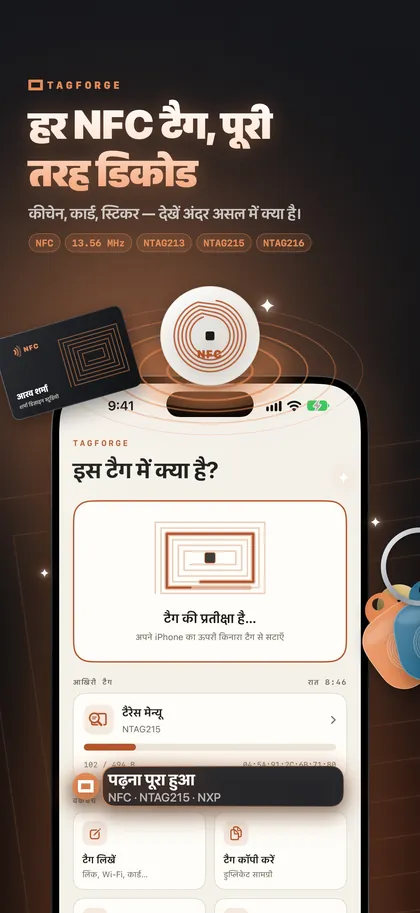
Shortcuts को टैग पर कुछ भी लिखा होना ज़रूरी नहीं। लेकिन एक ही टैग दो काम कर सकता है: आपका ऑटोमेशन ट्रिगर करना और बाकी लोगों के लिए कोई वेब लिंक रखना। फ्रिज वाला टैग आपकी शॉपिंग‑लिस्ट ऑटोमेशन चला सकता है, और वही टैग मेहमानों को आपके house rules या फैमिली कैलेंडर का लिंक दे सकता है। लिंक TagForge से लिखें (इसके लिए iOS 17 या बाद का वर्शन चाहिए), फिर जाँचें कि दोनों काम के साथ आपका अपना iPhone कैसा व्यवहार करता है। लिखने के स्टेप्स यहाँ हैं: iPhone से NFC टैग कैसे लिखें।
ऐप आपके टैग संभालने में भी मदद करता है। किसी टैग को स्कैन करें, उसका chip और memory देखें, फिर उसे Library में नाम और जगह के साथ सेव करें, जैसे "Kitchen fridge"।
TagForge Siri और Shortcuts ऐप में दो actions जोड़ता है:
- Scan tag ऐप खोलकर सीधे टैग पढ़ना शुरू करता है।
- Write template आपके किसी सेव किए हुए template को टैग पर लिखता है। अगर आप अक्सर टैग बदलते हैं, तो कंटेंट को एक बार template की तरह सेव कर लें। फिर हर नया टैग आप किसी शॉर्टकट या Siri से ही लिख सकते हैं।
FAQ
कौन‑कौन से iPhone NFC ऑटोमेशन सपोर्ट करते हैं?
iPhone XS, XR और बाद के मॉडल। iPhone 7, 8 और X किसी ऐप से टैग पढ़ और लिख तो सकते हैं, लेकिन NFC ऑटोमेशन नहीं चला सकते।
क्या NFC ऑटोमेशन बिना पूछे चल सकता है?
हाँ, iOS 17 और बाद के वर्शन पर। ऑटोमेशन बनाते समय Run Immediately चुनें।
क्या मुझे NFC टैग पर कुछ लिखना ज़रूरी है?
नहीं। ऑटोमेशन टैग को खुद पहचानता है, इसलिए खाली टैग भी आमतौर पर काम करता है। आप चाहें तो बाकी लोगों के लिए टैग पर कोई लिंक लिख सकते हैं।
क्या मेरा NFC ऑटोमेशन किसी दूसरे के iPhone पर भी काम करेगा?
नहीं। ऑटोमेशन personal होते हैं और सिर्फ उसी iPhone पर चलते हैं जिस पर आप उन्हें बनाते हैं। दूसरा iPhone सिर्फ वही देखता है जो टैग पर लिखा है।