
NFC‑automationer på iPhone: 15 idéer
Ställ in en NFC‑automation i appen Genvägar steg för steg och testa sedan 15 praktiska idéer för hem, bil, skrivbord, hälsa och familj – plus tips om placering.
På iPhone XS, XR och senare kan en knackning mot en NFC‑tagg köra en genväg. Öppna appen Genvägar, gå till Automation, välj NFC, skanna taggen och lägg till åtgärder. På iOS 17 och senare väljer du Kör omedelbart, så körs åtgärderna direkt när du nuddar taggen, utan bekräftelse. Taggen behöver inget innehåll: automationen känner igen själva taggen, så även en tom tagg fungerar oftast.
Det här behöver du
- iPhone XS, XR eller senare. iPhone 7, 8 och X kan inte köra NFC‑automationer. Se vilka iPhone‑modeller som kan vad med NFC.
- iOS 17 eller senare om du vill att automationer ska köras utan att fråga.
- NFC‑taggar. Små, enkla taggar räcker, eftersom automationen känner igen taggen och inte dess innehåll. NTAG213‑klistermärken fungerar bra. För metallytor, som ett kylskåp, en tvättmaskin eller en bil, behöver du "on‑metal"-taggar, eftersom metall detunerar vanliga taggar. Mer om att välja: NTAG213 vs NTAG215 vs NTAG216.
Så skapar du en NFC‑automation, steg för steg
- Öppna appen Genvägar och tryck på Automation längst ned på skärmen.
- Tryck på + (eller Ny automation) och välj NFC i listan.
- Tryck på Skanna och håll överkanten av iPhone mot taggen. Ge taggen ett tydligt namn, till exempel "Sängbord".
- Välj Kör omedelbart (iOS 17 och senare), så att automationen körs utan bekräftelse.
- Tryck på Nästa och välj Ny tom automation, eller välj en genväg du redan har.
- Lägg till dina åtgärder, till exempel Ställ in Fokus eller Starta timer, och tryck på Klar.
- Testa. Väcker skärmen och nudda sedan ovankanten av iPhone mot taggen.
Automationen är kopplad till den fysiska taggen, inte till vad som är skrivet på den. Om du byter tagg redigerar du automationen och skannar den nya. Att kopiera innehållet från den gamla taggen till en ny flyttar inte automationen.
15 idéer för NFC‑automationer
Varje idé beskriver var du placerar taggen och vilka åtgärder du lägger till. Åtgärdsnamnen är de du söker efter i appen Genvägar.
Hemma
1. God natt (på sängbordet). Ställ in Fokus på Sömn, kör en Hem‑scen som släcker lamporna, och använd Växla alarm för att slå på ditt morgonalarm.
2. Lämna hemmet (vid ytterdörren). Kör en "Borta"-scen i Hem och visa sedan ett meddelande med Visa varning med en kort checklista: nycklar, plånbok, fönster.
3. Tvätt (på tvättmaskinen, med en on‑metal‑tagg). Starta timer på längden för tvättprogrammet, till exempel 90 minuter, så du vet när det är dags att tömma.
Bil
4. Börja köra (på instrumentbrädan). Ställ in Fokus på Körning, spela en spellista eller podd och öppna vägbeskrivning hem i Kartor. Tryck innan du startar motorn, aldrig när du kör. Sätt inte taggen på metallplattan på en magnetisk mobilhållare.
5. Var parkerade jag? (på bilnyckelknippan). Hämta aktuell plats och spara den med Lägg till text till anteckning. Nudda nycklarna med telefonen när du lämnar bilen.
6. Körjournal (i handskfacket). Fråga efter inmatning för mätarställningen i kilometer och lägg sedan till den med Lägg till text till anteckning tillsammans med dagens datum. I slutet av månaden är anteckningen din logg.
Skrivbord
7. Fokussession (på skrivbordet). Ställ in Fokus på Arbete och starta timer på 25 minuter.
8. Arbetslogg (under skärmen). Använd Välj från meny med två alternativ: "Start" och "Stop". Varje alternativ lägger till aktuellt datum och tid i en anteckning. Efter en vecka har du en enkel tidrapport.
9. Dagens slut (vid kontorsdörren). Stäng av Fokus Arbete med Ställ in Fokus, fråga efter inmatning för morgondagens första uppgift och lägg sedan till en ny påminnelse med den uppgiften.
Hälsa
10. Vatten (på din flaska). Logga hälsoexempel med typen Vatten och en mängd, till exempel 250 ml (ungefär 8 fl oz). På en metallflaska använder du en on‑metal‑tagg.
11. Medicin eller vitaminer (på förpackningen). Lägg till "Taget" och aktuell tid i en anteckning. När du är osäker på om du tagit dagens dos visar anteckningen det.
12. Träning (på träningsväskan). Ställ in Fokus på Träning, spela din träningsspellista och starta timer för passet.
Familj
13. "Hemma"-meddelande (vid ytterdörren). På ditt barns iPhone använder du Skicka meddelande för att skicka "Hemma" till en förälder. Automationer är personliga, så du ställer in den här på barnets iPhone.
14. Mata husdjur (på matbehållaren). Lägg till "Matad" och aktuell tid i en delad anteckning, så kan alla hemma se om husdjuret redan har fått mat.
15. Inköpslista (på kylskåpet, med en on‑metal‑tagg). Använd Diktera text och lägg sedan till en ny påminnelse till en delad inköpslista i Påminnelser.
Tips: etiketter, placering och integritet
- Märk varje tagg. Använd samma namn i Genvägar och på en liten etikett på eller intill taggen. Etiketter sparar tid när du har många taggar.
- Placera taggar där ovansidan av telefonen kommer åt dem. Räckvidden är cirka 1–4 cm (under 1,5 tum). Välj ställen där du aktivt knackar. Undvik platser där telefonen ofta ligger ovanpå en tagg, till exempel ett mobilställ – då kan automationen köras när du inte vill.
- Väck skärmen först. Precis som annan bakgrundsläsning kräver automationer att skärmen är på. Om en automation inte körs, se 12 lösningar på NFC‑problem på iPhone.
- Tänk på integritet. Din automation körs bara på din iPhone. Andra som knackar på taggen ser bara vad som är skrivet på den, och en tom tagg har inget att visa. Skriv inte privat data, som ett Wi‑Fi‑lösenord eller din hemadress, på en tagg i en delad eller offentlig miljö.
- Var försiktig med Kör omedelbart. För åtgärder som du inte vill ska köras av misstag, till exempel att öppna en garageport, bör du behålla bekräftelsesteget.
Var TagForge passar in
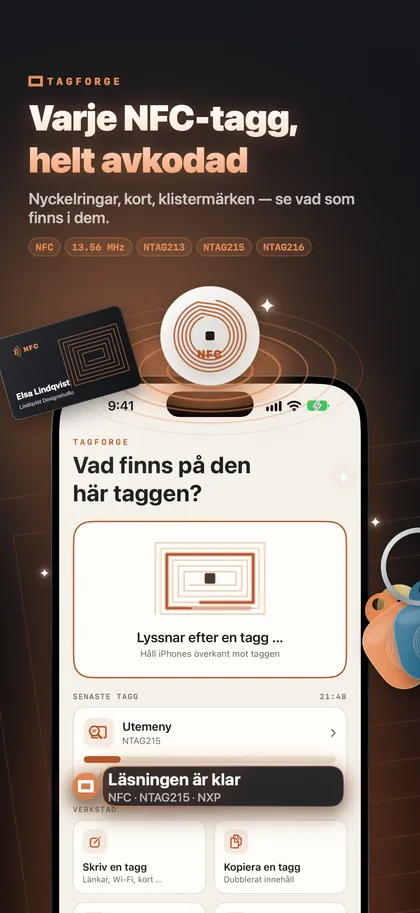
Genvägar kräver inget innehåll på taggen. Men en tagg kan göra två jobb: trigga din automation och bära en webblänk för andra. En tagg på kylskåpet kan köra din inköpslista‑automation, samtidigt som samma tagg ger gäster en länk till dina husregler eller familjekalendern. Skriv länken med TagForge (kräver iOS 17 eller senare) och testa sedan hur din egen iPhone beter sig med båda. Stegen för att skriva finns i Så här skriver du NFC‑taggar med iPhone.
Appen hjälper dig också att hålla koll på dina taggar. Skanna en tagg för att se dess chip och minne och spara den sedan i Biblioteket med ett namn och en plats, till exempel "Kökskyl".
TagForge lägger till två åtgärder i Siri och appen Genvägar:
- Skanna tagg öppnar appen och börjar läsa en tagg.
- Skriv mall skriver en av dina sparade mallar till en tagg. Om du byter taggar ofta sparar du innehållet en gång som en mall. Sedan kan du skriva varje ny tagg från en genväg eller med Siri.
Vanliga frågor
Vilka iPhone‑modeller har stöd för NFC‑automationer?
iPhone XS, XR och senare. iPhone 7, 8 och X kan läsa och skriva taggar med en app, men de kan inte köra NFC‑automationer.
Kan en NFC‑automation köras utan att fråga?
Ja, på iOS 17 och senare. Välj Kör omedelbart när du skapar automationen.
Behöver jag skriva något till NFC‑taggen?
Nej. Automationen känner igen själva taggen, så även tomma taggar fungerar oftast. Du kan ändå skriva en länk till taggen för andra.
Fungerar min NFC‑automation på någon annans iPhone?
Nej. Automationer är personliga och körs bara på den iPhone där du skapade dem. En annan iPhone ser bara vad som är skrivet på taggen.