
Blufftaggar och QR-koder: så avslöjar du fusk
Falska NFC- och QR-klistermärken på automater, laddare och bord leder till nätfiske. Lär dig den verkliga risken, varningssignalerna och vad du gör om du betalat.
De flesta bluffar med NFC och QR-koder är lågteknologiska. Någon sätter en falsk NFC-tagg eller en utskriven QR-kod ovanpå eller precis bredvid den riktiga, och länken leder till en falsk betalsida. Taggen kan inte hacka din telefon. Faran är kortnumret eller lösenordet du skriver in på sidan, så den viktigaste vanan är enkel: kontrollera länken innan du betalar.
Så funkar en ”klistermärkesbluff”
Bluffen har fyra steg:
- Bluffaren lägger in en länk till en sida de kontrollerar på en billig NFC-dekal, eller skriver ut den som en QR-kod.
- De sätter dekalen över den riktiga taggen eller koden, eller precis bredvid, ofta med en text som ”Blippa för att betala” eller ”Skanna för att betala här”.
- Sidan kopierar hur den riktiga operatören ser ut: logotyp, färger och ibland till och med priser.
- Du matar in dina kortuppgifter. Bluffaren har dem nu – och din parkering eller laddning är fortfarande obetald.
Vissa falska sidor ber också om ett lösenord eller försöker få dig att installera en konfigurationsprofil eller en app. Installera aldrig något från en sida du kommit till via en offentlig dekal.
Myter och fakta
Detta stämmer i praktiken på iPhone.
- Myten: att nudda en tagg kan hacka min telefon. Att läsa en tagg kan inte i sig installera något eller hämta data från telefonen. Taggen lämnar bara över en länk eller data, och iOS frågar innan den öppnar den.
- Myten: en tagg kan ta pengar från min telefon. En dekal kan inte suga ut kortuppgifter ur din iPhone. Pengar försvinner först när någon skriver in kortuppgifter på en falsk sida.
- Myten: länkar från taggar öppnas av sig själva. Med bakgrundsläsning (iPhone XS / XR och senare) visar iPhone en notis, och inget öppnas förrän du trycker på den. Vår guide om NFC på iPhone förklarar hur bakgrundsläsning fungerar.
- Myten: jag borde stänga av NFC. Det finns ingen på/av-knapp för NFC på iPhone – och du behöver ingen. Risken är länken, inte radion.
- Myten: QR-koder är säkrare än NFC, eller tvärtom. Båda är bara sätt att leverera en länk, och en falsk dekal fungerar likadant för båda. Se NFC jämfört med QR-koder för fler skillnader.
Var falska dekaler dyker upp
Bluffare väljer platser där folk förväntar sig att betala snabbt och inte tittar så noga:
- Parkeringsautomater och betalstationer. En dekal som erbjuder ”betala med mobilen” är ett typiskt exempel.
- Laddstolpar för elbil. En kod som lovar ett snabbt sätt att starta laddningen och betala.
- Restaurangbord. En falsk meny eller ”betala vid bordet”-kod som lagts över restaurangens egen kod.
- Affischer och flygblad. Rabatter, biljetter eller utlottningar som i slutändan leder till en betal- eller inloggningssida.
Innan du blippar eller skannar – titta på dekalen själv. Var försiktig om den sitter ovanpå en annan kod eller tagg, inte linjerar med skylten, har uppvikta kanter eller använder en annan tryckstil eller färg än resten av automaten. Två koder där du förväntar dig en är också en varningssignal. Om en skylt säger ”betala bara i den officiella appen eller i automaten”, lita på skylten, inte på dekalen.
Checklista: varningssignaler i länken
Länken avslöjar mer än dekalen. Kontrollera den innan du öppnar, och igen innan du skriver in något på sidan.
Länk-checklista
- Rå IP-adress. Ett seriöst företag använder ett domännamn, inte ett nummer som 203.0.113.7.
- Enkel http. Adressen börjar med http i stället för https, så anslutningen är inte krypterad.
- Förväxlingsbara tecken. Bokstäver från ett annat alfabet som efterliknar ett välkänt namn.
- Ett @ i adressen. Webbläsaren ignorerar allt före @. I https://cityparking.example@pay-now.example/pay är den riktiga webbplatsen pay-now.example.
- En länkförkortare. En kort länk från en tjänst för länkförkortning döljer den slutliga destinationen.
- En ovanlig domänändelse. En ändelse som inte passar operatören eller landet är en anledning att titta extra noga.
- En nedladdning. Sidan vill att du installerar en konfigurationsprofil (.mobileconfig) eller ett app-paket.
- En begäran om kortuppgifter eller lösenord. En riktig betalsida ber också om kortuppgifter, så stanna här och bekräfta att du verkligen är på operatörens officiella webbplats. Om du är osäker, skriv in operatörens adress själv eller använd deras officiella app.
Vad du gör om du redan har betalat
Agera snabbt, i denna ordning:
- Ring din bank eller kortutgivare. Använd numret på ditt kort eller i din bankapp, aldrig ett nummer från den falska sidan. Be dem spärra kortet och bestrida betalningen.
- Byt alla lösenord du skrev in, både på den riktiga webbplatsen och överallt där du återanvänder samma lösenord.
- Ta bort allt du installerat. Radera en konfigurationsprofil i Inställningar > Allmänt > VPN och enhetshantering, och ta bort alla appar som sidan fick dig att installera.
- Betala den riktiga avgiften. Den falska sidan har inte betalat för din parkering eller laddning. Betala via den officiella appen eller i automaten för att undvika en kontrollavgift.
- Anmäl dekalen. Ta ett foto av dekalen och var den sitter. Tala om för operatören eller restaurangen så att de kan ta bort den, och anmäl bedrägeriet till polisen.
- Håll koll på kontoutdragen de närmaste veckorna för transaktioner du inte känner igen.
Så kontrollerar du en taggs länk med TagForge
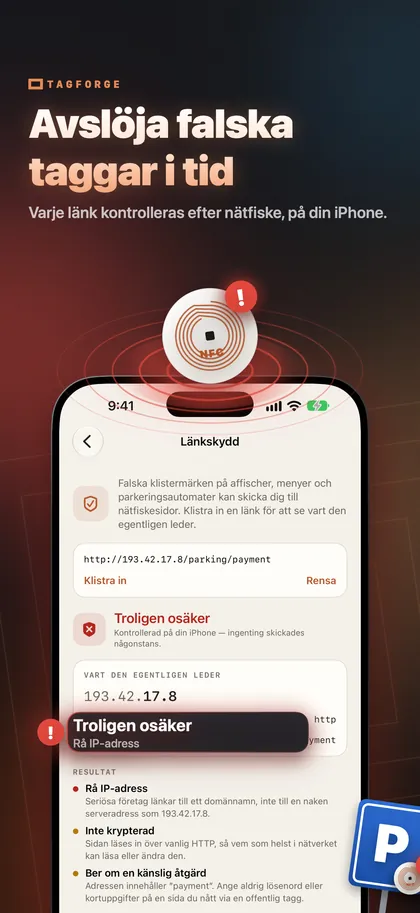
TagForge har Länkskydd, som kontrollerar en länk innan du öppnar den mot de tekniska varningssignalerna i checklistan: rå IP-adresser, enkel http, förväxlingsbara tecken, en verklig värd som döljs bakom ett @, länkförkortare, ovanliga domänändelser och riskfyllda nedladdningar. Kontrollen körs helt på iPhone. Ingenting skickas någonstans, så den fungerar också utan internetanslutning.
Så här kontrollerar du en tagg:
- Öppna TagForge och tryck på skanningsknappen på fliken Skanna.
- Håll ovankanten av din iPhone mot taggen. Räckvidden är bara ungefär 1–4 cm (under 1,5 tum).
- Appen avkodar alla poster på taggen och visar hela länken. Ingenting öppnas ännu.
- Tryck på Öppna. Länkskydd visar först sitt resultat, med varje varningssignal den hittat.
- Om den listar varningssignaler, gå inte vidare. Betala via den officiella appen eller i automaten i stället.
För att kontrollera en länk från ett meddelande, ett mejl eller en webbplats kopierar du den, går till Verktyg → Länkskydd och klistrar in den.
Känn till begränsningarna. Länkskydd läser länken, inte sidan bakom. En ny bluffsajt med https och en normal domänändelse kan klara alla kontroller. Ett rent resultat betyder ”inga varningssignaler hittade”, inte ”säker att skriva in kortnummer på”.
Om du driver verksamhet som använder taggar, skydda dem så att ingen kan skriva över dem, och kontrollera dem regelbundet så att det inte sitter dekaler ovanpå. Här ser du hur du kan låsa eller lösenordsskydda en NFC-tagg.
Vanliga frågor
Kan en NFC-tagg hacka min telefon?
Nej. Att läsa en tagg kan inte i sig installera något eller hämta data från telefonen. En tagg lämnar över en länk eller data, och iOS frågar innan den öppnar den. Risken ligger i sidan bakom länken och vad du skriver in där.
Är det säkert att skanna NFC-taggar offentligt?
Oftast, ja – om du hanterar länken med omdöme. Kontrollera adressen innan du öppnar den, och skriv inte in kortuppgifter eller lösenord på en sida du kommit till via en offentlig dekal, om du inte är säker på att det är den officiella webbplatsen.
Hur ser jag om en QR-kod på en parkeringsautomat är falsk?
Titta efter en dekal ovanpå en annan kod, uppvikta kanter eller en tryckstil som inte matchar automaten. Jämför adressen med operatörens officiella webbplats eller app. Om du är osäker, betala i automaten eller i den officiella appen.
Ska jag stänga av NFC på min iPhone för att vara säker?
Det går inte, eftersom iPhone inte har någon på/av-knapp för NFC – och du behöver ingen. Bakgrundsläsning visar bara en notis, och inget öppnas förrän du trycker på den.